

ESPHome 入门指南
本指南将引导您将微控制器转变为智能家居设备:创建配置、添加硬件、将其安装到设备上,并将结果连接到 Home Assistant。
本指南假设您已经安装了 ESPHome。如果尚未安装,请从安装 ESPHome开始,安装后再回来继续。
ESPHome 简介
Section titled “ESPHome 简介”ESPHome 可将常见的微控制器转变为智能家居设备,而无需编写任何 C++ 代码。
您通过”配置”来描述设备应执行的操作:一个或多个 YAML 文件,列出连接到设备上的硬件。ESPHome 读取该描述并为您的设备构建自定义固件。 您定义的任何内容——传感器、开关、灯光、显示屏——都会自动出现在 Home Assistant 的用户界面中。
ESPHome 设备构建器是一个 Web 界面,您可以在其中创建、编辑和安装这些配置。以下步骤是为设备构建器编写的,因为大多数安装方式都会提供它。如果您安装的是命令行工具,请参阅改用命令行了解等效命令——YAML 完全相同。
连接您的设备
Section titled “连接您的设备”首次安装必须通过 USB 线缆进行;之后的每次更新都可以通过无线方式完成。请按照物理设备连接中的步骤将设备插入电脑并使其被识别。
NOTE
首次安装通常是整个过程中最繁琐的部分,至少在您做过几次之前是这样。如果出现问题,故障排除指南涵盖了常见原因。
创建您的第一个配置
Section titled “创建您的第一个配置”打开设备构建器。在没有任何设备的情况下,它会邀请您创建一个——点击创建设备启动向导。
向导会询问您希望如何创建配置。您有三个选项:
- 新设备设置:向导引导您完成平台选择、开发板配置和 Wi-Fi 设置,以创建基本可用的配置。如果您不确定,请选择此项。
- 从文件导入:上传现有的 ESPHome 配置文件(
.yaml或.yml)。这对于恢复备份和迁移配置非常有用。您可以浏览文件或将其拖放到对话框中。 - 空配置:创建一个最小配置文件,适用于偏好从头开始编写或从 devices.esphome.io 粘贴配置的人。
向导结束时,您会得到一个配置文件。它目前功能不多——只是将设备连接到 Wi-Fi,仅此而已——但这足以进行安装。
如果您在向导期间没有输入 Wi-Fi 凭据,请立即输入:没有凭据,设备无法连接到您的网络,因此无法与 Home Assistant 通信或接受无线更新。
设备构建器界面
Section titled “设备构建器界面”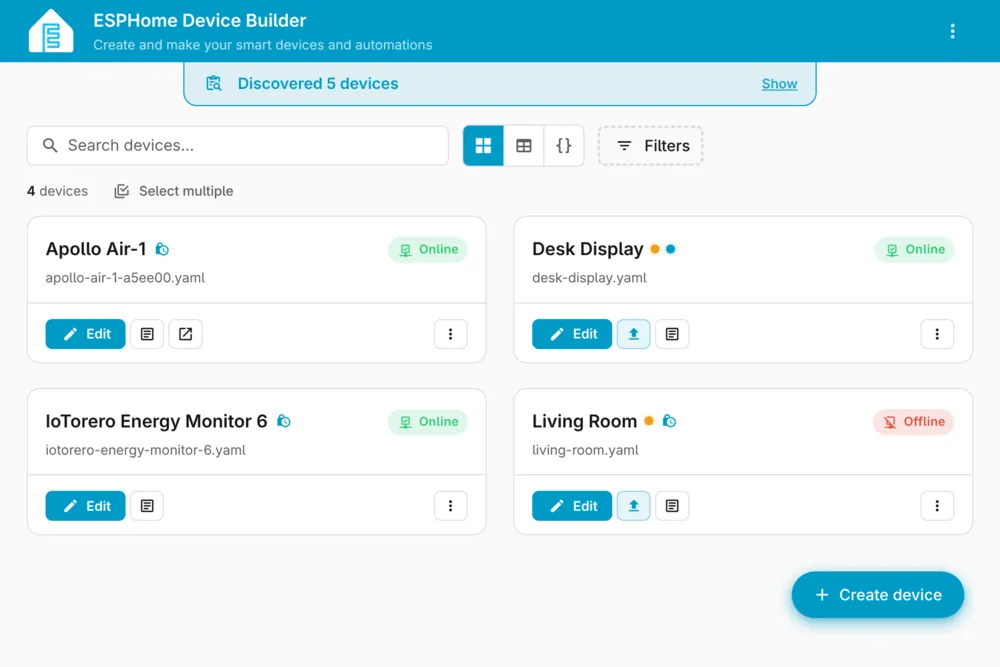
主页面默认以卡片形式列出您创建的每个设备。列表上方的控件允许您搜索、在卡片、表格和 YAML 视图之间切换,以及按平台、区域或标签筛选。选择多个可启用批量操作,而已经在您的网络上但设备构建器尚未管理的 ESPHome 设备会显示在已发现下。
每个设备卡片显示其配置文件名、在线或离线徽章,以及以下操作:
- 编辑:打开配置编辑器。
- 安装(上传图标):编译配置并将其安装到设备上。
- 日志(文档图标):显示来自设备的日志。如果设备通过 USB 连接,您可以使用串口连接;否则设备构建器通过网络连接。
- 溢出菜单(⋮):其他操作,包括验证(在不构建的情况下检查配置)和清除构建文件(删除生成的构建输出)。清除通常可以解决编译错误,随时可以安全执行,在报告错误之前值得一试。
配置文件存储在设备构建器指定的目录下的 esphome/ 文件夹中。在 Home Assistant 中,该路径为 <HOME_ASSISTANT_CONFIG>/esphome/,因此上述”客厅”设备位于 /config/esphome/living-room.yaml。
NOTE
Home Assistant 应用作为独立容器运行,这使得从终端访问这些文件有些不便。如果需要,请安装 Home Assistant 的 SSH 应用,使用用户名和密码进行配置,并禁用”保护模式”(请先评估这样做带来的风险)。然后您可以对应用容器执行命令,例如 docker exec -it addon_5c53de3b_esphome esphome logs /config/esphome/living-room.yaml。
点击设备上的编辑打开其配置,并添加一个 GPIO 开关:
switch: - platform: gpio name: "Living Room Dehumidifier" pin: GPIOXX将 GPIOXX 替换为您的硬件实际连接的引脚。该开关可以控制任何设备——除湿机、台灯、风扇——名称由您自行选择,仅影响其在 Home Assistant 中的标签。
如果您使用过 Home Assistant 的 configuration.yaml,这种配置格式应该很熟悉;ESPHome 有意保持与它相近的风格。ESPHome 还会为您翻译开发板特定的引脚名称,因此在 NodeMCU 开发板上,您可以写 D1 而非原始的 GPIO 编号。
在 Home Assistant 中,上述示例最终显示如下:

添加二进制传感器
Section titled “添加二进制传感器”接下来,添加一个二进制传感器,用于报告 GPIO 引脚是否被拉高或拉低:
binary_sensor: - platform: gpio name: "Living Room Window" pin: number: GPIOXX inverted: true mode: input: true pullup: true请注意,这里的 pin: 是一个块而非单个值。ESPHome 中几乎所有引脚都接受这种更长的形式,它提供了反向和引脚模式的选项——请参阅引脚架构了解完整内容。
完成后点击保存,然后继续阅读。
更新您的设备
Section titled “更新您的设备”保存配置并不会改变物理设备。每次编辑配置后,您都需要点击安装以重新编译固件并推送到设备。
首次安装后,您就不再需要 USB 线缆了——ESPHome 通过无线方式更新设备。
将设备连接到 Home Assistant
Section titled “将设备连接到 Home Assistant”一旦您的配置安装完成并且设备已加入您的 Wi-Fi 网络,Home Assistant 会自动发现它(假设您的网络支持 mDNS)并提供设置:

您也可以从 Home Assistant 的集成页面手动添加:点击添加集成,搜索”ESPHome”,然后输入设备的主机名。主机名来自您为设备指定的名称,因此名为 living-room-lamp 的设备可通过 living-room-lamp.local 访问。如果您愿意,也可以使用其 IP 地址。
为您创建的每个 ESPHome 设备重复此操作。
如果您安装了 esphome 命令行工具,上述每一步都有直接对应的命令。配置 YAML 完全相同。
| 设备构建器 | 命令行 |
|---|---|
| 创建配置(向导) | esphome wizard livingroom.yaml |
| 验证 | esphome config livingroom.yaml |
| 安装 | esphome run livingroom.yaml |
| 日志 | esphome logs livingroom.yaml |
| 清除构建文件 | esphome clean livingroom.yaml |
esphome run 会验证配置、报告任何问题,然后编译并上传固件。它还会创建一个以设备命名的目录,其中包含生成的 PlatformIO 项目,您可以随意查看。
首次运行 esphome run 需要设备通过 USB 连接。之后上传会通过无线方式进行,使用相同的命令。
设备构建器是一个独立的包,而非 esphome 的子命令。安装 ESPHome 页面上的 pip 选项卡介绍了如何安装两者,以及如何针对配置目录运行设备构建器。
请参阅命令行界面了解所有 esphome 子命令,或参阅在 Docker 中运行 ESPHome(如果您使用容器镜像)。
下一步去哪里
Section titled “下一步去哪里”太棒了!🎉 您已经完成了第一个 ESPHome 项目,在设备上安装了自定义固件,并通过配置文件启用了几个组件。
现在是浏览组件的好时机——您想要使用的硬件很可能已经得到支持。请务必也阅读常见问题。如果您遇到问题或想要请求功能,请在 GitHub 问题追踪器上提交问题,或在 Discord 聊天室上找到我们。