

RTTTL 蜂鸣器
rtttl 组件允许你轻松地将一个无源压电蜂鸣器连接到你的微控制器
并播放单音歌曲。它接受振铃音调文本传输语言(RTTTL)格式
(维基百科),该格式允许存储简单的旋律。
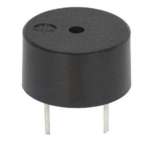
使用无源蜂鸣器的概述
Section titled “使用无源蜂鸣器的概述”你的蜂鸣器必须是无源的,这一点很重要;如果你给它接入 3.3V 时它会叫,那它就不是 无源蜂鸣器,这个库将无法正常工作。
音调生成器需要一个支持 PWM 的输出才能工作,目前仅支持 ESP8266 软件 PWM 输出 和 ESP32 LEDC 输出。
# 示例配置条目output:  - platform: ...    id: rtttl_out    ...
rtttl:  output: rtttl_out  id: my_rtttl  gain: 60%
使用扬声器的概述
Section titled “使用扬声器的概述”音调生成器也可以改用 Speaker 来输出音频。
# 示例配置条目speaker:  - platform: ...    id: my_speaker    ...
rtttl: speaker: my_speaker id: my_rtttl gain: 0.8-
id (可选, ID): 手动指定用于代码生成的 ID。
-
gain (可选, Percentage): 使用此值可以设置声音的音量。
-
on_finished_playback (可选, Automation): 播放完成时执行的操作。
NOTE
你只能使用 output 或 speaker 变量,不能同时使用两者。
所有操作和条件
Section titled “所有操作和条件”- id (可选, ID): 如果你有多个组件,请手动指定 RTTTL 的 ID。
rtttl.play 操作
Section titled “rtttl.play 操作”播放一个 RTTTL 音调。
on_...: then: - rtttl.play: 'siren:d=8,o=5,b=100:d,e,d,e,d,e,d,e'配置选项:
- rtttl (必选, string, 可模板化): RTTTL 字符串。
NOTE
如果当前正在播放旋律,在开始新旋律之前,你必须调用 rtttl.stop 操作。
你可以在网上找到许多 RTTTL 字符串。在将它们添加到你的配置之前,你可以使用 RTTTL 在线播放器 测试旋律。细节参见下面的格式描述。
rtttl.stop 操作
Section titled “rtttl.stop 操作”停止播放。
on_...: then: - rtttl.stoprtttl.is_playing 条件
Section titled “rtttl.is_playing 条件”当播放处于活动状态时,此条件返回 true。
# 在某个触发器中:on_...: if: condition: rtttl.is_playing then: logger.log: 'Playback is active!'RTTTL 格式
Section titled “RTTTL 格式”一个 RTTTL 字符串由三个用冒号(:)分隔的部分组成:
name:d=4,o=5,b=120:notes- Name(名称):旋律的简短标识符(最多 10 个字符)
- Control Parameters(控制参数):包含
d、o和b参数的控制部分 - Notes(音符):以音符数据编码的实际旋律
- d(duration,时值):默认音符时值。有效值为 1(全音符)、2(二分音符)、4(四分音符)、8(八分音符)、16(十六分音符)和 32(三十二分音符)。默认为 4。
- o(octave,八度):音符的默认八度。有效值为 4、5、6 或 7。更高的值会产生更高音调的声音。默认为 6。
- b(beats,节拍):以每分钟节拍数(BPM)表示的节拍速度。确定旋律播放的速度。默认为 63。
TIP
控制参数部分(例如 d=4,o=5,b=120)必须出现在字符串中音符部分之前。在此部分中,d、o 和 b 的顺序无关紧要,你可以指定其中任意子集。
任何未指定的参数将回退到上面列出的默认值。
旋律中的每个音符遵循此模式:[duration][note][#][octave][.]
- duration(可选):覆盖默认时值(1、2、4、8、16、32)
- note(音符):音符名称:
c、d、e、f、g、a、b,或p表示停顿 - #(可选):升号修饰符,将音符升高半音
- octave(可选):覆盖默认八度(4-7)
- . (dot)(可选):附点音符,将时值延长 50%
8e6- 六八度的 E 八分音符4c#5- 五八度的 C# 四分音符2g.- 默认八度的附点二分音符 G4c#5.- 五八度的附点四分音符 C#16p- 十六分音符停顿
提示:你可以尝试更改控制值来改变歌曲的听感。例如,增大 b 会使歌曲播放得更快,而更改 o 会改变音调的高低。
你也可以自己制作鸣叫模式!这里有一个简短的集合,你可以直接使用或按你的喜好调整:
two_short:d=4,o=5,b=100:16e6,16e6long:d=1,o=5,b=100:e6siren:d=8,o=5,b=100:d,e,d,e,d,e,d,escale_up:d=32,o=5,b=100:c,c#,d#,e,f#,g#,a#,bstar_wars:d=16,o=5,b=100:4e,4e,4e,8c,p,g,4e,8c,p,g,4e,4p,4b,4b,4b,8c6,p,g,4d#,8c,p,g,4e,8pmission_imp:d=16,o=6,b=95:32d,32d#,32d,32d#,32d,32d#,32d,32d#,32d,32d,32d#,32e,32f,32f#,32g,g,8p,g,8p,a#,p,c7,p,g,8p,g,8p,f,p,f#,p,g,8p,g,8p,a#,p,c7,p,g,8p,g,8p,f,p,f#,p,a#,g,2d,32p,a#,g,2c#,32p,a#,g,2c,a#5,8c,2p,32p,a#5,g5,2f#,32p,a#5,g5,2f,32p,a#5,g5,2e,d#,8dmario:d=4,o=5,b=100:16e6,16e6,32p,8e6,16c6,8e6,8g6,8p,8g,8p,8c6,16p,8g,16p,8e,16p,8a,8b,16a#,8a,16g.,16e6,16g6,8a6,16f6,8g6,8e6,16c6,16d6,8b,16p,8c6,16p,8g,16p,8e,16p,8a,8b,16a#,8a,16g.,16e6,16g6,8a6,16f6,8g6,8e6,16c6,16d6,8b,8p,16g6,16f#6,16f6,16d#6,16p,16e6,16p,16g#,16a,16c6,16p,16a,16c6,16d6,8p,16g6,16f#6,16f6,16d#6,16p,16e6,16p,16c7,16p,16c7,16c7,p,16g6,16f#6,16f6,16d#6,16p,16e6,16p,16g#,16a,16c6,16p,16a,16c6,16d6,8p,16d#6,8p,16d6,8p,16c6使用以下代码,你可以快速设置一个节点,并在开发者工具中使用 Home Assistant 的服务。
例如,要调用 rtttl.play,请选择服务 esphome.test_esp8266_rtttl_play,并在服务数据中输入
song_str: 'scale_up:d=32,o=5,b=100:c,c#,d#,e,f#,g#,a#,b'esphome: name: test_esp8266
esp8266: board: nodemcuv2
wifi: ssid: !secret wifi_ssid password: !secret wifi_password
output: - platform: esp8266_pwm pin: GPIOXX id: rtttl_out
rtttl: output: rtttl_out on_finished_playback: - logger.log: 'Song ended!'
api: actions: - action: rtttl_play variables: song_str: string then: - rtttl.play: rtttl: !lambda 'return song_str;'