

Web 服务器 API
ESPHome 包含一个内置的 Web 服务器,可用于查看状态和发送命令。除了 Web 服务器根目录下的 Web 前端界面外,Web 服务器目前还提供另外两个功能:实时事件源和 REST API。
请注意,Web 服务器仅用于查看和编辑状态,而不会用于配置节点等操作,因为那样会迅速增加所需的闪存和内存大小。
首先,要使用 Web 服务器,可以通过代码直接调用 App.init_web_server(),或使用 ESPHome 中的 Web Server 章节 启用它。然后,使用节点的 IP 地址或通过 mDNS 使用 <name>.local/ 导航到前端界面。例如,要访问名为 livingroom 的节点的 Web 服务器,你可以在浏览器中输入 livingroom.local/。
虽然目前建议通过 Home Assistant 直接使用 ESPHome,但如果你想将 ESPHome 与外部或自建应用程序集成,可以使用两个可用的 API:实时事件源 API 和 REST API。
事件源 API
Section titled “事件源 API”如果你希望接收传感器状态更新的实时通知,建议使用 Event Source Web API。通过 URL /events,你可以创建一个事件源,使用服务器发送事件来接收状态和调试日志的实时更新。事件源在许多语言中都很容易实现,并且已有许多可用库。例如,node.js 的 eventsource 和 python 的 eventsource。
目前,发送的事件有三种类型:ping、state 和 log。第一种事件会重复发送以保持连接活跃。log 事件在每次触发日志消息时发送,用于在索引页面上显示调试日志。state 事件才是真正的魔法所在。所有此类型的事件都包含一个 JSON 载荷,描述组件的状态。每个 JSON 载荷都有以下标识符字段:
name_id:临时字段(在 2026.8.0 中移除),提供新的标识符格式domain/entity_name(例如sensor/Temperature)或子设备实体的domain/device_name/entity_name。id:旧版标识符,使用domain-object_id格式(例如sensor-temperature)。为向后兼容提供。在 2026.8.0 中,此字段将切换为新格式(匹配name_id),同时name_id将被移除。
第三方集成必须优先使用 name_id 而非 id 以获取新 ID 格式,并在与旧版固件兼容以及 name_id 被移除时回退到 id。id 字段将在 ESPHome 2026.8.0 中切换为新格式(匹配 name_id),届时 name_id 将被移除。在 2026.8.0 之后需要旧版格式的第三方集成必须实现自己的转换逻辑(类似于 aioesphomeapi)。
state 字段包含底层组件状态的简单文本表示,例如 ON/OFF 或 21.4 °C。一些组件在此载荷中还有额外的字段,例如灯具有 brightness 属性。
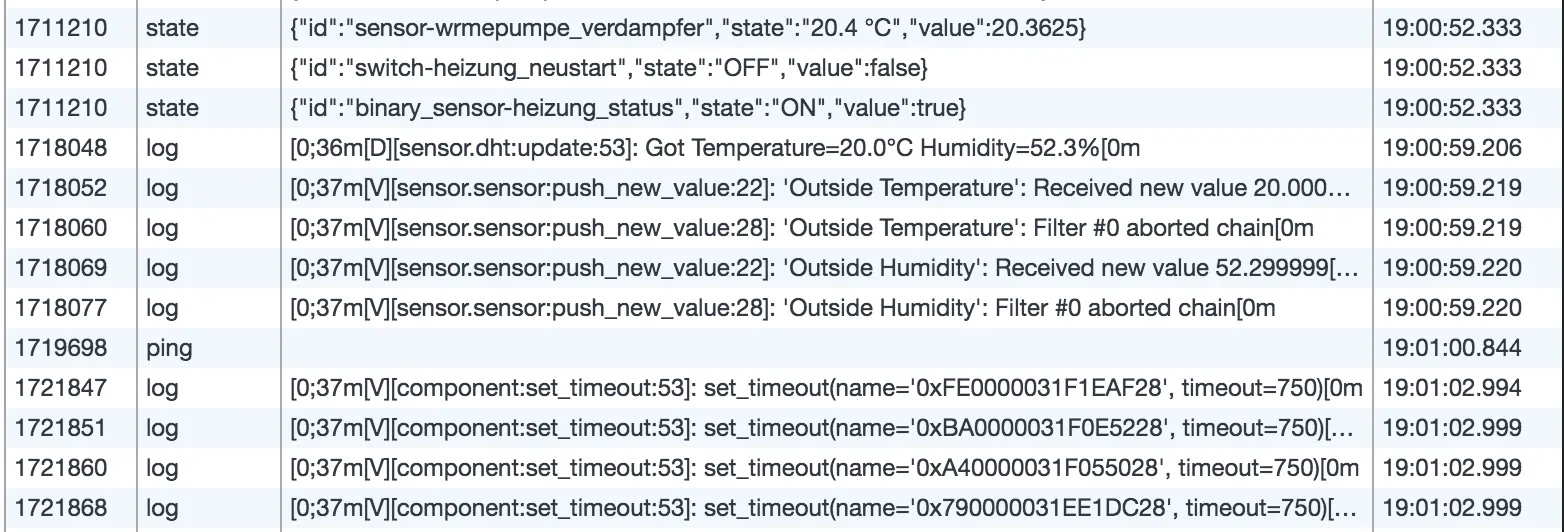
此外,每次客户端连接到事件源时,服务器都会发送所有当前状态,以便客户端能够跟上最新状态。
这些状态事件的载荷类似于 REST API 的 GET 调用,不同之处在于 SSE 在弃用期间(直到 2026.8.0)包含 name_id 和 id 两个字段,而 REST 响应仅包含新格式的 id。建议你打开浏览器的网络调试面板,查看实际发送的内容。
REST API
Section titled “REST API”还有一个简单的 REST API 可用于获取和设置当前状态。对此 API 的所有调用遵循 URL 模式 /<domain>/<entity_name>[/<action>?<param>=<value>]。domain 是组件的类型,例如 sensor 或 light。entity_name 是实体在 YAML 中配置的名称(包括空格和 UTF-8 字符)。
对于子设备上的实体,URL 模式为 /<domain>/<device_name>/<entity_name>[/<action>]。
URL 格式与 HTTP 方法
Section titled “URL 格式与 HTTP 方法”HTTP 方法(GET 或 POST)用于区分 URL 模式:
| 段数 | GET | POST |
|---|---|---|
2: /{domain}/{entity} | 主设备状态 | 无 |
3: /{domain}/{X}/{Y} | 子设备状态(X=设备, Y=实体) | 主设备动作(X=实体, Y=动作) |
4: /{domain}/{device}/{entity}/{action} | 无效 | 子设备动作 |
NOTE
4 段 URL 仅支持 POST 请求,因为第四段始终是动作,而动作需要 POST。对 4 段 URL 的 GET 请求将返回错误。
示例:
/sensor/Temperature- 名为 “Temperature” 的传感器(GET 返回状态)/sensor/温度- 具有中文名称的传感器(支持 UTF-8)/switch/Living Room Light/turn_on- 打开开关(POST)/sensor/Garage/Temperature- 名为 “Garage” 的子设备上的传感器(GET 返回状态)/light/Garage/Main Light/turn_on- 打开子设备上的灯(POST)
通过创建对 /<domain>/<entity_name> 形式的 URL 的简单 GET 请求,你将获得描述组件当前状态的 JSON 载荷。该载荷与事件源 API 发送的载荷相同。你可以通过添加参数 detail=all 获取组件的详细信息。例如 /select/My Select?detail=all。
要实际控制组件的状态,你需要发送一个带有 method(如 turn_on)的 POST 请求。例如,要打开灯,你可以发送 POST 请求到 /light/Living Room Lights/turn_on。某些组件还可以选择性地接受 URL 参数来控制组件的其他方面,例如灯的亮度。
传感器仅支持 GET 请求,发送请求到 /sensor/<entity_name>。例如,向 /sensor/Outside Temperature 发送 GET 请求可能会得到以下载荷:
{ "id": "sensor/Outside Temperature", "state": "19.8 °C", "value": 19.76666}- id:传感器的 id。格式:
sensor/entity_name或子设备实体的sensor/device_name/entity_name。 - state:传感器的文本状态,以字符串形式表示。
- value:传感器的浮点(已过滤)值。
对于名为 “Garage” 的子设备上的传感器,向 /sensor/Garage/Temperature 发送 GET 请求将得到:
{ "id": "sensor/Garage/Temperature", "state": "15.2 °C", "value": 15.23}使用 detail=all 时,响应包含额外的字段,包括设备名称:
{ "id": "sensor/Garage/Temperature", "name": "Temperature", "device": "Garage", "state": "15.2 °C", "value": 15.23}二进制传感器
Section titled “二进制传感器”二进制传感器具有类似的载荷,同样仅支持 GET 请求。例如,使用 URL /binary_sensor/Living Room Status 请求二进制传感器的当前状态,可能会得到以下载荷:
{ "id": "binary_sensor/Living Room Status", "state": "ON", "value": true}- id:二进制传感器的 id。格式:
binary_sensor/entity_name或子设备实体的binary_sensor/device_name/entity_name。 - state:二进制传感器的文本状态,以字符串形式表示。
- value:二进制传感器的二进制(
true/false)状态。
开关在状态报告方面与二进制传感器具有完全相同的属性,但额外支持使用 turn_on、turn_off 和 toggle 方法设置状态。
每个方法都相当自解释。例如,向 /switch/Dehumidifier/turn_on 发送 POST 请求将导致名为 “Dehumidifier” 的组件被打开。如果调用成功,服务器将返回 200 OK HTTP 状态码。
灯支持更多复杂的选项,如亮度或颜色。但首先,要获取灯的状态,发送 GET 请求到 /light/<entity_name>,例如 /light/Living Room Lights。
{ "id": "light/Living Room Lights", "state": "ON", "brightness": 255, "color": { "r": 255, "g": 255, "b": 255 }, "effect": "None", "white_value": 255}-
id:灯的 id。格式:
light/entity_name或子设备实体的light/device_name/entity_name。 -
state:灯的文本状态,以字符串形式表示。
-
brightness:灯的亮度,范围 0 到 255。仅在灯支持亮度时存在。如果
state为OFF,为了发送完整状态,仍可能报告 255 等值。 -
color:灯的颜色,仅在灯支持颜色时存在。
- r:灯的红色通道。范围 0 到 255。
- g:灯的绿色通道。范围 0 到 255。
- b:灯的蓝色通道。范围 0 到 255。
-
effect:当前激活的效果,仅在灯支持效果时存在。
-
white_value:RGBW 灯的白色值。范围 0 到 255。仅在灯支持白色值时存在。
-
color_temp:RGBWW 灯的色温。介于灯的最小和最大麦勒德值之间。仅在灯支持色温时存在。
设置灯的状态可以通过三个 POST 方法调用:turn_on、turn_off 和 toggle。开启和关闭有额外的 URL 编码参数,可用于设置其他属性。例如,在 /light/Living Room Lights/turn_on?brightness=128&transition=2 创建 POST 请求将创建一个持续 2 秒的过渡,将亮度变为 128,同时保留灯的颜色。
turn_on 可选 URL 参数:
- brightness:灯的亮度,范围 0 到 255。
- r:灯的红色通道,范围 0 到 255。
- g:灯的绿色通道,范围 0 到 255。
- b:灯的蓝色通道,范围 0 到 255。
- white_value:RGBW 灯的白色通道,范围 0 到 255。
- flash:以秒为单位,闪烁其他属性提供的颜色。
- transition:以秒为单位,在此时间内过渡到指定的颜色值。
- effect:为灯设置效果。
- color_temp:设置灯的色温,以麦勒德为单位。
turn_off 可选 URL 参数:
- transition:以秒为单位,在此时间内过渡到关闭。
风扇类似于开关,可以打开/关闭和切换。此外,如果底层风扇支持,Web 服务器中的风扇还支持速度设置”low”、“medium”和”high”以及摆动设置。要获取风扇的当前状态,向 /fan/<entity_name> 发送 GET 请求。
{ "id": "fan/Living Room Fan", "state": "ON", "value": true, "speed_level": 2, "oscillation": false}- id:风扇的 id。格式:
fan/entity_name或子设备实体的fan/device_name/entity_name。 - state:风扇的文本状态,以字符串形式表示。
- value:风扇的二进制(
true/false)状态。 - speed_level:风扇的速度等级(如果支持)。值介于 1 和风扇支持的最大值之间。
- oscillation:风扇的摆动设置是否开启。仅在风扇支持时发送。
要控制风扇的状态,发送 POST 请求到 /fan/<entity_name>/turn_on、/fan/<entity_name>/turn_off 和 /fan/<entity_name>/toggle。Turn on 额外支持以下可选参数:
- speed_level:风扇的新速度等级。值同上。
- oscillation:风扇的新摆动设置。值同上。
遮帘同样类似于开关,其两个可能状态是 OPEN 和 CLOSED。但它们可以处于中间位置,介于 0.0(完全关闭)到 1.0(完全打开)之间的任何位置。它们通常需要一些时间从一个位置移动到另一个位置,也可以中途停止。例如,对 /cover/Front Window Blinds 的 GET 请求可能返回:
{ "id": "cover/Front Window Blinds", "state": "OPEN", "value": 0.8, "current_operation": "IDLE", "tilt": 0.5}-
id:遮帘的 id。格式:
cover/entity_name或子设备实体的cover/device_name/entity_name。 -
state:
OPEN或CLOSED。任何非 0.0 的位置均视为打开。 -
value:当前遮帘位置,以浮点数表示。如果遮帘组件不支持位置报告,则在打开时为 1.0,关闭时为 0.0。
-
current_operation:
OPENING、CLOSING或IDLE。 -
tilt:(仅当此遮帘组件支持时)倾斜角度,范围 0.0 到 1.0。
-
position:(仅当此遮帘组件支持时)当前遮帘位置,以浮点数表示。
POST 请求则允许对遮帘执行操作,可用方法为 open、close、stop、toggle 和 set。可以使用以下参数:
-
position:
set调用的目标位置。open方法隐含目标位置为 1.0,close隐含目标位置为 0.0。 -
tilt:要设置的倾斜角度(如果支持)。
向 /cover/Front Window Blinds/set?position=0.1&tilt=0.3 发送 POST 请求将开始将百叶窗移向几乎完全关闭的位置和新的倾斜角度。
选择器可以设置为一个选项,并返回其当前选项。例如,向 /select/House Mode 发送 GET 请求可能会得到以下载荷:
{ "id": "select/House Mode", "state": "party", "value": "party"}detail 参数可用于在响应中包含可用选项:
- detail:设置为
all以包含可用选项列表。
For example GET /select/House Mode?detail=all could yield this payload:
{ "id": "select/House Mode", "name": "House Mode", "state": "party", "value": "party", "option": ["party","sleep","relax","home","away"]}POST 请求则允许设置选择器,可用方法为 set。可以使用以下参数:
- option:要设置的字符串选项。必须是有效选项。
例如,POST /select/House Mode/set?option=guest 将把选择器设置为 guest。
可以通过向 /button/Do Something/press 发送 POST 请求从 REST API 按下按钮。
数字可以设置为在其最小值和最大值范围内的值,并返回其当前值。例如,向 /number/Desired Delay 发送 GET 请求可能会得到以下载荷:
{ "id": "number/Desired Delay", "state": "20.0000", "value": 20}POST 请求则允许设置数字,可用方法为 set。可以使用以下参数:
- value:要设置的数字值。该值必须在数字的最小值和最大值范围内,否则将被忽略。
例如,POST /number/Desired Delay/set?value=24 将把数字设置为 24。
报警控制面板
Section titled “报警控制面板”报警控制面板的当前状态可以通过向 /alarm_control_panel/My Alarm 发送 GET 请求获取,可能返回:
{ "id": "alarm_control_panel/My Alarm", "state": "ARMED_AWAY", "value": 2}-
id:报警控制面板的 id。格式:
alarm_control_panel/entity_name或子设备实体的alarm_control_panel/device_name/entity_name。 -
state:
DISARMED、ARMED_HOME、ARMED_AWAY、ARMED_NIGHT、ARMED_VACATION、ARMED_CUSTOM_BYPASS、PENDING、ARMING、DISARMING或TRIGGERED。 -
value:当前状态,以数字表示。参见
AlarmControlPanelState枚举。
POST 请求允许布防和撤防报警控制面板。可用方法为 arm_away、arm_home、arm_night、arm_vacation 和 disarm。如果报警控制面板需要代码进行撤防或布防,可以提供 code 参数。在构造请求时,将此 code 作为 POST 数据的一部分(或客户端支持的其他非 URL 通道)传递,避免将其直接放在 URL 查询字符串中,因为 URL 可能会被记录或存储在浏览器历史记录中。
有效的 POST 请求始终返回 200 OK 状态响应。这并不表示报警已成功布防或撤防,仅表示命令已由 Web 服务器接收和处理。