

物理连接您的设备
设置新 ESPHome 设备最困难的部分是初始安装,这需要使用数据线将 ESP 设备连接到计算机。
每个设备只需执行一次此操作。 一旦在设备上刷写了 ESPHome,您可以使用 OTA 无线上传新版本或配置更改。
ESPHome 可在多种设备上运行,因此很难列出您需要的任何特定工具集或给出连接说明。本指南试图涵盖一些更常见的刷写情况。如果您的设备不符合这些情况,请尝试在设备指南或互联网上查找针对您特定设备的指南。
连接到 ESP
Section titled “连接到 ESP”您可能遇到各种情况,每种情况都需要您采取不同的操作来连接计算机以刷写 ESP。
您只需物理连接一次。一旦刷写了设备并将其连接到 WiFi,您可以使用 OTA 远程安装软件。
基于 ESP 的设备编程是通过 USB 转串行适配器将 ESP8266/ESP32 上的串行端口连接到您的计算机完成的。某些设备在电路板上内置了适配器(有些甚至在 MCU 中嵌入了编程器,在这种情况下事情会更容易一些。
如果您使用连接到 ESP 的 RX 和 TX 的外部串行编程器,请选择基于 CH340 的编程器,因为它是用于刷写最可靠且最便宜的选择。基于 CP2102 或 PL2303 的编程器与许多设备兼容,但可能需要外部 3.3V 电源。
将开发板或串行编程器插入空闲的 USB 端口,检查计算机是否正确检测到它。固件编程工具使用串行接口与您的设备通信。在 Windows 上,这些接口命名为 COM1、COM2 等,在 Linux 上命名为 /dev/ttyUSB0、/dev/ttyACM1 等。
NOTE
如果它没有显示为串行端口,您可能没有安装所需的驱动程序。您需要的型号刻在连接到 USB 端口的芯片上。ESP 和编程器通常配有以下 UART 芯片之一:
除了有 USB 端口的情况外,您需要建立五个电气连接来编程基于 ESP 的开发板:
+3.3V,或偶尔是+5.0VGND,或地线- 编程器的
TX到ESP的RX - 编程器的
RX到ESP的TX IO0,用于将开发板置于编程模式。这通常是一个按钮,您需要在连接电源(+3.3V)时按住。
提供给设备的电源是刷写设备和稳定运行的最重要的要素之一。您必须确保设备获得足够的电源(电流和适当的电压水平)以正确将固件刷写到设备上。使用外部 3.3V 电源时,请确保两者的地线(GND)连接在一起,这确保了公共地。PC 电源可以是 3.3V 直流电源的良好来源。
NOTE
某些适配器可以在 3.3V 和 5V 之间切换数据引脚,但在电源引脚上仍提供 5V,这将不可修复地损坏您的设备。您必须确保数据(RX 和 TX)和 VCC 引脚设置为 3.3V。
ESP 需要在上传固件之前进入编程模式或刷写模式。这是通过在芯片启动时将 GPIO0 引脚连接到 GND 来完成的。
要将 ESP 置于编程模式:
- 断开开发板或串行编程器与计算机的 USB 连接(以关闭 ESP 电源)
- 将
GPIO0和GND短接(通过按住板载按钮或用导线连接) - 将开发板或串行编程器连接到计算机(确保 ESP 通电)
- 几秒钟后断开
GPIO0与GND的连接(松开按钮或移除导线连接)。在不提供GPIO0连接按钮的设备上,在整个刷写过程(擦除和上传)中保持导线短接可能更容易。这样做不会造成任何问题。固件成功上传后,移除短接。这允许设备正常启动。
您可能需要在擦除和上传固件之间重新上电 ESP,这可以通过断开和重新连接来完成,当然 GPIO0 和 GND 仍需保持连接。
RX 和 TX 有时可以互换。如果第一次编程开发板不成功,请在重试之前尝试翻转连接到这些引脚的导线。
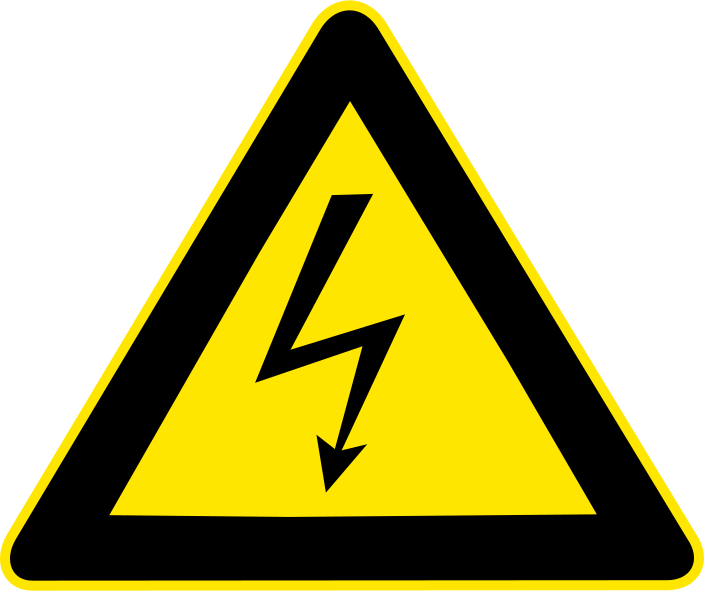
WARNING
在遵循本指南时,不要将设备连接到市电。 如果您的设备是打开的并直接插入墙壁,您离触电只有一步之遥。
请注意,如果您的设备使用单独的”电源适配器”或电源砖,这不适用。在刷写时使用外部电源是一个高级主题,此处不涉及,但不会造成任何安全风险。
您对自己的安全负全责。 如果您感觉有什么不对或不舒服继续,请立即停止。
设备上的 USB 端口
Section titled “设备上的 USB 端口”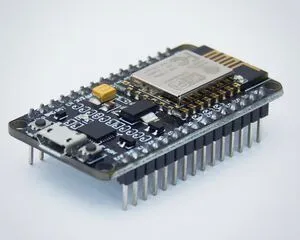
开发板通常带有内置 USB 端口。此 USB 端口连接到串行适配器,因此您不需要单独的串行适配器。您只需使用 USB 数据线 将其连接到计算机进行编程。此外,开发板也可用于刷写其他 ESP。在此了解更多。
如果不通过焊接或使用面包板连接额外的传感器,这可能不会很有用,但仅仅在其上刷写 ESPHome 不需要任何其他东西。
预焊接的编程头
Section titled “预焊接的编程头”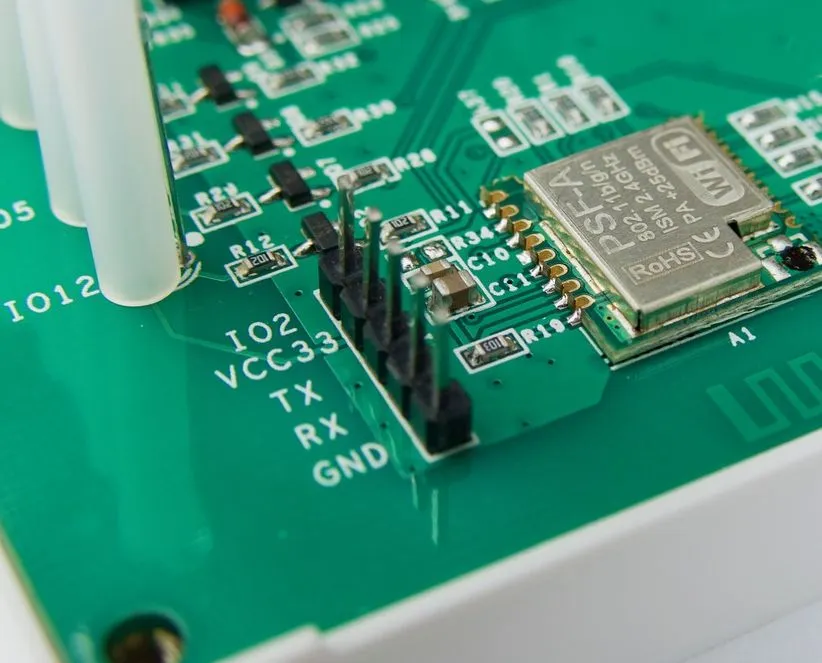
在这种情况下,您只需要跳线和 USB 转串行适配器。您不需要焊接任何东西,工厂已经完成了。
未焊接的编程头
Section titled “未焊接的编程头”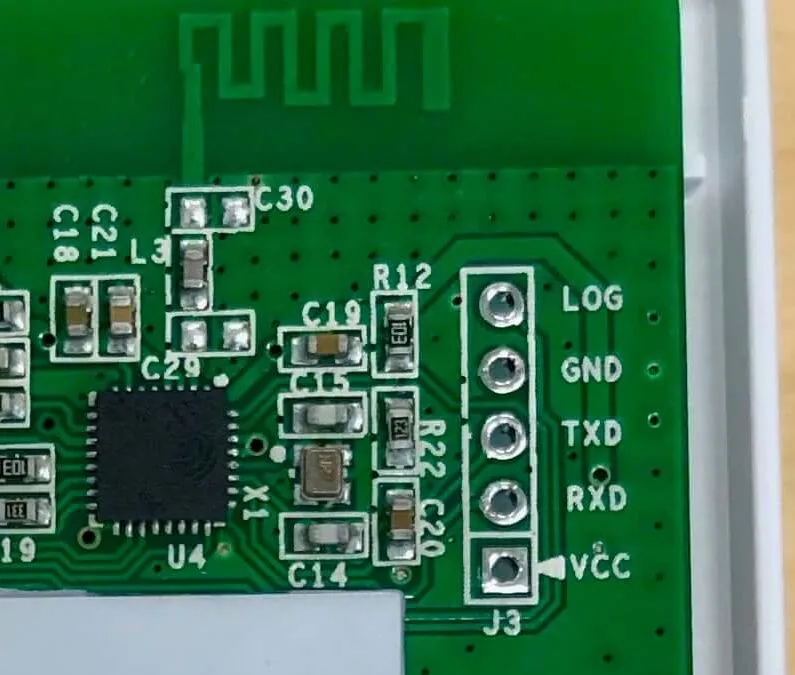
您可能可以使用跳线和 USB 转串行适配器。您可以将导线的公端直接放入电路板中,用手按住它们直到完成刷写开发板。
这些头有时在电路板上有文字指示每个引脚是什么。如果您的头没有,请在互联网上查找,或使用万用表的连续性模式来确定(高级主题)。
填满焊锡的编程头
Section titled “填满焊锡的编程头”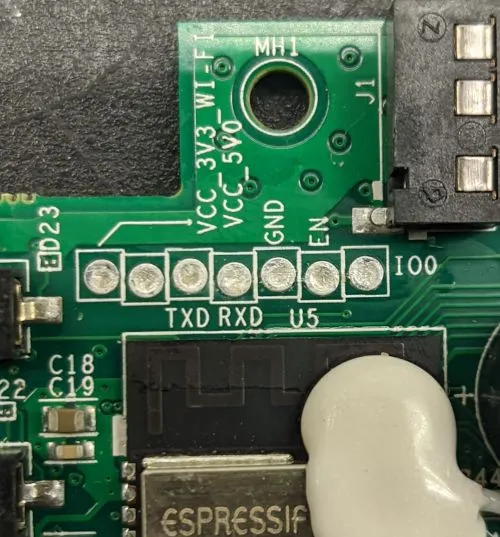
您需要一个 USB 转串行适配器、跳线、电烙铁,如果您的开发板看起来像这样,可能还需要焊锡和一些可分割头。
您可以尝试将跳线放在正确的位置,但如果不让它们滑动,很难固定住。在这种情况下,您需要在编程端口上焊接一个头。
这些头有时在电路板上有文字指示每个引脚是什么。如果您的头没有,请在互联网上查找,或使用万用表的连续性模式来确定(高级主题)。
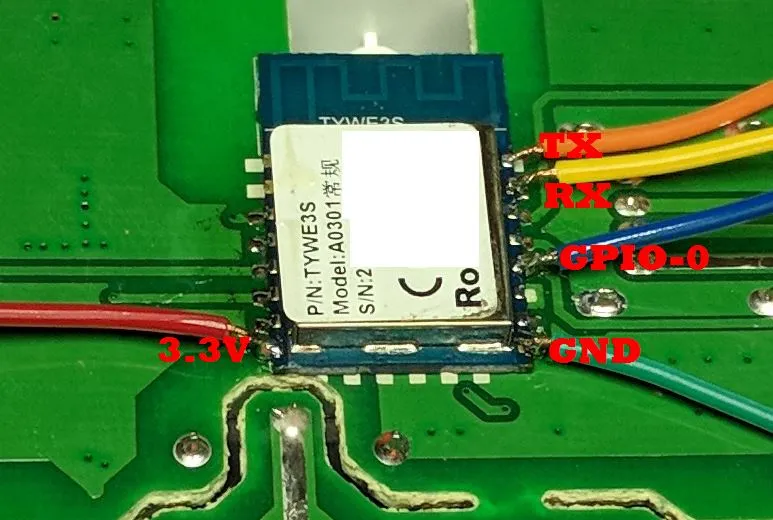
如果设备有模块但没有编程头,事情会变得有点棘手。您需要 USB 转串行适配器、跳线、剥线钳、剪线钳、电烙铁、焊锡,还有一些助焊剂会有帮助。
剪断跳线,剥去末端一点,然后将它们焊接到模块上。您可以在互联网上查找模块型号来找到正确的焊接位置。您可以在这里找到常用模块列表。
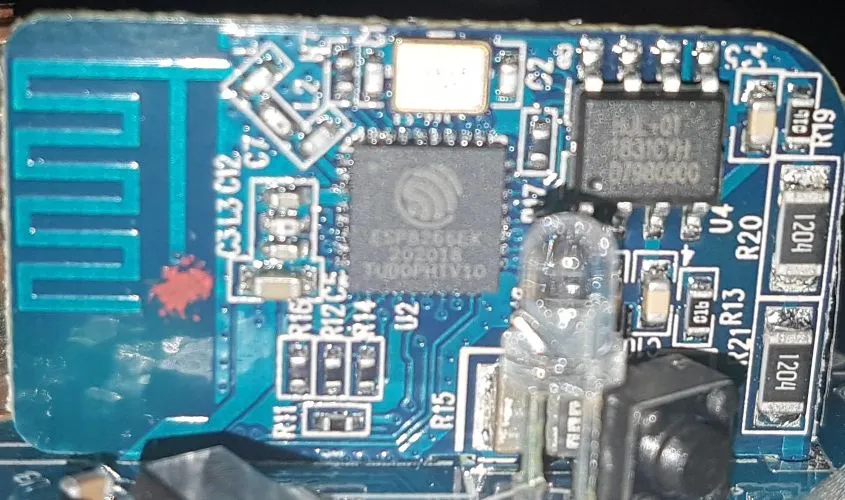
这是一个高级主题,不会详细介绍,但您有三个选择:
-
您可以希望您的设备受 OTA 转换工具支持。大多数这些工具已被供应商破坏,ESPHome 社区无法帮助您使用这些工具。
-
如果编程线连接到较大的元件(如电阻),您可以将跳线焊接或夹到那个较大的元件上。
-
您可以使用您惊人的微焊接技能直接连接到 IC。
由于我们在处理硬件,根据情况可能需要一些额外的工具。已经有了所有这些东西?您可以开始了!
但如果您没有,不要急于出去买所有东西。先通读本指南并列出您需要的所有东西。不同情况需要不同的零件和工具。
| 名称 | 用途 | 大约价格 | 图片 |
|---|---|---|---|
| USB 转 micro-USB/mini-USB/USB-C | 如果您的目标设备上有 USB 端口,您需要适当的数据线来连接它。通常随移动电源提供的仅供电 USB 线无法工作。 | $3 到 $10 | 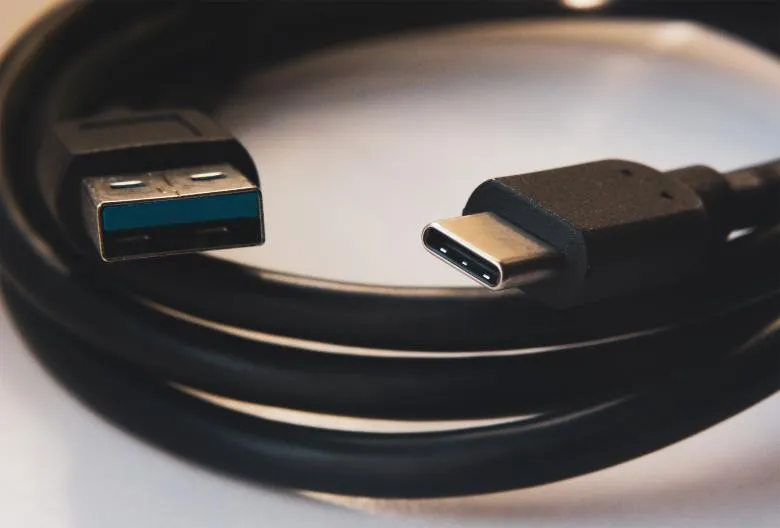 |
| USB 转串行适配器 | 串行通信是与其它设备(如您正在刷写的 ESP32/ESP8266)通信的简单方式。但您的计算机可能没有内置此功能。“Serial”、“UART”、“TTL” 和 “COM” 都是或多或少同义的。有很多不同类型,所以如果您的看起来不像图片中的那样也不要担心。但是,您需要一个带电压调节器的。Tasmota 网站提供了很好的购买建议。任何带有功能正常 USB_UART 桥接芯片的 ESP 开发板也可以代替使用。 | $3 到 $10 | 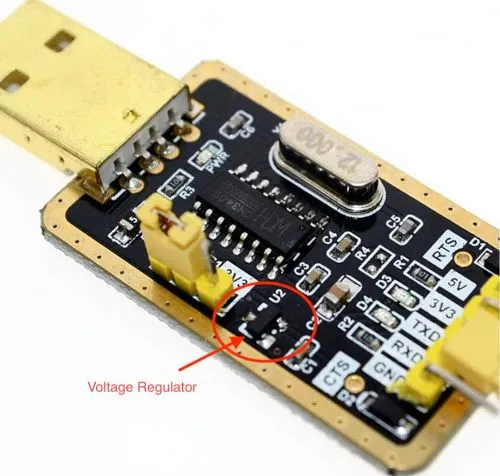 |
| 跳线 | 用于将两个东西电气连接。公端有金属突出,插入导线或开发板的母端。它们也有不同的长度,但对于我们的目的,任何长度都可以。 | $3 到 $8 一包 | 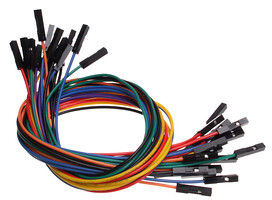 |
| 可分割头 | 焊接到 PCB 上以提供连接跳线的方式。金属引脚之间的距离称为间距,对于我们的工作通常是 2.54mm。这种头可以沿着凹槽切割到正确的长度。 | $3 到 $8 一包 | 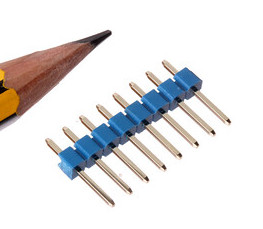 |
| 剪线钳、切线钳、斜口钳 | 用于剪线。这些通常可以用刀或剪刀代替,但要小心不要伤到自己。 | $5 到 $15 | 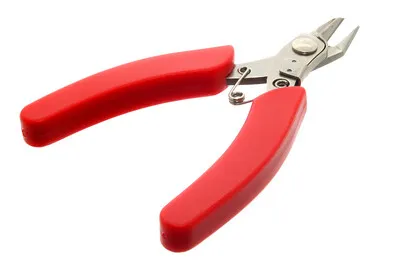 |
| 剥线钳 | 用于去除导线的绝缘层,露出内部导电金属。这些通常可以用刀、剪刀或指甲代替,但要小心不要伤到自己。有很多不同的样式,不仅仅是图片中的那种。您需要适合较细导线的工具,大约 20 AWG 到 26 AWG。 | $5 到 $15 | 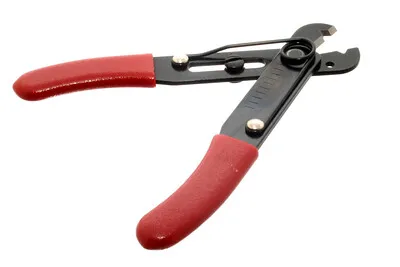 |
| 电烙铁 | 用于熔化金属(称为焊锡)以导电方式连接东西。您需要带温度控制的。除此之外,这里有很多不同的意见和选择。/r/AskElectronics wiki 有一些很好的建议。以下会很好地为您服务,但请注意从可靠来源购买: - Hakko FX-888D - KSGER T12 - TS100/TS80 | $60 到 $120 | 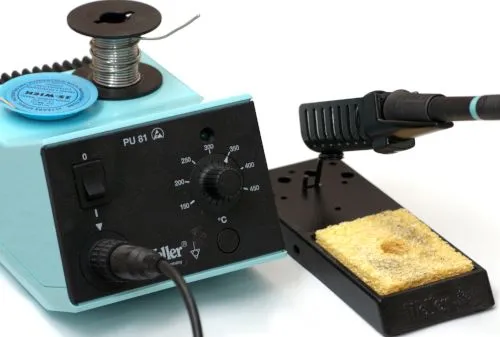 |
| 电子焊锡 | 熔化的金属用于以导电方式连接东西。有两种类型,含铅和无铅。含铅的在较低温度下熔化,更容易使用,但对环境有害(但对人类在这种形式下无害)。电子焊锡通常也有”松香芯”,有助于清洁表面以使焊锡粘附。您绝对不想要水管焊锡,也称为”酸芯”或”银焊锡”。它需要比我们这里安全使用的温度高得多。 | $8 到 $12 | 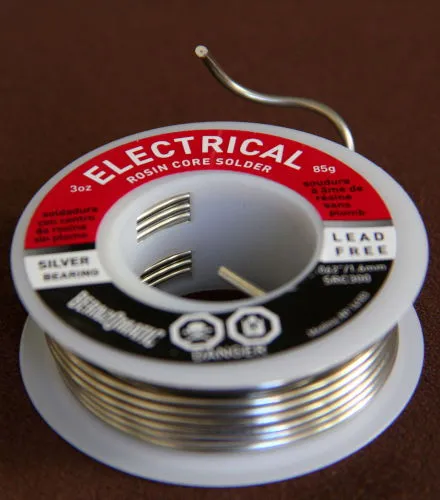 |
| 电子助焊剂 | 用于在焊接前清洁金属表面。有时焊锡的松香芯不够,所以您需要添加一些额外的。这东西很有帮助,但对于本指南可能不需要,因为我们不会进行任何高级焊接。如果您购买了,您绝对不想要水管工的助焊剂。它会损坏您的电路板。 | $8 到 $12 | 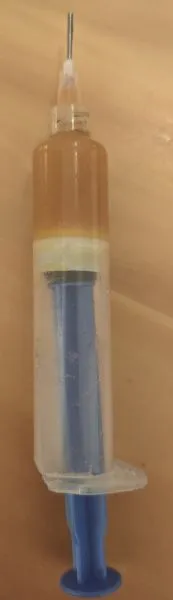 |