

SSD1327 OLED 显示屏
I²C 接口
Section titled “I²C 接口”ssd1327_i2c 显示平台允许您在 ESPHome 中使用
SSD1327(数据手册,
Waveshare)显示屏。请注意,此组件适用于通过 I²C 总线连接的显示屏。如果您的 SSD1327 通过 4 线 SPI 总线连接,请参阅 SPI 接口。
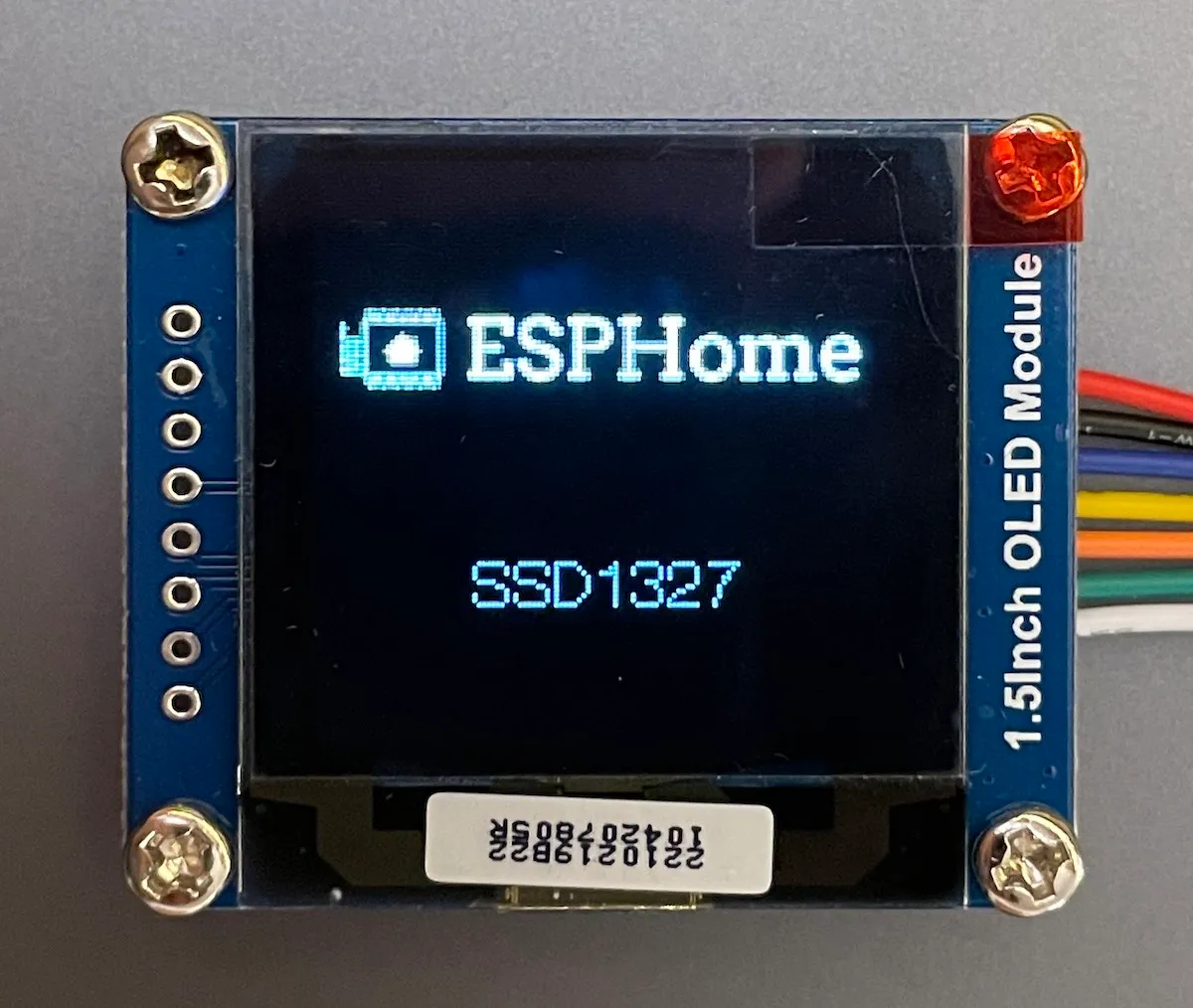
将 CLK 连接到您为 I²C 总线选择的 SCL(时钟)引脚,将 DIN 连接到 SDA(数据)引脚。对于电源,将 VCC 连接到 3.3V,GND 连接到 GND。您也可以将 RESET 引脚连接到 ESP 上的可用引脚;建议这样做,因为它可以提高可靠性。
# 配置示例i2c:  sda: D1  scl: D2
display: - platform: ssd1327_i2c model: "SSD1327 128x128" reset_pin: D0 address: 0x3D lambda: |- it.print(0, 0, id(font), "Hello World!");-
model (必填):显示屏型号。目前只有一个选项可用:
SSD1327 128x128
-
reset_pin (可选, 引脚模式):RESET 引脚。默认为未连接。
-
address (可选, int):手动指定显示屏的 I²C 地址。默认为 0x3D。
-
rotation (可选):设置显示屏旋转。您在
lambda:中绘制的所有内容都将被此选项旋转。可选0°(默认)、90°、180°、270°。 -
brightness (可选, 百分比):设置显示屏亮度百分比。默认为
100% -
update_interval (可选, 时间):重新绘制屏幕的间隔。默认为
5s。 -
pages (可选, 列表):显示页面而不是单个 lambda。详见显示页面。
-
id (可选, ID):手动指定用于代码生成的 ID。
NOTE
要加快显示更新过程,可以选择更高的 I²C 频率。
SPI 接口
Section titled “SPI 接口”ssd1327_spi 显示平台允许您在 ESPHome 中使用
SSD1327(数据手册,Adafruit)
显示屏。请注意,此组件适用于通过 4 线 SPI 总线连接的显示屏。
如果您的 SSD1327 通过 I²C 总线连接,请参阅 I²C 接口。
将 CLK 连接到您为 SPI 总线选择的 SCK(时钟)引脚,将 DIN 连接到 MOSI/SDO 引脚,并将 DC 连接到您选择的另一个引脚。CS 可以连接到 ESP 上的引脚,或者如果显示屏是连接到 SPI 总线的唯一设备,则可以连接到地。对于电源,将 VCC 连接到 3.3V,GND 连接到 GND。您也可以将 RESET 引脚连接到 ESP 上的可用引脚;建议这样做,因为它可以提高可靠性。
# 配置示例spi:  clk_pin: D0  mosi_pin: D1
display: - platform: ssd1327_spi model: "SSD1327 128x128" cs_pin: D2 dc_pin: D3 reset_pin: D4 lambda: |- it.print(0, 0, id(font), "Hello World!");-
model (必填):显示屏型号。目前只有一个选项可用:
SSD1327 128x128
-
cs_pin (**必填”, 引脚模式):片选 (CS) 引脚。
-
dc_pin (**必填”, 引脚模式):DC 引脚。
-
reset_pin (可选, 引脚模式):RESET 引脚。默认为未连接。
-
rotation (可选):设置显示屏旋转。您在
lambda:中绘制的所有内容都将被此选项旋转。可选0°(默认)、90°、180°、270°。 -
brightness (可选, 百分比):设置显示屏亮度百分比。默认为
100% -
update_interval (可选, 时间):重新绘制屏幕的间隔。默认为
5s。 -
pages (可选, 列表):显示页面而不是单个 lambda。详见显示页面。
-
id (可选, ID):手动指定用于代码生成的 ID。
要利用此显示模块的灰度功能,请在 YAML 配置中添加 color: 部分;
有关更多详细信息,请参阅 color。由于这是灰度显示屏,它仅使用白色颜色元素,如下所示。
要在 lambda 中使用灰度:
color:  - id: medium_gray    white: 50%
...
display:    ...    lambda: |-      it.rectangle(0,  0, it.get_width(), it.get_height(), id(medium_gray));
要引入灰度图像:
image:  - file: "image.jpg"    id: my_image    resize: 120x120    type: GRAYSCALE
...
display:    ...    lambda: |-      it.image(0, 0, id(my_image));
在这种情况下,图像将被转换为灰度(无论其原始格式如何),并在显示时以此方式渲染。请注意,原始图像可能需要一些调整,因为并非所有图像都能立即很好地转换为此显示屏支持的 4 位灰度格式。
请注意,如果省略 type: GRAYSCALE,图像将渲染为二进制图像(无灰度);在这种情况下,可以将颜色属性传递给 image() 方法,如下所示:
image:  - file: "image.jpg"    id: my_image    resize: 120x120
...
display:    ...    lambda: |-      it.image(0, 0, id(medium_gray), id(my_image));
这将使用给定的灰色阴影绘制完整的图像。
要在代码中根据需要创建新颜色:
display: ... lambda: |- float white_intensity = 0.5; Color variable_gray(0, 0, 0, white_intensity); it.rectangle(0, 0, it.get_width(), it.get_height(), variable_gray);Color 构造函数的最后一个参数是白色元素的强度;它是一个百分比(值范围为 0 到 1)。它可以由另一个变量定义,以便在代码中可调整。