简介
mobile_app 通知平台接受通知平台使用的标准 title(标题)、message(消息)和 target(目标)参数。mobile_app 通知平台支持目标作为服务。只要您在设置过程中授予了通知权限,您将在通知操作中找到所有设备列为目标,名称前缀为 notify.mobile_app_ 后跟您设备的设备 ID。这可以在 Home Assistant 配置菜单 的 Companion App 菜单中检查,默认为 iOS/macOS 设置应用中的通用>关于或 Android 设置中的关于>电话中指定的名称(空格和非字母数字字符替换为下划线)。通知平台的要求是您必须在负载中指定至少 message:。通知的最小工作示例是:
automation:
  - alias: '发送通知'
    trigger:
      ...
    action:
      - action: notify.mobile_app_<your_device_id_here>
        data:
          message: "通知文本"
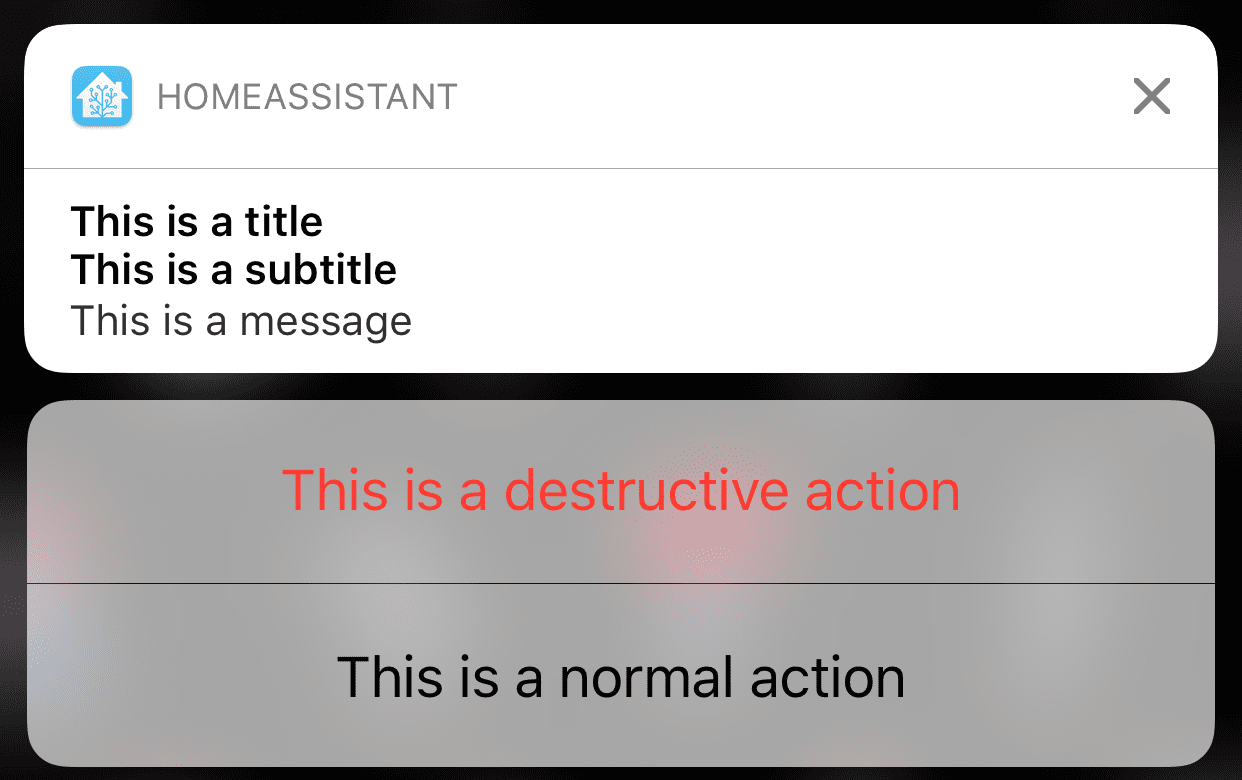
mobile_app 平台为上面生成的简单通知提供了许多增强功能。例如,下图显示了一个 iOS 可操作通知,允许您从每个按钮触发不同的自动化。
Info
Wear OS 应用支持某些通知功能。请查看文档以了解当前支持的功能。
向多个设备发送通知
要向多个设备发送通知,请创建一个通知组:
notify:
  - name: ALL_DEVICES
    platform: group
    services:
      - action: mobile_app_iphone_one
      - action: mobile_app_iphone_two
      - action: mobile_app_ipad_one
      - action: mobile_app_pixel_4_xl
现在,您可以使用以下方式向组中的每个人发送通知:
  automation:
    - alias: "通知移动应用组"
      trigger:
        ...
      action:
        - action: notify.ALL_DEVICES
          data:
            message: "家里发生了一些事情!"
通用选项
附件
您可以将媒体和其他内容附加到通知中。请参阅附件。
打开 URL
当点击通知时,您可以选择打开一个 URL,它可以属于以下类别之一:
- Home Assistant 实例的相对 URL,如
/lovelace/test。
 如果您将多个服务器连接到 iOS 或 mac 应用,相对 URL 将相对于发送通知的服务器处理。
- 完整的 URL,如
https://example.com
- 对于可操作通知中的特定操作,请参阅其文档。
 使用
使用 app://<package name> 的应用程序,其中 <package name> 替换为您希望打开的实际包。- 使用
entityId:<entity_ID> 的实体的更多信息面板,其中 <entity_id> 替换为您希望查看的实体 ID。例如:entityId:sun.sun。
- 您还可以使用
settings://notification_history 打开通知历史记录
- 您还可以使用 intent scheme URI 在已安装的应用程序中启动操作。
- 您可以使用
deep-link://<deep_link> 向应用发送特定的深层链接,其中 <deep_link> 是您希望发送的实际深层链接。
- 如果您希望默认不打开应用而是什么都不做,可以使用
noAction。
对于相对 URL,您可以以 /lovelace/test 格式打开 lovelace 视图,其中 test 替换为定义视图中的 path,或以 /lovelace-dashboard/view 格式打开 lovelace 仪表板,其中 /lovelace-dashboard/ 替换为您定义的 dashboard URL,view 替换为该仪表板中定义的 path。
automation:
  - alias: "通知运动点击操作"
    trigger:
      ...
    action:
      - action: notify.mobile_app_<your_device_id_here>
        data:
          title: "后院检测到运动"
          message: "后院可能有人。"
          data:
            # iOS URL
            url: "https://google.com"
            # Android URL
            clickAction: "https://google.com"
automation:
  - alias: "发送带链接的通知"
    trigger:
      ...
    action:
      - action: notify.mobile_app_<your_device_id_here>
        data:
          title: "后院检测到运动"
          message: "后院可能有人。"
          data:
            # iOS URL
            url: "/lovelace/cameras"
            # Android URL
            clickAction: "/lovelace/cameras"
Info
下面关于分组、替换和清除的部分不考虑多个服务器。如果您为 group 或 tag 使用相同的文本,无论哪个服务器发送通知,您都应该期望看到相同的行为。您可以考虑将服务器名称添加到当前文本中,以使行为特定于服务器。
分组
将通知在视觉上组合在一起。
不支持关键通知的分组。
automation:
  - alias: "通知移动应用分组"
    trigger:
      ...
    action:
      - action: notify.mobile_app_<your_device_id_here>
        data:
          title: "智能家居警报"
          message: "家里发生了一些事情!"
          data:
            group: "example-notification-group"
替换
使用通知的标签替换现有通知。所有后续通知将替换具有相同标签的通知。
不支持关键通知的替换。
automation:
  - alias: "通知运动 iOS 替换"
    trigger:
      ...
    action:
      - action: notify.mobile_app_<your_device_id_here>
        data:
          title: "后院检测到运动"
          message: "后院可能有人。"
          data:
            tag: "backyard-motion-detected"
Info
不要在不同的 group 中使用相同的 tag,以避免意外行为。
清除
Note
版本要求
在 iOS 上清除通知需要应用版本 2021.5 或更高版本。
您可以通过发送 clear_notification 来清除具有标签的现有通知。
平台限制可能需要 Companion 应用最近被使用过才能清除通知:这适用于所有 iOS 通知以及任何未标记为关键的 Android 通知。
只会清除给定标签的最近一个关键通知。
automation:
  - alias: "通知运动清除通知"
    trigger:
      ...
    action:
      - action: notify.mobile_app_<your_device_id_here>
        data:
          message: "clear_notification"
          data:
            tag: "backyard-motion-detected"
副标题 / 主题
副标题和主题是您可以在通知中使用的次要标题,超出标题属性之外。

除了标题和消息外,还会显示 subtitle。
根据您的设备,subject 可能会取代较长的内容(超过 6 行)。
automation:
  - alias: "通知移动应用副标题"
    trigger:
      ...
    action:
      - action: notify.mobile_app_<your_device_id_here>
        data:
          title: "智能家居警报"
          message: "家里发生了一些事情!"
          data:
            # iOS 示例
            subtitle: "副标题在这里"
            # Android 示例
            subject: "长文本主题"
Android 专属
通知颜色
在 Android 中,您可以设置通知的 color,您可以使用颜色名称或十六进制代码。
automation:
  - alias: "通知运动颜色"
    trigger:
      ...
    action:
      - action: notify.mobile_app_<your_device_id_here>
        data:
          title: "后院检测到运动"
          message: "后院可能有人。"
          data:
            color: "#2DF56D" # 或 "red"
粘性通知
您可以设置是否在选择通知后将其关闭。将 sticky 设置为 'true' 将阻止通知在用户选择时被关闭。将其设置为 'false'(默认)将在选择时关闭通知。
automation:
  - alias: "通知运动粘性"
    trigger:
      ...
    action:
      - action: notify.mobile_app_<your_device_id_here>
        data:
          title: "后院检测到运动"
          message: "后院可能有人。"
          data:
            sticky: "true" # 或 "false"
通知渠道
通知渠道(在某些设备上:通知类别)允许您轻松分离通知(例如闹钟与洗衣),并自定义通知声音和许多其他设备特定功能等方面。运行 Android 8.0+ 的设备能够使用自动化动态创建和管理通知渠道。一旦创建了渠道,您可以导航到通知设置,您将找到新创建的渠道,从那里您可以根据设备允许的内容自定义行为。
创建渠道
为了创建通知,您需要指定要使用的 channel。默认情况下,如果未定义 channel,所有通知都使用 General。
在下面的示例中,将创建一个名为 Motion 的新渠道:
automation:
  - alias: "通知运动渠道"
    trigger:
      ...
    action:
      - action: notify.mobile_app_<your_device_id_here>
        data:
          title: "后院检测到运动"
          message: "后院可能有人。"
          data:
            channel: "Motion" # 您希望创建或使用的渠道名称
如果未提供,渠道的默认值如下:
- 重要性:默认,意味着默认通知重要性:随处显示,发出声音,但不会在视觉上打扰。
- 振动模式:振动已禁用
- LED 颜色:LED 已禁用
删除渠道
如果您希望删除渠道,您需要发送 message: remove_channel 以及您希望删除的 channel。
删除渠道不会将设置重置为默认值,它只是将其从通知渠道列表中删除。如果您向已删除的渠道发送通知,它将恢复它。真正删除渠道的唯一方法是清除应用数据,这将删除所有内容。
根据您安装应用的时间,您可能希望向 channel: default 发送 remove_channel 以清理旧的默认渠道:
automation:
  - alias: 删除运动渠道
    trigger:
      ...
    action:
      - action: notify.mobile_app_<your_device_id_here>
        data:
          message: "remove_channel"
          data:
            channel: "Motion" # 您希望删除的渠道名称
特定渠道属性
Info
如果您的设备是 Android 8.0+,以下属性将在首次设置时成为 channel 的默认值:
这些选项一旦为特定渠道设置,将被忽略,只有降低 importance 才有效(如果用户尚未修改此设置)。
运行 Android 6-7.1.2 的设备没有渠道,无需担心此说明。
通知渠道重要性
当您为通知设置 channel 时,您还可以选择为每个通知设置渠道的 importance。此属性的可能值有 high、low、max、min 和 default。要了解更多关于每个值的作用,请参阅 FCM 文档。对于 Android 8.0 之前的设备,此属性可以像 priority 一样使用,具有上面描述的相同选项。
有关此属性的重要行为,请参阅特定渠道属性。
automation:
  - alias: "通知运动渠道重要性"
    trigger:
      ...
    action:
      - action: notify.mobile_app_<your_device_id_here>
        data:
          message: "检测到运动"
          data:
            channel: "Motion" # 仅适用于 Android 8.0+ 的设备
            importance: high
通知振动模式
您可以通过设置 vibrationPattern 属性来设置渠道的振动模式。可能的值是数字列表。例如:"100, 1000, 100, 1000, 100" 等。模式规范是"关闭时间、开启时间、关闭时间、开启时间、关闭时间"等。
有关此属性的重要行为,请参阅特定渠道属性。
automation:
  - alias: "通知运动振动"
    trigger:
      ...
    action:
      - action: notify.mobile_app_<your_device_id_here>
        data:
          message: "检测到运动"
          data:
            vibrationPattern: "100, 1000, 100, 1000, 100" # 您希望设置的振动模式
            channel: "Motion" # 仅适用于 Android 8.0+ 的设备
通知 LED 颜色
某些 Android 设备具有多色通知 LED。通过设置 ledColor 属性,您可以控制 LED 闪烁的颜色。可能的值与 color 属性相同,例如 '#2DF56D' # 或 'red'。
有关此属性的重要行为,请参阅特定渠道属性。
automation:
  - alias: "通知运动 LED 颜色"
    trigger:
      ...
    action:
      - action: notify.mobile_app_<your_device_id_here>
        data:
          message: 检测到运动
          data:
            ledColor: "red" # 将 LED 设置为红色
            channel: "Motion" # 仅适用于 Android 8.0+ 的设备
持久通知
持久通知是无法通过滑动关闭的通知。如果您有重要的事情,如触发警报,这些通知非常有用。要使用此属性,您还必须设置 tag 属性。persistent 属性只接受布尔值(true/false),默认为 false。持久通知在选择后仍会被关闭,要避免这种情况,请使用 sticky: true 使通知保持。
在下面的示例中,我们将创建一个通知,然后在稍后删除它。
automation:
  - alias: "通知运动持久"
    trigger:
      ...
    action:
      - action: notify.mobile_app_<your_device_id_here>
        data:
          message: "检测到运动"
          data:
            persistent: true # 设置为 true 以创建持久通知
            tag: "motion" # 持久通知需要一个标签,它可以是任何值
Info
从 Android 14 开始,持久通知将可以被关闭,除非设备被锁定或选择了"全部清除"按钮。
要删除持久通知,我们向定义的 tag 发送 clear_notification。
automation:
  - alias: "通知运动持久删除"
    trigger:
      ...
    action:
      - action: notify.mobile_app_<your_device_id_here>
        data:
          message: "clear_notification"
          data:
            tag: "motion" # 您希望清除的持久通知的标签
通知超时
您可以设置通知在用户设备上显示多长时间后自动删除/关闭。您可以使用 timeout 属性和以秒为单位的值来实现这一点。
automation:
  - alias: "通知运动超时"
    trigger:
      ...
    action:
      - action: notify.mobile_app_<your_device_id_here>
        data:
          message: "检测到运动"
          data:
            timeout: 600 # 设备应该收到通知的秒数
通知消息 HTML 格式
您可以在通知的 message 中添加一些自定义 HTML 标签。
automation:
  - alias: "通知运动 HTML"
    trigger:
      ...
    action:
      - action: notify.mobile_app_<your_device_id_here>
        data:
          message: >
            这是一个 <b><span style="color: red">HTML</span></b> <i>文本</i><br><br>这是新行后的文本
          title: "酷炫的 HTML 格式"
设备兼容性
并非所有设备都支持通知中的 HTML 格式,某些格式在深色模式下可能不会显示。不支持时,通知将显示未格式化的文本。无效的 HTML 可能导致文本缺失或显示不当。
通知图标
您可以通过提供 icon_url 来设置通知的图标。提供的 URL 必须是公开可访问的,或者是相对路径(即 /local/icon/icon.png),更多详细信息可以在附件中找到。重要的是要注意,如果您设置了 image,Android 将不会显示通知的图标,image 将在其位置显示。因此 message 将与 image 一起显示,并以图像作为图标。
automation:
  - alias: "通知运动图标"
    trigger:
      ...
    action:
      - action: notify.mobile_app_<your_device_id_here>
        data:
          message: "检测到运动"
          data:
            icon_url: "https://github.com/home-assistant/brands/blob/master/core_integrations/_homeassistant/icon.png?raw=true"
通知敏感度 / 锁屏可见性
您可以使用 visibility 选项更改通知在锁屏上的可见程度。此属性的可能值有:
public:始终显示所有通知内容private(默认):可见性取决于您在系统设置应用 > 通知中的设置;如果锁屏时显示敏感通知的选项已启用,则将显示所有通知内容,否则只显示基本信息,如图标和应用名称secret:始终在锁屏上隐藏通知
Info
当您在系统设置中更改 专门针对 Home Assistant 通知 的锁屏可见性以在锁屏时隐藏敏感通知内容时,这也会将任何 public 通知视为 private,您将无法在锁定的设备上看到内容。
automation:
  - alias: "通知丢失设备"
    trigger:
      ...
    action:
      - action: notify.mobile_app_<your_device_id_here>
        data:
          message: "此手机已丢失,请归还至..."
          data:
            visibility: public
文字转语音通知
您可以让设备朗读通知,而不是在设备上发布通知。此通知与其他通知不同。您将设置 message: TTS,实际要朗读的文本在 tts_text 中。当前支持仅限于设备上设置的当前文字转语音区域设置。如果处理消息时出错,您将在设备上看到 toast 消息。请确保 语音识别和合成 引擎是最新的并设置为默认,以防遇到任何问题。
automation:
  - alias: 通知运动 TTS
    trigger:
      ...
    action:
      - action: notify.mobile_app_<your_device_id_here>
        data:
          message: "TTS"
          data:
            tts_text: "已检测到运动"
默认情况下,文字转语音通知使用音乐流,因此只要设备的音量未设置为 0,它们将绕过设备上的铃声模式。您可以选择使用 media_stream: alarm_stream 让您的通知无论音乐音量如何都能朗读出来。
automation:
  - alias: "通知运动 TTS 闹钟"
    trigger:
      ...
    action:
      - action: notify.mobile_app_<your_device_id_here>
        data:
          message: TTS
          data:
            tts_text: "已检测到运动"
            media_stream: "alarm_stream"
如果您发现闹钟流音量太低,可以使用 media_stream: alarm_stream_max,它会临时将闹钟流音量设置为最大级别,播放通知,然后恢复到原始音量级别。
automation:
  - alias: "通知警报触发"
    trigger:
      ...
    action:
      - action: notify.mobile_app_<your_device_id_here>
        data:
          message: "TTS"
          data:
            tts_text: "警报已触发"
            media_stream: "alarm_stream_max"
您可能不希望在某些情况下朗读 TTS 通知(例如,如果铃声模式不是 normal 或 DND 已启用)。这可以通过在自动化中添加检查其他传感器状态的条件来实现。以下是一些示例:
automation:
  - alias: "带条件的运动通知"
    trigger:
      ...
    condition:
      - condition: state
        entity_id: sensor.<your_device_id_here>_ringer_mode # 仅当铃声为正常时朗读(不是振动或静音)
        state: normal
      - condition: state
        entity_id: sensor.<your_device_id_here>_do_not_disturb_sensor # 仅当 DND 未启用时朗读
        state: 'off'
      - condition: state
        entity_id: sensor.<your_device_id_here>_audio_mode # 仅当电话空闲时朗读(不是响铃或通话中)
        state: normal
      - condition: state
        entity_id: binary_sensor.<your_device_id_here>_music_active # 仅当电话未播放音乐时朗读
        state: 'off'
    action:
      - action: notify.mobile_app_<your_device_id_here>
        data:
          message: TTS
          data:
            tts_text: 已检测到运动
计时器通知
您可以通过传递 chronometer 和 when 选项创建带有向上/向下计时器(计时器)的通知。此功能至少需要 Android 7.0。
请注意,当计时器达到 0 时,通知不会消失。相反,它将继续递减为负值。
您可能希望使用通知超时或在计时器归零时替换通知。
- chronometer - 设置为 true 以启用计时器模式
- when - 要向上或向下计数的时间戳(自 1970 年 1 月 1 日以来的秒数)
- when_relative - 设置为 true 使 "when" 的值相对,以秒为单位,如 "timeout"
automation:
  - alias: 通知下一个闹钟时间
    trigger:
      ...
    action:
      - action: notify.mobile_app_<your_device_id_here>
        data:
          title: "下一个闹钟"
          message: >-
            下一个闹钟时间 {{ states('sensor.<your_device_id_here>_next_alarm') }}
          data:
            timeout: 120
            chronometer: true
            when: 120
            when_relative: true
进度通知
您可以通过传递 progress 选项创建带有进度条的通知。
通知需要持续更新以跟踪进度。确保使用 tag 来替换现有通知。一旦进程完成,您可以通过发送进度值 -1 来删除进度条。
- progress - 当前进度值
- progress_max - 进度的最大值(默认为
1)
- progress_indeterminate - 设置为
true 使进度条不显示特定进度,而是显示连续动画(默认为 false)
automation:
  - alias: 通知文件传输进度
    trigger:
      ...
    action:
      - action: notify.mobile_app_<your_device_id_here>
        data:
          title: "文件传输"
          message: "文件传输进行中:6 / 32 MB"
          data:
            tag: file-transfer
            progress: 6
            progress_max: 32
实时更新 BETA
在 Android 16.0+ 上,您可以创建"实时更新"通知。这些通知固定在通知栏顶部,并显示在锁屏和常亮显示上。它们还将作为芯片显示在状态栏中,带有可选的短文本。这可能因制造商而异。
要使通知显示为"实时更新"通知,必须提供 title。
live_update - 设置为 true 以显示为"实时更新"通知critical_text - 设置一个可选的短文本显示在状态栏芯片中
live_update 必须同时设置为 true- 如果状态栏中没有足够的空间显示文本,则只会显示图标
- 如果使用
chronometer 参数,它将替换 critical_text 值
基本配置
automation:
  - alias: 通知实时更新
    trigger:
      ...
    action:
      - action: notify.mobile_app_<your_device_id_here>
        data:
          title: "实时更新"
          message: "这将显示在常亮显示上"
          data:
            live_update: true
            critical_text: "42%"
这些截图显示通知在状态栏中的显示方式(带或不带关键文本)


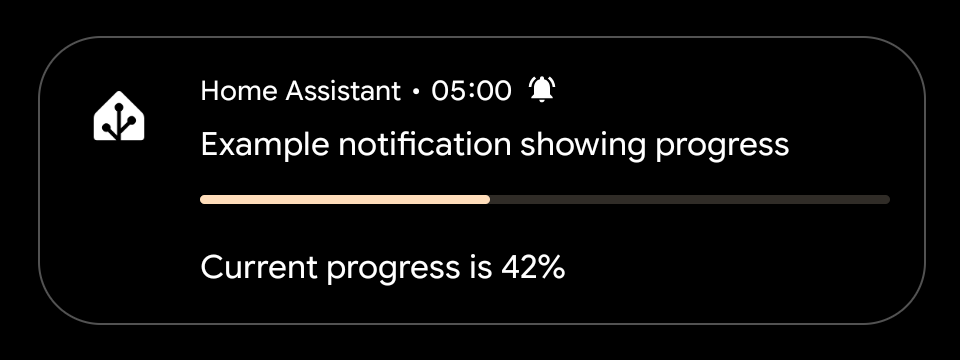
与进度、计时器、标签和图标组合的配置
automation:
  - alias: 通知实时更新
    trigger:
      ...
    action:
      - action: notify.mobile_app_<your_device_id_here>
        data:
          title: 显示进度的示例通知
          message: 当前进度为 42%
          data:
            live_update: true
            chronometer: true
            when: 315
            when_relative: true
            progress: 42
            progress_max: 100
            tag: live_progress_notification
            notification_icon: mdi:progress-helper
此截图显示上述配置在常亮显示上的外观
仅警报一次
在 Android 上,您可以选择使通知仅在设备上警报一次。这意味着它只会在第一次发出声音、振动和/或闪烁 LED。虽然这不是 Android 的要求,但如果您没有设置 tag,此功能将无法正常工作。此设置默认为 false,因为每个通知都会提醒用户。此功能使用 Alert Once API
  - alias: 通知一次
    trigger:
      ...
    action:
      - action: notify.mobile_app_<your_device_id_here>
        data:
          title: "一次"
          message: "这只会在第一次提醒我"
          data:
            tag: "Alarm"
            alert_once: true
通知状态栏图标
在 Android 上,您还可以选择将通知状态栏图标更改为 Material Design 上的任何图标。默认情况下,将显示 Home Assistant 图标。预期格式与 Home Assistant 中的相同 mdi:cellphone。如果您提供无效的图标名称,则不会显示图标。
  - alias: 检查您的手机
    trigger:
      ...
    action:
      - action: notify.mobile_app_<your_device_id_here>
        data:
          title: "手机图标"
          message: "这将在状态栏中显示手机图标"
          data:
            notification_icon: "mdi:cellphone"
Android Auto 可见性
默认情况下,Home Assistant 通知不会显示在 Android Auto 界面中。通过添加 car_ui: true,通知将变得可见,并且从 Android Auto 打开它们将启动驾驶界面。有关通知在 Android Auto 中如何工作的更多详细信息,请查看 Android Auto 文档。
  - alias: 发送门未锁警报
    trigger:
      ...
    action:
      - action: notify.mobile_app_<your_device_id_here>
        data:
          title: "门未锁"
          message: "所有人都离开了家,但门仍然未锁"
          data:
            car_ui: true
iOS/macOS 专属
声音
默认情况下,收到通知时会播放默认通知声音(iOS 上为 Tri-tone)。有关可用声音以及如何添加自定义声音的详细信息,请参阅声音文档。可以通过在数据负载中将 sound 设置为 none 来禁用默认通知声音(Tri-tone):
automation:
  - alias: 发出一些噪音
    trigger:
      ...
    action:
      - action: notify.mobile_app_<your_device_id_here>
        data:
          message: "叮咚"
          data:
            push:
              sound: none
徽章
您可以在负载中设置应用图标徽章。以下示例将使应用图标徽章显示 5:
automation:
  - alias: "通知移动应用更新徽章"
    trigger:
      ...
    action:
      - action: notify.mobile_app_<your_device_id_here>
        data:
          title: "智能家居警报"
          message: "家里发生了一些事情!"
          data:
            push:
              badge: 5
通过将消息设置为 delete_alert,您可以在后台静默更新应用图标徽章,而无需向手机发送通知。
2021.7 将在启动应用时自动将徽章重置为 0。您可以在 配置 > Companion App > 通知中控制此行为。
中断级别
在 iOS 15 上,您可以设置通知的中断级别,它有以下类型:
Note
要求
time-sensitive 需要 iOS/macOS-2021.12 或更高版本。
您可以在 Apple 文档 中阅读有关这些级别的更多信息。
默认情况下,time-sensitive 通知将作为公告朗读。您可以在系统设置应用 > 通知 > 公告通知 > Home Assistant 中控制哪些通知被公告。
此级别在负载中设置。以下示例传递一个 passive 通知:
automation:
  - alias: "通知移动应用香蕉状态"
    trigger:
      ...
    action:
      - action: notify.mobile_app_<your_device_id_here>
        data:
          title: "香蕉状态更新"
          message: "香蕉熟了。"
          data:
            push:
              interruption-level: passive
展示选项
默认情况下,如果通知到达时应用处于打开状态(在前台),它将显示与应用未活动(在后台)时相同的方式,带有显示通知内容的视觉警报、徽章更新(如果通知中发送了一个)和您选择的声音。您可以通过设置 presentation_options 字符串数组来控制应用在前台时如何显示通知。允许的值有 alert、badge 和 sound。
automation:
  - alias: "通知移动应用展示"
    trigger:
      ...
    action:
      - action: notify.ALL_DEVICES
        data:
          message: "家里发生了一些事情!"
          data:
            presentation_options:
              - alert
              - badge
执行快捷方式
您可以在启动通知时执行快捷方式,并从结果中触发事件。请参阅 Siri 快捷方式文档。

