可操作通知
可操作通知是一种独特的通知类型,它允许用户在通知中添加按钮,点击后可以向 Home Assistant 发送事件。然后可以在自动化中使用此事件,允许您执行各种操作。这些通知可以发送到 iOS 或 Android。
可操作通知的一些实用示例:
- 当您外出或睡觉时,家中检测到移动时发送通知。通知旁边显示"响起警报"操作按钮,点击后将响起防盗警报。
- 有人按响前门门铃。您收到一条带有访客实时摄像头画面的通知,以及锁定或解锁前门的操作按钮。
- 车库门打开时收到通知,带有打开或关闭车库的操作按钮。
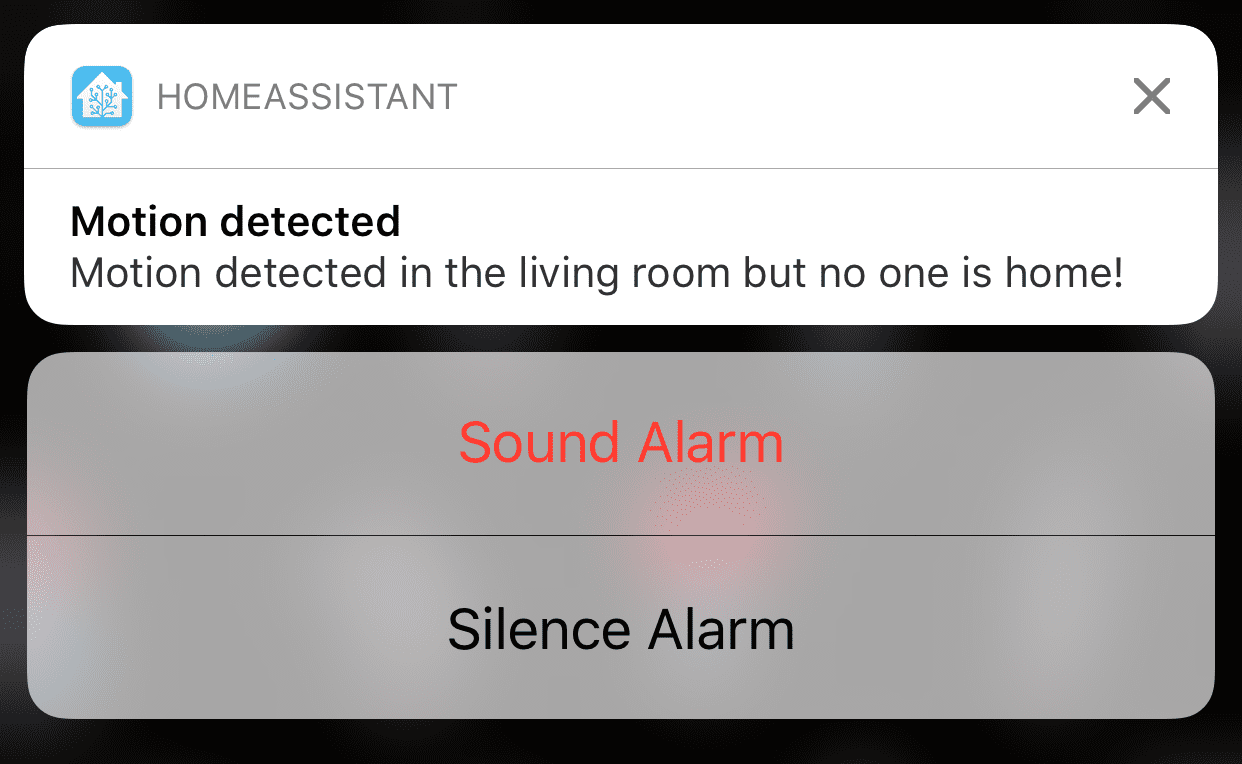
 如果您将多个服务器连接到 iOS 或 mac 应用,通知操作将在发送通知的服务器上触发。
版本兼容性
iOS 和 macOS 上基于类别的通知已弃用。请参阅迁移指南了解如何转换现有通知。
Apple Watch
watchOS 上的操作需要安装 Watch 应用。您可以在系统 Watch 应用中安装它。
构建可操作通知
您可以在操作中包含 actions 数组。
 Android 允许 3 个通知操作。
允许约 10 个通知操作。更多操作会导致通知操作的系统界面出现滚动问题。
action: notify.mobile_app_<your_device_id_here>
data:
  message: "家里发生了一些事情!"
  data:
    actions:
      - action: "ALARM" # 您为事件发送的键
        title: "响起警报" # 按钮标题
      - action: "URI" # 如果您计划使用 URI,必须设置为 URI
        title: "打开网址"
        uri: "https://google.com" # 选择操作时打开的 URL,也可以是 lovelace 视图/仪表板
每个操作可以包含以下键:
Android 专属选项
以下所有键都是可选的。
iOS 专属选项
以下所有键都是可选的。
图标值
版本兼容性
这需要 iOS 应用版本 2021.10 或更高版本(iOS 15 或更高版本),或 macOS 应用的未来版本(macOS 12 或更高版本)。
通知操作的图标仅允许来自 SF Symbols 库,这与 Home Assistant 中来自 Material Design Icons 库的其他图标不同。这是由于 Apple 对这些操作的限制。
您必须在目录中的图标名称前加上 sfsymbols: 前缀(类似于在其他地方加上 mdi: 前缀),因为我们希望将来扩展此功能以支持 MDI。例如:
action:
  - action: notify.mobile_app_<your_device_id_here>
    data:
      message: "家里发生了一些事情!"
      data:
        actions:
          - action: "ALARM"
            title: "响起警报"
            icon: "sfsymbols:bell"
          - action: "SILENCE"
            title: "静音警报"
            icon: "sfsymbols:bell.slash"
URI 值
要导航到前端页面,请使用格式 /lovelace/test,其中 test 替换为定义视图中的 path。如果您计划使用仪表板,格式为 /lovelace-dashboard/view,其中 /lovelace-dashboard/ 替换为您定义的 dashboard URL,view 替换为该仪表板中定义的 path。例如:
- action: "URI"
  title: "打开摄像头"
  uri: "/lovelace/cameras"
Android 专属
如果您想打开应用程序,需要将操作设置为 URI。格式为 app://<package>,其中 <package> 替换为您希望打开的包(例如:app://com.twitter.android)。如果设备没有安装该应用程序,则 Home Assistant 应用程序将打开默认页面。
- action: "URI"
  title: "打开 X"
  # 您想要打开的应用程序包名
  uri: "app://com.twitter.android"
将操作设置为 URI,您还可以触发任何实体的更多信息面板。格式为 entityId:<entity_ID>,其中 <entity_id> 替换为您希望查看的实体 ID。例如:entityId:sun.sun
- action: "URI"
  title: "查看太阳"
  uri: "entityId:sun.sun"
您还可以在使用格式 settings://notification_history 时打开通知历史记录
- action: "URI"
  title: "通知历史"
  uri: "settings://notification_history"
您还可以使用 intent scheme URI 在已安装的应用程序中启动操作。
- action: "URI"
  title: "Intent Scheme"
  uri: "intent://scan/#Intent;scheme=zxing;package=com.google.zxing.client.android;end"
您可以通过使用 deep-link://<deep_link> 向应用发送特定的深层链接,其中 <deep_link> 是您希望发送的实际深层链接。
例如,拨打电话:
- action: "URI"
  title: "拨打必胜客"
  uri: "deep-link://tel:2125551212"
iOS 专属
您还可以使用启动应用程序的 URL。例如,拨打电话:
- action: "CALL"
  title: "拨打必胜客"
  uri: "tel:2125551212"
或在默认浏览器中启动页面:
- action: "OPEN"
  title: "打开 Safari"
  uri: "https://example.com"
构建通知操作脚本
在构建可操作通知时,有一些重要事项需要注意:
- 您的脚本或自动化可能会多次运行
- 通知的操作在所有通知之间共享
为避免问题,您可以为每次脚本运行创建唯一的操作。通过结合上下文和变量,这可以相当简单:
# 在自动化操作或脚本序列中
- alias: "为操作设置变量"
  variables:
    # 在操作中包含 id 允许我们识别此脚本运行
    # 而不会意外触发其他通知操作
    action_open: "{{ 'OPEN_' ~ context.id }}"
    action_close: "{{ 'CLOSE_' ~ context.id }}"
- alias: "询问是否关闭或打开百叶窗"
  action: notify.mobile_app_<your_device>
  data:
    message: "百叶窗处于半开状态。您想调整吗?"
    data:
      actions:
        - action: "{{ action_open }}"
          title: 打开
        - action: "{{ action_close }}"
          title: 关闭
- alias: "等待响应"
  wait_for_trigger:
    - platform: event
      event_type: mobile_app_notification_action
      event_data:
        # 等待特定操作可以避免意外继续
        # 另一个脚本/自动化的通知操作
        action: "{{ action_open }}"
    - platform: event
      event_type: mobile_app_notification_action
      event_data:
        action: "{{ action_close }}"
- alias: "执行操作"
  choose:
    - conditions: "{{ wait.trigger.event.data.action == action_open }}"
      sequence:
        - action: cover.open_cover
          target:
            entity_id: cover.some_cover
    - conditions: "{{ wait.trigger.event.data.action == action_close }}"
      sequence:
        - action: cover.close_cover
          target:
            entity_id: cover.some_cover
上面的示例发送通知,等待响应,然后执行所请求的操作。
当执行通知操作时,mobile_app_notification_action 事件会触发,包含以下数据:
{
    "event_type": "mobile_app_notification_action",
    "data": {
        "action": "OPEN_<context_id_here>",
        // 将会出现:
        // - 当使用 `REPLY` 作为操作标识符时
        // - 当 `behavior` 设置为 `textInput` 时
        "reply_text": "用户的回复",
        // 仅限 iOS,如果在通知中发送,将被包含
        "action_data": {
          "entity_id": "light.test",
          "my_custom_data": "foo_bar"
        },
        // Android 用户还可以在此响应中看到随通知发送的所有数据字段,如 "tag"
        "tag": "TEST"
    },
    "origin": "REMOTE",
    "time_fired": "2020-02-02T04:45:05.550251+00:00",
    "context": {
        "id": "abc123",
        "parent_id": null,
        "user_id": "123abc"
    }
}
进一步考虑
阻塞行为
上面的示例将等待,直到执行通知操作。这可能会导致意外行为,具体取决于脚本的自动化模式。对于"single"模式,如果之前的通知操作尚未执行,这将导致脚本不会再次执行的情况。对于"queue"和"parallel"模式,如果一定数量的通知尚未执行,则会发生这种情况。对于"restart"模式,这意味着一旦脚本再次触发,脚本的旧实例的通知操作将不会触发相应的操作。根据使用情况,有几种选择:
- 您可以使用超时来允许脚本的新执行。但是,这会导致手机上出现悬空通知。
- 可以清除通知,这可以与超时和并行执行模式结合使用以获得良好的结果。
- 在 Android 中,您可以监听通知关闭时触发的通知清除事件,并进行相应处理。这可以通过添加以下行来实现
      - platform: event
        event_type: mobile_app_notification_cleared
        event_data:
          action_1_key: '{{ action_open }}'
和
    - conditions: "{{ wait.trigger.event.event_type == 'mobile_app_notification_cleared' }}"
      sequence:
          - action: persistent_notification.create
            data:
              title: 应用通知结果
              message: 通知已关闭
请记住,当 Home Assistant 应用崩溃或关闭时,事件不会被触发,因此仍应考虑超时。
通用触发器
您还可以创建为任何通知操作触发的自动化。例如,如果您想在各种通知中包含 SILENCE 操作,但只在一个地方处理它:
automation:
  - alias: "静音警报"
    trigger:
      - platform: event
        event_type: mobile_app_notification_action
        event_data:
          action: "SILENCE"
    action:
      ...
从类别迁移
从 iOS 版本 2021.5 开始,操作在内联通知中指定。要迁移,请执行以下操作:
- 将
actions 数组添加到每个通知。例如:
# 原始
action:
  - action: notify.mobile_app_<your_device_id_here>
    data:
      message: "家里发生了一些事情!"
      data:
        push:
          category: "ALARM"
        url:
          _: "/lovelace/cameras" # 如果点击通知本身
          ALARM: "/lovelace/alarm" # 如果点击 'ALARM' 操作
# 替换
action:
  - action: notify.mobile_app_<your_device_id_here>
    data:
      message: "家里发生了一些事情!"
      data:
        url: "/lovelace/cameras" # 如果未选择任何操作则启动
        actions:
          # 为了兼容性,可以使用 YAML 定义的操作
          # 例如,您可以使用 `identifier` 而不是 `action`
          - action: "ALARM"
            title: "响起警报"
            destructive: true
            uri: "/lovelace/alarm"
          - action: "SILENCE"
            title: "静音警报"
- 将事件触发器转换为新值
# 原始
automation:
  - alias: "响起警报 iOS"
    trigger:
      - platform: event
        event_type: ios.notification_action_fired
        event_data:
          actionName: "ALARM"
    action:
      ...
# 替换
automation:
  - alias: "响起警报 iOS"
    trigger:
      - platform: event
        event_type: mobile_app_notification_action
        event_data:
          action: "ALARM"
    action:
      ...
以上是迁移所需的最低限度。您还可以像前面的示例那样重写自动化以使用 wait_for_trigger,尽管这需要更多工作且并非严格必要。
不同设备的兼容性
专属
iOS 13 及更高版本
- 所有设备都支持通过从右向左滑动并按"查看"在锁屏上展开通知,或长按展开,但在支持 3D Touch 的设备上,您可能仍需要施加一些力量才能完成。如果您不在锁屏上,也可以下拉通知以展开它。
iOS 13 之前
-
对于支持 3D Touch 的设备 - 用力按压通知将展开它,在下方显示操作按钮。支持的设备包括 iPhone 6S、iPhone 6S Plus、iPhone 7、iPhone 7 Plus、iPhone 8、iPhone 8 Plus、iPhone X、iPhone XS 和 iPhone XS Max。如果不在锁屏上,您也可以下拉通知以展开它。
-
对于不支持"3D Touch"的设备(如 iPhone 6 及以下、iPhone SE、iPhone XR 和 iPad),您需要在通知上从左向右滑动,然后点击"查看"按钮。这将展开通知并在下方显示相关操作按钮。如果不在锁屏上,您需要下拉通知以展开它。

