

Android 主屏幕应用(启动器)

Home Assistant 伴侣应用可以设置为设备的默认主屏幕应用(启动器)。这会将您的 Android 设备变成专用的 Home Assistant 控制面板,非常适合壁挂式平板电脑或信息亭。
什么是主屏幕应用?
主屏幕应用(也称为"启动器")是您按下主页按钮时显示的应用。通过将 Home Assistant 设置为您的主屏幕应用,您的设备会直接启动到 Home Assistant,使其成为专用智能家居控制的理想选择。
使用场景
- 壁挂式平板电脑:为您的家创建一个专用控制面板。
- 厨房显示屏:快速访问计时器、购物清单和家居控制。
- 床头平板电脑:从床头柜控制灯光、闹钟和媒体。
- 信息亭模式:为访客或家庭成员设置访问受限的设备。
- 数字标牌:显示仪表板、摄像头或信息屏幕。
预期效果
当 Home Assistant 是您的默认主屏幕应用时:
- 没有应用抽屉:按下主页按钮时,您不会看到已安装应用的常规列表。
- 无法直接启动应用:您不能以传统方式启动其他应用。请按照将 Home Assistant 用作主屏幕应用时打开其他应用中的步骤操作
- 主页按钮:返回 Home Assistant(如果已打开则刷新)。
- 返回按钮:当导航栈为空时,按下返回将刷新应用而不是什么都不做。
- 启动:设备在重启后自动打开 Home Assistant。
启用 Home Assistant 作为主屏幕应用
-
打开 Home Assistant 应用。
-
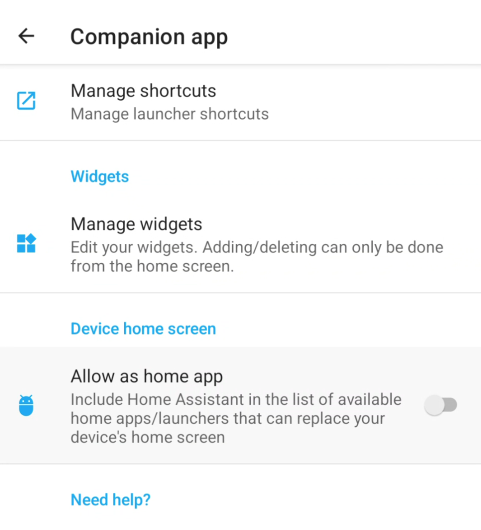
转到设置 > 伴侣应用。
-
向下滚动到 设备主屏幕。
-
启用 用作主屏幕应用(启动器)。
-
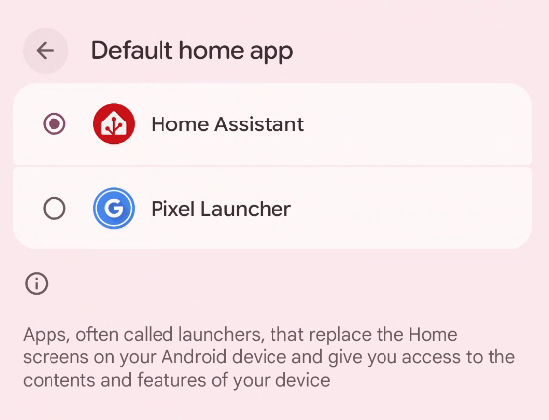
要打开允许您选择主屏幕应用的系统屏幕,请选择 更改主屏幕应用。
禁用 Home Assistant 作为主屏幕应用
如果您想切换回常规主屏幕应用:
-
打开 Home Assistant 应用。
-
转到设置 > 伴侣应用。
-
向下滚动到 设备主屏幕。
-
要打开允许您选择 Home Assistant 以外的主屏幕应用的系统屏幕,请选择 更改主屏幕应用。
创建信息亭模式设置
为了获得最佳的信息亭或壁挂平板体验,请考虑这些附加设置:
启用本地推送
启用本地推送以利用:
- 无限通知:来自您自动化的警报没有每日限制
- 无限命令:控制设备没有每日限制(更改音量、打开应用)
- 更快的响应:通知和命令以更低的延迟到达和运行
- 无需互联网即可工作:只要您有网络连接,即使互联网断开也能继续工作
保持屏幕开启
要防止屏幕关闭,请转到设置 > 伴侣应用并向下滚动到 其他设置并启用 保持屏幕开启。
信息亭模式仪表板
通过设置专用仪表板创建简化的体验:
- 在 Home Assistant 中创建一个仅包含该设备所需控件的仪表板。
- 在设置 > 仪表板 > 选择您的仪表板 > 在此设备上设置为默认中为设备用户设置为默认。
Tip
为每个信息亭设备创建一个专用的 Home Assistant 用户。这允许您为每个设备设置不同的默认仪表板。
将 Home Assistant 用作主屏幕应用时打开其他应用
由于 Home Assistant 没有应用抽屉,这里有两种启动其他应用的方法:
通过 Android 设置
- 从屏幕顶部向下滑动以打开通知栏。
- 点击 设置齿轮 图标。
- 转到 应用,选择您想要的应用,然后点击 打开。
从您的仪表板
使用通知命令创建直接启动应用的按钮。这对于快速访问摄像头查看器或音乐播放器等应用很有用。