

iOS 小部件
iOS 应用自带几个内置小部件。从 iOS 应用版本 2025.3 开始,现在有一个"自定义小部件"(测试版)选项可以创建自定义的瓷砖卡片式小部件。
每个小部件都有一些选项。要配置,点击小部件进入编辑模式。
iOS、iPadOS 和 macOS 有不同的小部件尺寸可用:
- 系统
- 小
- 中
- 大
- 超大 (macOS)
- 附件 (iOS 和 iPadOS 锁屏)
- 圆形
- 内联
- 矩形
应用内助手
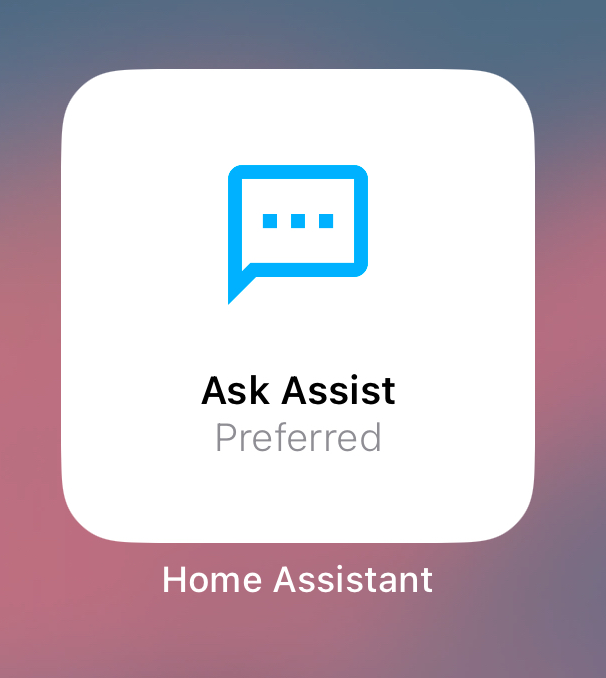
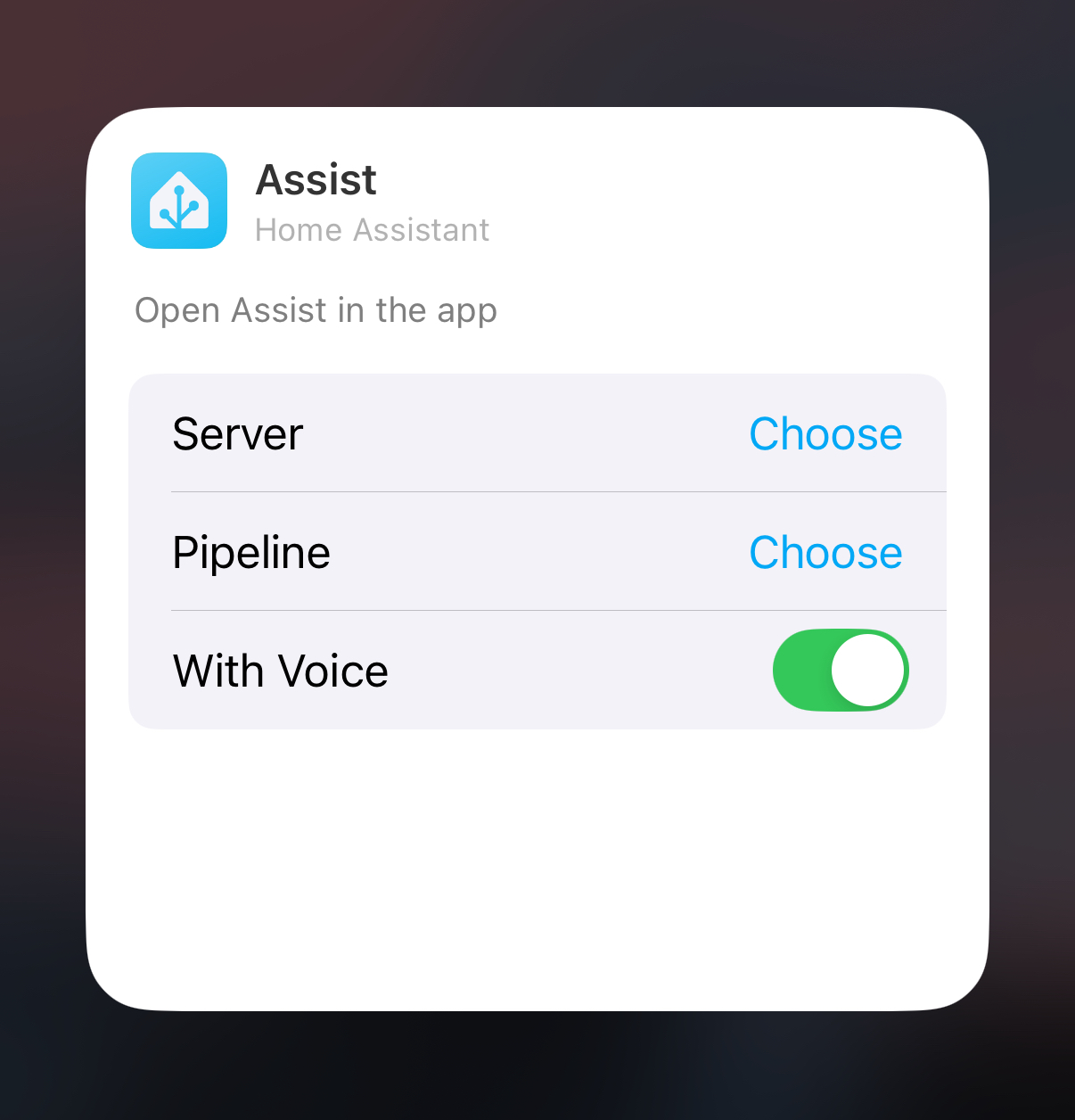
应用内助手小部件允许您使用您喜欢的管道在应用内打开助手。要编辑小部件选项,请将小部件添加到主屏幕并再次点击它。
可用于
 |
 |
脚本
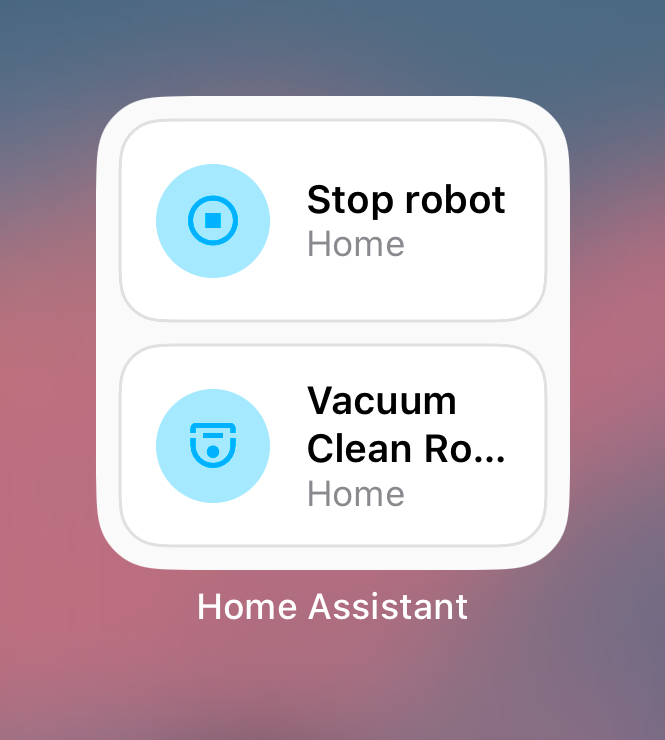
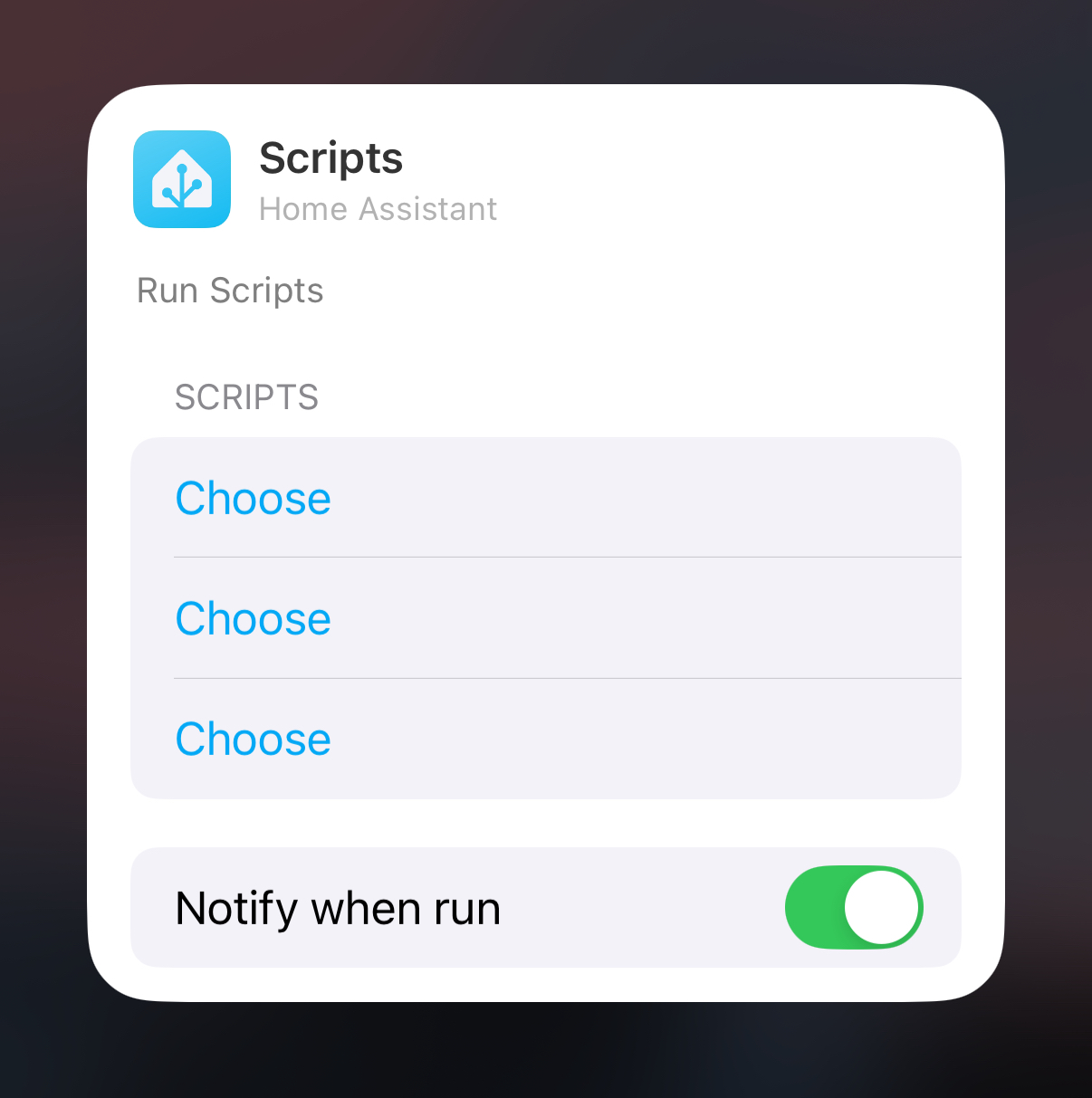
脚本小部件允许您执行脚本。 要在脚本执行后接收通知,请在其配置对话框中启用该选项。
可用于
 |
 |
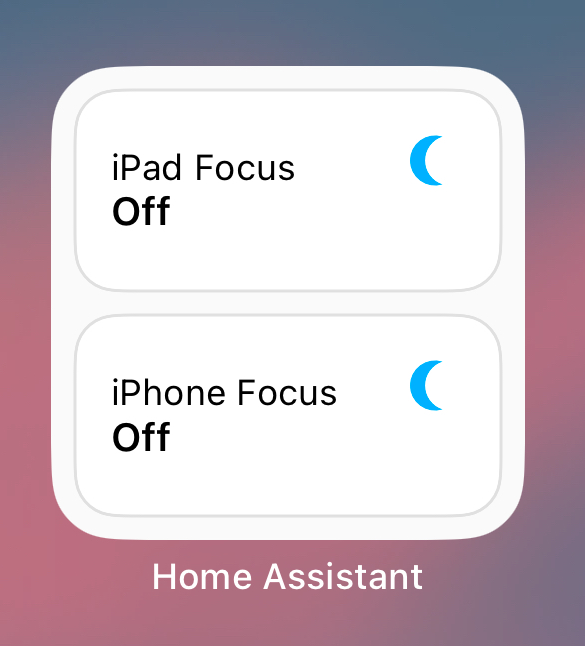
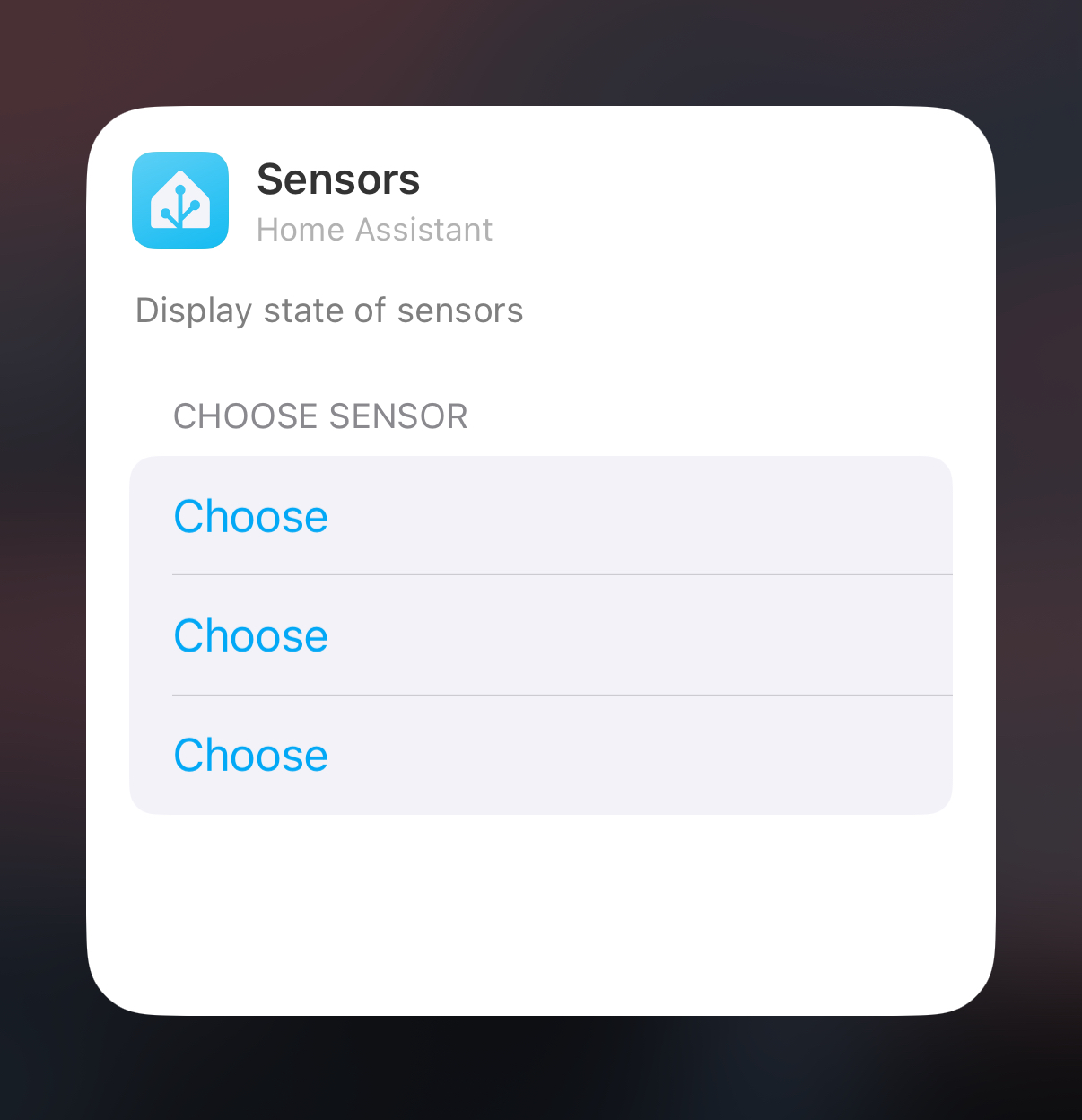
传感器
传感器小部件显示传感器值,使用 iOS 允许的最小更新间隔(约 15 分钟)。不要使用此小部件显示应该实时显示更新的数据。
可用于
 |
 |
打开页面
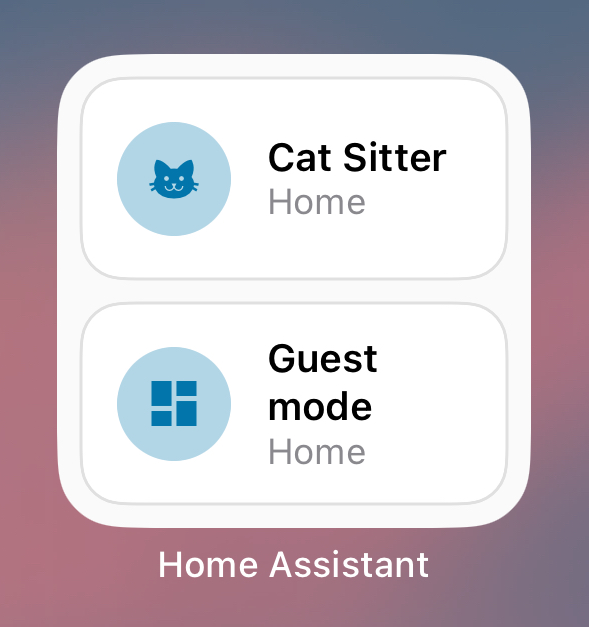
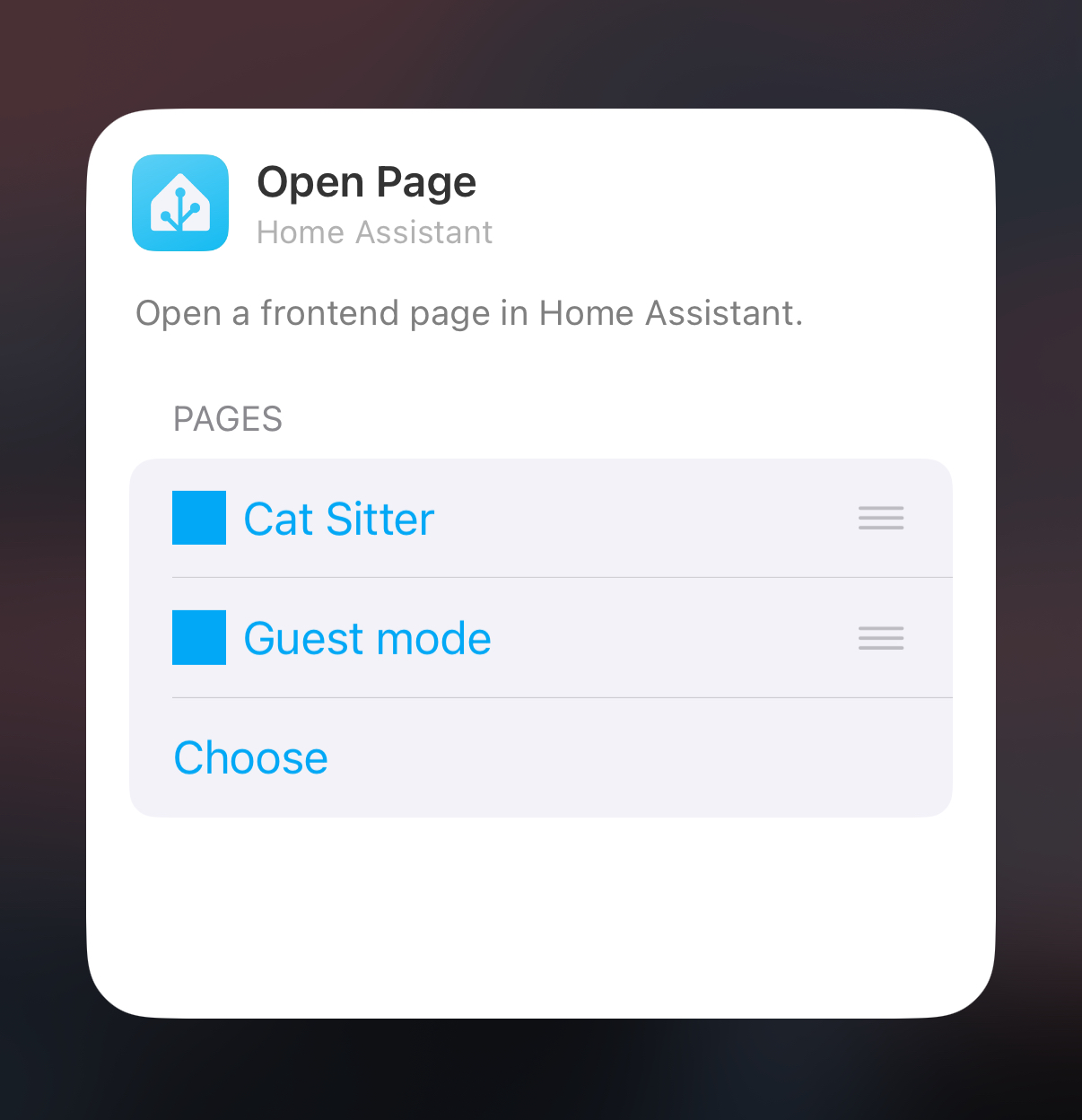
打开页面小部件允许您打开任何 Home Assistant 侧边栏页面。 可用于
 |
 |
仪表小部件(高级)
仪表小部件允许您使用 Home Assistant 模板创建仪表表示 (用户需要是管理员才能使用此功能),决定最小值、最大值和当前值,以及小部件中心和底部的显示文本(或表情符号 🥳)。
可用于
对于仪表类型"普通":
- 值模板: 用于显示仪表图表的当前值。
- 值标签模板: 将显示在小部件中心的文本/表情符号
- 最小标签模板: 将显示在左下角的最小值
- 最大标签模板: 将显示在右下角的最大值
对于仪表类型"普通(单个标签)":
- 值模板: 用于显示仪表图表的当前值。
- 值标签模板: 将显示在小部件中心的文本/表情符号
- 标签模板: 将显示在底部中心的文本/表情符号
对于仪表类型"容量":
- 值模板: 用于显示仪表图表的当前值。
- 值标签模板: 将显示在小部件中心的文本/表情符号
还有一个运行 iOS 旧版操作的选项,这将很快转换为"运行脚本"。
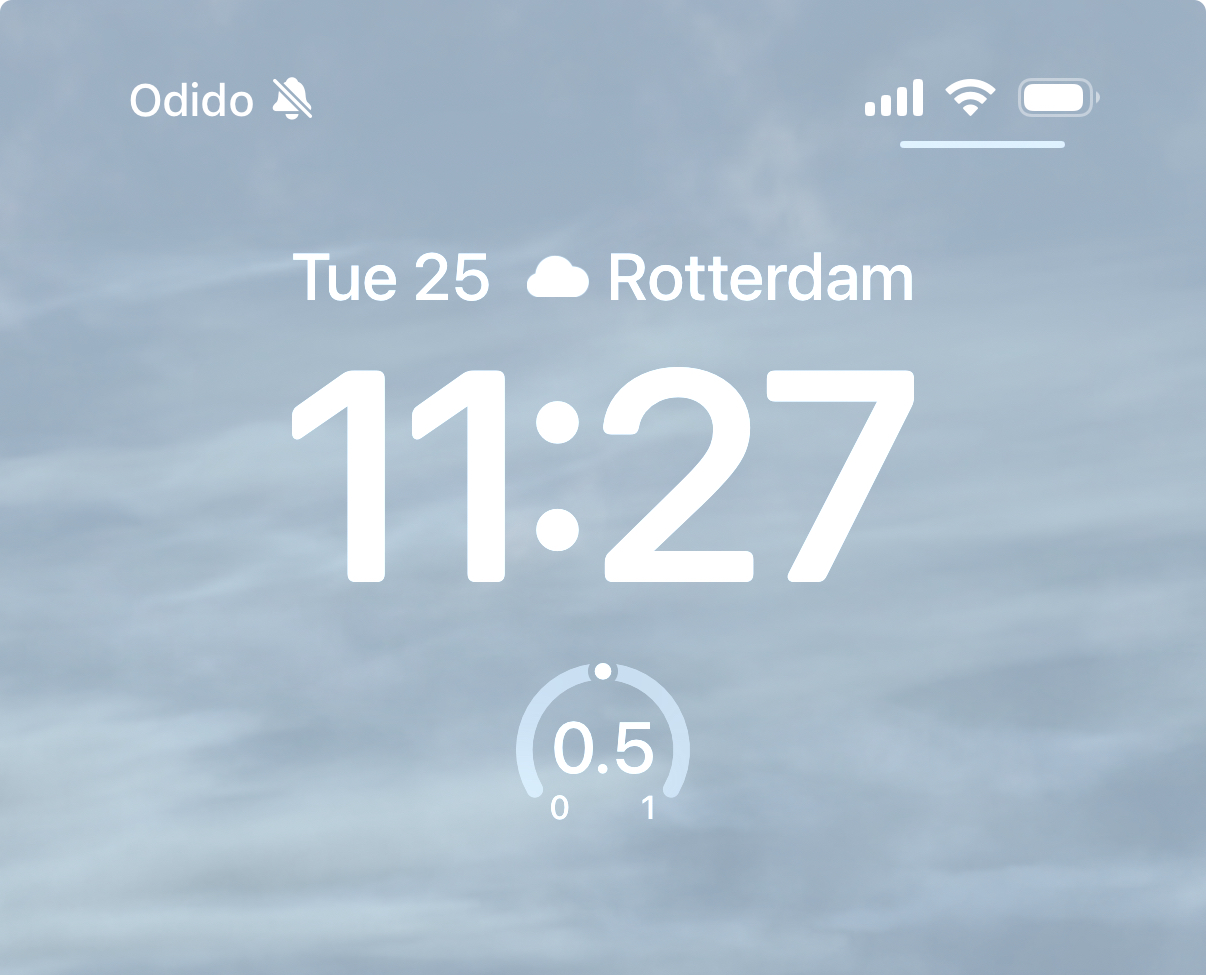 |
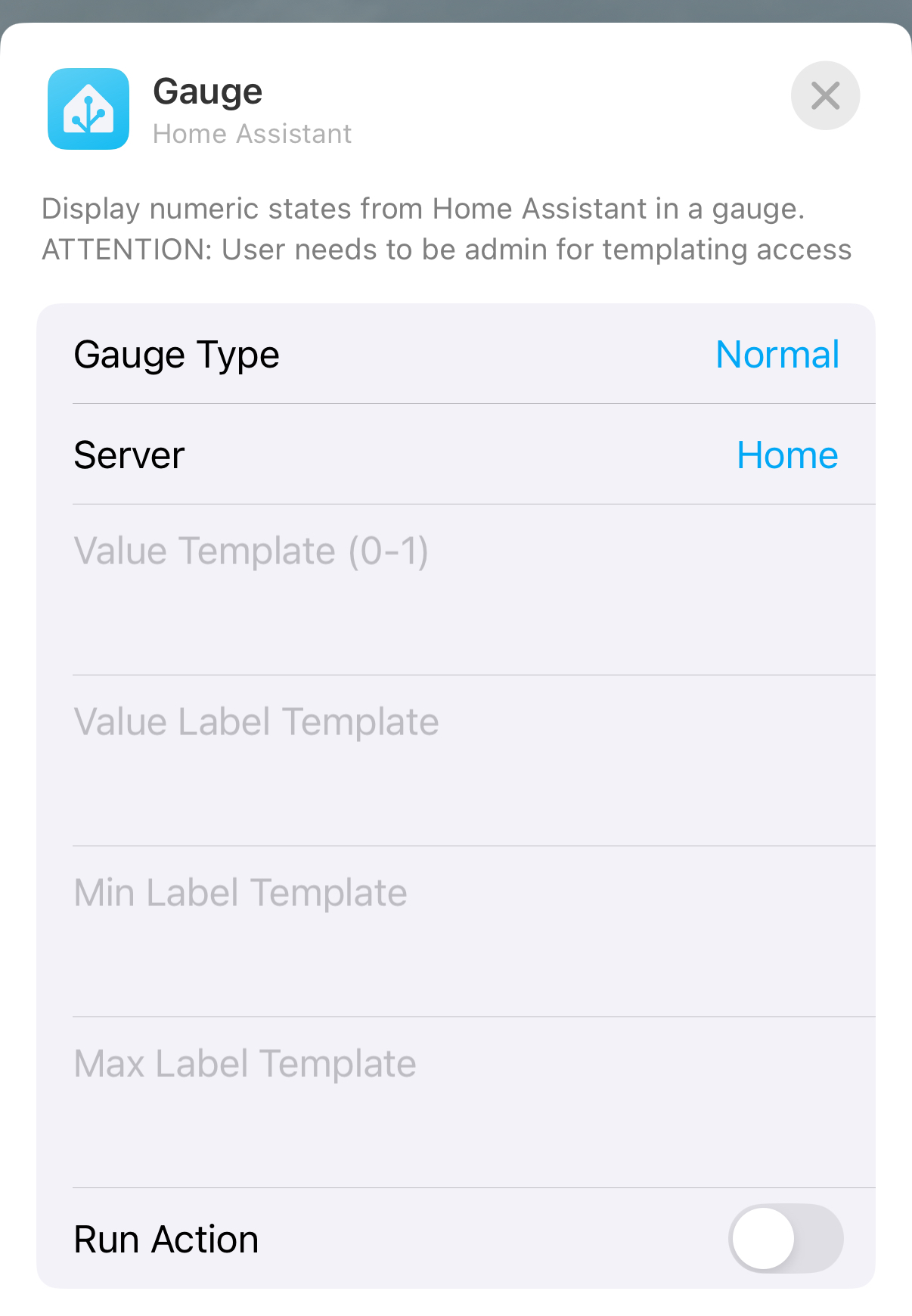 |
详情(高级)
详情小部件允许您使用 Home Assistant 模板显示最多 3 行信息 (用户需要是管理员才能使用此功能)。
可用于
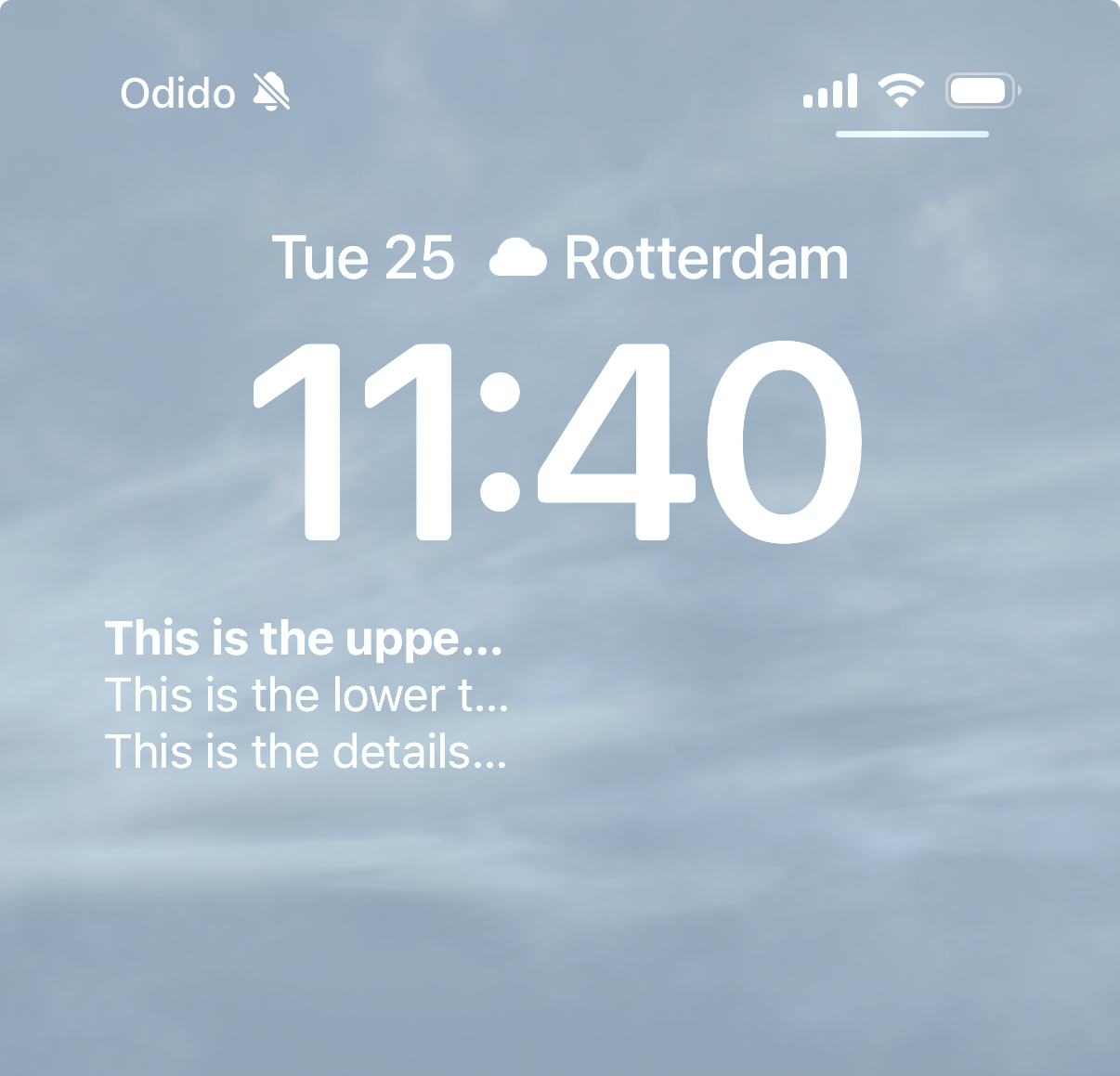 |
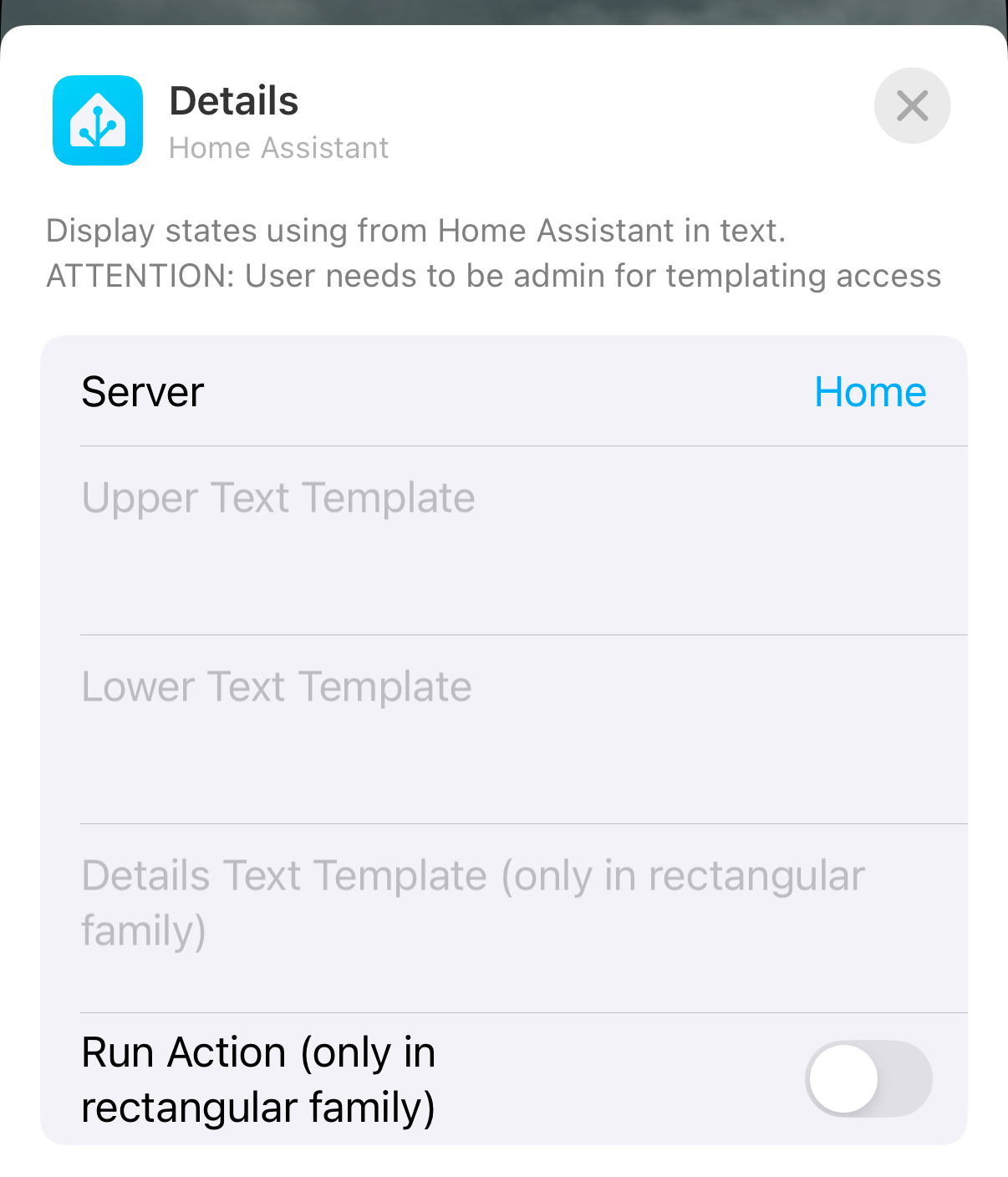 |
自定义小部件(测试版)
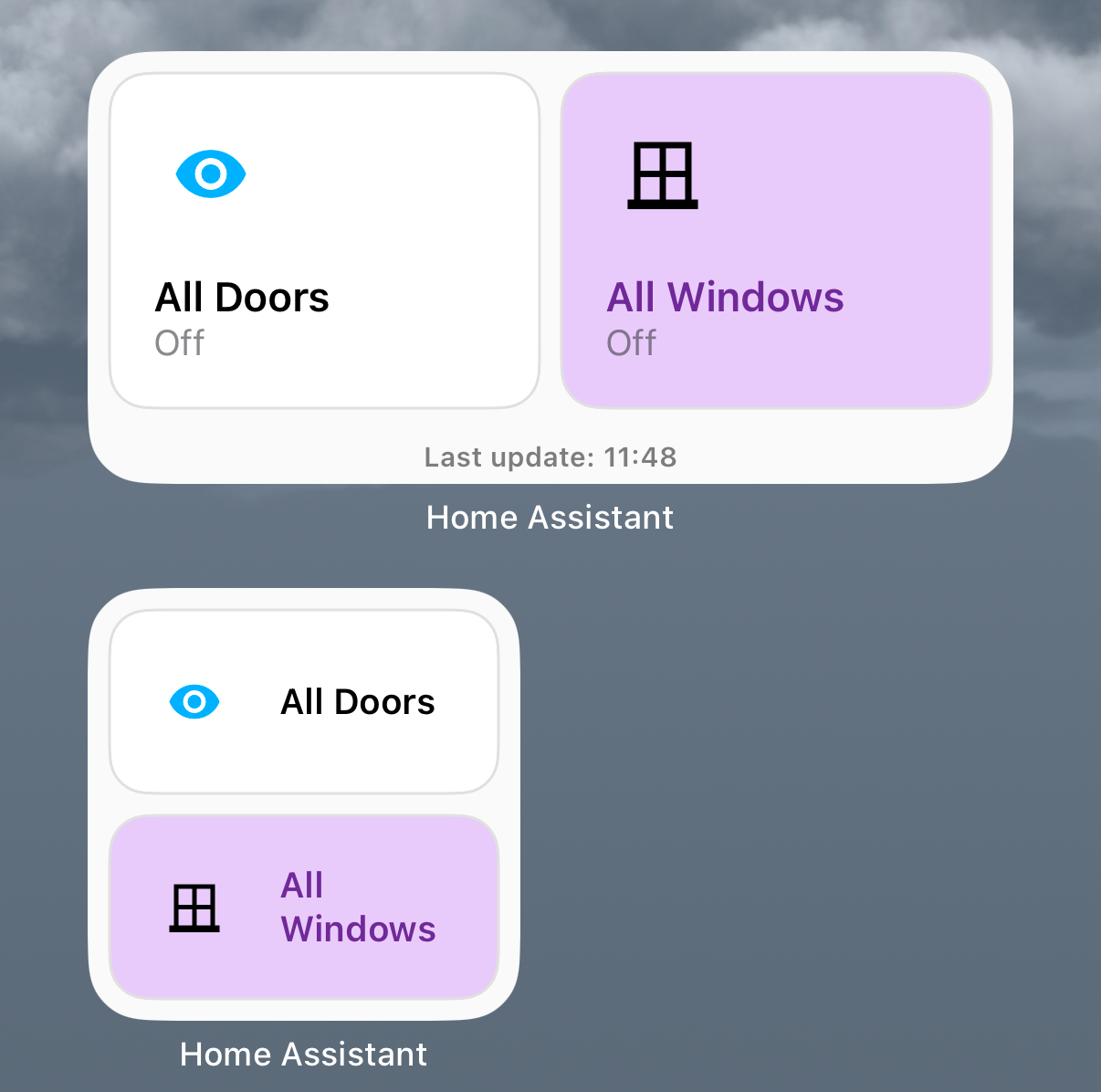
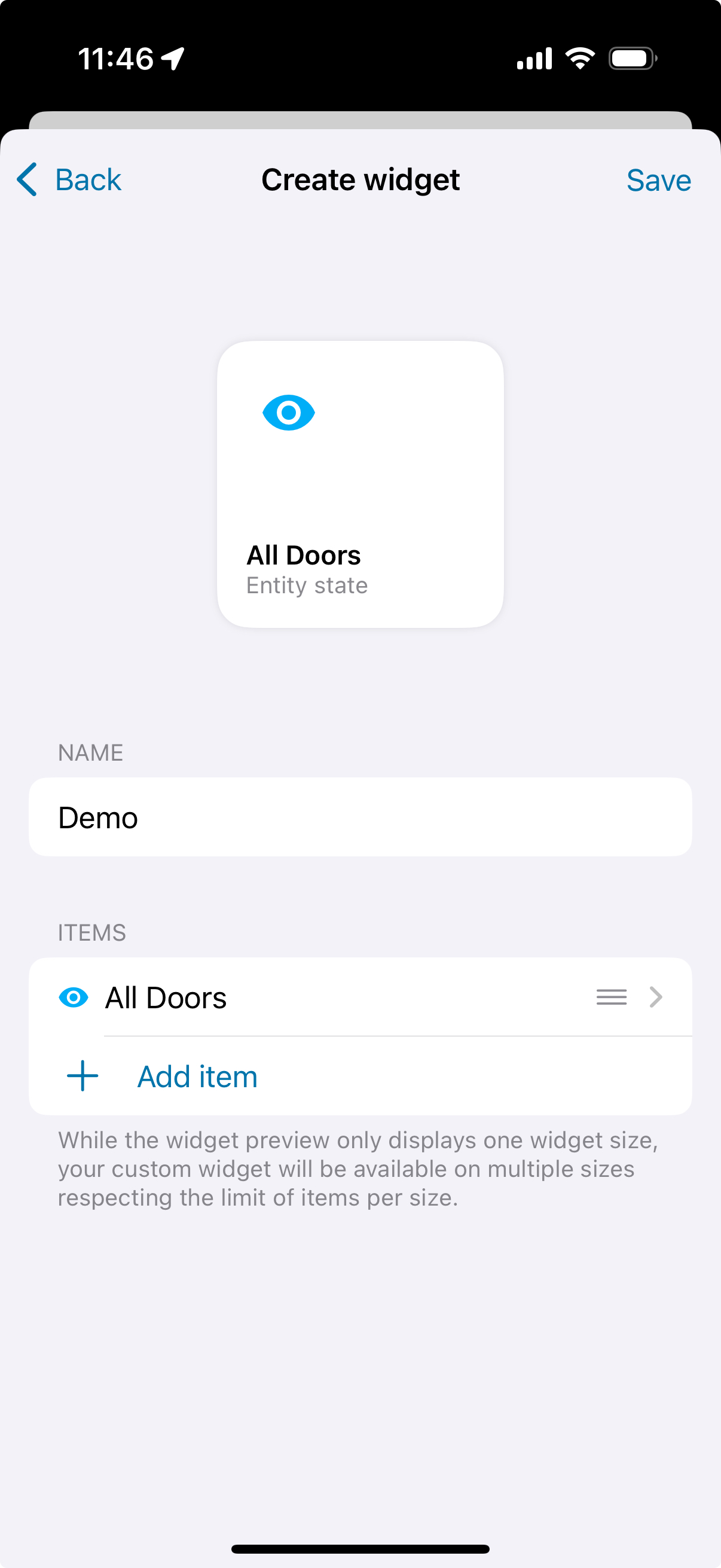
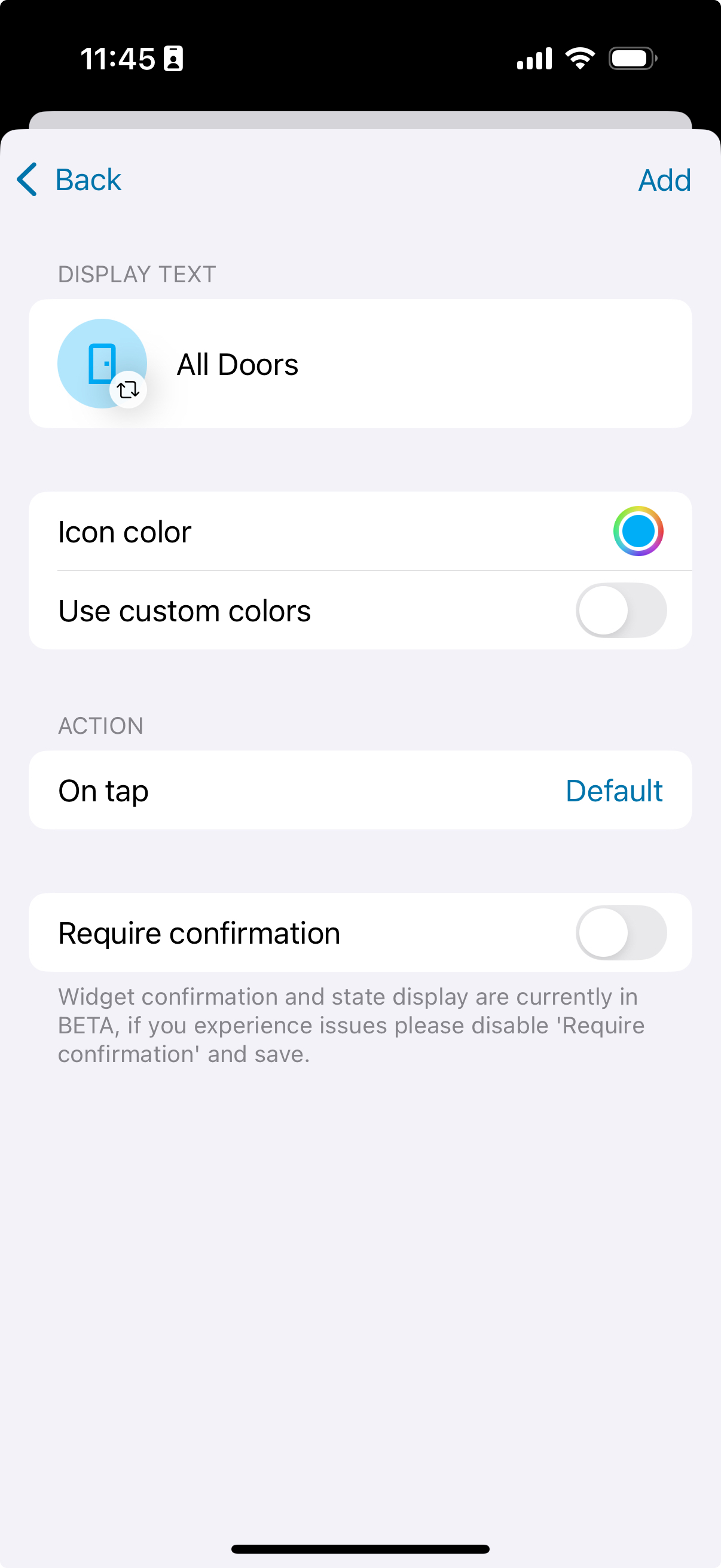
最可定制的小部件,您可以在应用内通过 伴侣应用设置 > 小部件 > 创建 创建其配置,决定显示哪些实体、选择它们的图标、图标颜色、显示文本、文本颜色、背景颜色、"点击时"操作以及是否在运行前需要确认。
"点击时"操作选项有:
- 默认(对于大多数实体会切换它们,如果不可能则只会刷新小部件)
- 导航:与"打开页面小部件"相同的功能,但具有定义任何导航路径的灵活性。
- 运行脚本
- 助手
- 无(它刷新小部件但不执行其他操作)
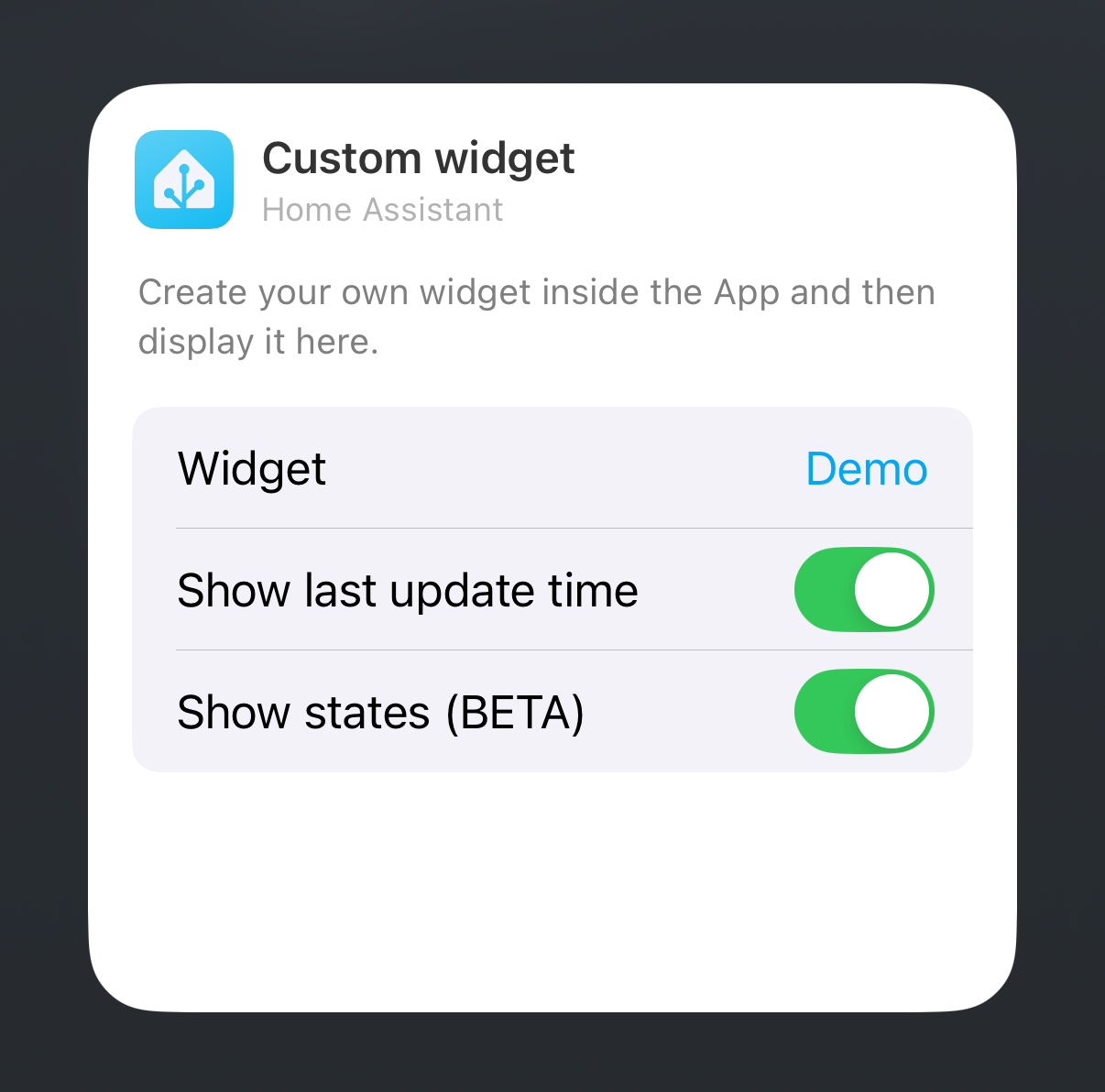
在小部件配置对话框中(从主屏幕访问的那个),您有 3 个选项:
- 小部件:选择您在应用内创建的小部件
- 显示上次更新时间:这在小部件底部显示上次更新的时间,因为我们无法在 iOS 小部件中显示实时信息。
- 显示状态:您可以决定是否显示实体状态,目前显示处于测试版状态,因为我们无法保证始终是最新状态。启用时,它也可能会延迟小部件 UI 从确认状态(如果启用了"需要确认")转换回默认视图。
更频繁更新状态的解决方法:
在 iOS 中,我们有小部件可以更新的次数的有限预算,即使当我们请求此更新(在后台)时,也不能保证它会发生,iOS 会考虑用户对应用的使用、屏幕是否开启/关闭、小部件是否可见以及几个其他因素。 要增加刷新次数,您可以发送带有"update_widgets"命令的无声推送通知,您甚至可以创建一个自动化在特定实体状态更改时发送此推送。
可用于
 |
 |
 |
 |