

概览

Home Assistant 提供 Android Auto (AA) 和 Android Automotive OS (AAOS) 体验。这允许您在驾驶时安全地与各种实体交互。它还允许您导航到任何具有关联位置的 zone、person、sensor 或 device_tracker*。
* 被认为在家 (home) 的设备追踪器实体不会显示在导航屏幕中。
设置
要在车辆中使用应用,您需要登录手机(如果使用 AA)或车辆(如果使用 AAOS)。登录后,您就可以使用车辆主屏幕上的 Home Assistant 图标了。
支持的可操作域
alarm_control_panel如果不需要代码,将允许arm_away和disarm,否则无操作buttoncoverfaninput_booleaninput_buttonlightlockscenescriptswitch
显示的实体数量取决于车辆设定的限制。
收藏
如果您想快速访问特定实体,可以选择它们在应用中显示。停车时,转到设置 > 伴侣应用 > Android Auto 收藏(或 驾驶收藏)并选择您想查看的实体。
使用 Home Assistant 2025.12 或更高版本时,您还可以通过打开实体的更多信息(点击实体或通过溢出菜单访问)将实体设置为收藏。在更多信息中,选择添加到并选择添加驾驶收藏。您必须在希望收藏出现的设备上执行此操作。
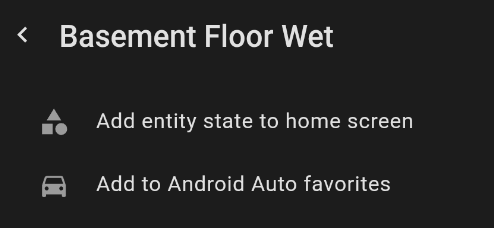 :::
:::添加收藏后,下次在车辆中启动 Home Assistant 应用时,将显示您收藏的实体。您可以在那里切换实体、导航到实体、查看所有实体以及更换服务器。
除了添加上述支持的域之外,您还可以将 binary_sensor 和 sensor 实体添加到收藏中,以便在驾驶界面中查看它们的状态。
:::info 如果您是从 AAOS 车辆上的 Google Play 商店安装的应用,则目前无法设置您收藏的实体。在此期间,您可以自由使用 AA 应用。
通知
默认情况下,Home Assistant 通知不会显示在 AA 界面中。要在 AA 中显示 Home Assistant 通知,请在通知数据中添加 car_ui: true。通知现在将显示在您的手机上以及 AA 中。从 AA 打开通知将打开 Home Assistant 的驾驶界面。
AA 中的通知与您的手机共享设置,并且不支持所有通知功能。例如,要让通知在 AA 中显示在当前屏幕之上,通知渠道也需要设置为在手机上弹出。为获得最佳体验,建议为应在 AA 中可见的通知使用特定的渠道。示例:
传感器
AA 和 AAOS 可用的传感器在主传感器页面上有描述。以下传感器列表是 AA 和 AAOS 特有的:
只有在车辆停放时才能启用或禁用传感器。如何更改启用的传感器取决于您安装应用的方式:
- 从 Play Store 安装
- 在另一台设备上,转到设置 > 设备与服务 > 设备,然后选择您的车辆。
- 选择您想更改的传感器,点击齿轮图标,然后打开或关闭启用。
- 在车辆中启动应用以更新传感器。
- 如果您启用了任何需要特殊权限的传感器,应用将发布通知以完成启用。点击通知打开应用,再次启用传感器并授予任何请求的权限。
- 从汽车制造商商店安装
- 点击屏幕右上角的原生模式。
- 转到设置 > 伴侣应用 > 管理传感器,然后启用或禁用您的传感器。