

连接安全级别
如果您想使用非加密 URL 连接到 Home Assistant(例如本地连接的本地 IP 地址),您必须设置连接安全级别。您可以在应用中选择两个安全选项。
在添加新服务器时需要选择一个选项。如果您在添加连接安全级别选项之前添加了服务器,启动应用时会要求您选择一个。
选项 1:最安全(推荐)
此选项确保应用仅在您当前位于指定的家庭网络时才连接到非加密 URL(例如 http://homeassistant.local:8123)。当您不在指定的家庭网络时,应用会显示一个阻止访问的屏幕,并描述连接要求。这也意味着后台活动将被阻止,直到可以建立安全连接。
您可以指定您的 Wi-Fi SSID(例如 "GrandmaHome5G")作为您的家庭网络。要更改设置,请随时打开 设置 > Companion 应用 > [服务器名称]。
附加选项
Android
您还可以将使用 VPN 或以太网访问设置为家庭网络。
macOS
您可以将"硬件地址"定义为家庭网络,这对于有线连接很有用。
要检索上述信息,应用需要您设备的位置访问权限,因为网络信息可用于位置定位。我们理解这对所有用户来说都不理想,但此限制是由 Apple 平台和 Android 强加的。您的位置永远不会用于检索网络信息以外的任何用途。您始终可以控制是否要将位置共享到本地 Home Assistant 服务器。
位置权限必须设置为 始终 和 精确(iOS)以及 始终允许(Android),应用才能在后台正常运行。
选项 2:较不安全
如果您不授予位置权限或在操作系统级别禁用位置,但仍需要访问非加密 URL(例如 http://homeassistant.local:8123),您可以选择此选项。仅在绝对必要时使用;不建议使用,因为它可能会使您的 Home Assistant 数据暴露于网络窃听,尤其是在公共 Wi-Fi 上。
为什么存在这些选项
引入这些安全选项是为了在使用非加密连接时保护您的 Home Assistant 实例免受潜在安全风险。
当您使用非加密 URL(例如 http://homeassistant.local:8123)连接到 Home Assistant 时,您的设备和 Home Assistant 之间传输的所有数据都以纯文本形式发送。这包括您的登录凭据和您发送的任何命令。在您的家庭网络上,这通常是可以接受的,因为流量保留在您的本地网络内。但是,如果您意外地从公共 Wi-Fi 网络或不受信任的位置连接,恶意行为者可能会拦截您的 Home Assistant 数据。
最安全选项通过确保非加密连接仅在您位于家庭网络时才工作来防止这些风险。较不安全选项移除了此保护,不建议大多数用户使用。
为了最大程度的安全性,我们建议始终使用具有有效 SSL 证书的 HTTPS 连接,尤其是在远程访问 Home Assistant 时。
要了解更多关于网络的信息,请查看我们的 故障排除部分。
常见问题
为什么我看到连接安全提示?
从 2025.11 版本开始,如果您的设置包含非加密 URL(HTTP 而不是 HTTPS),Companion 应用会要求您选择安全级别。此提示有助于保护您的 Home Assistant 凭据免于在公共网络上暴露。
如果您所有 URL 都使用 HTTPS 但仍看到此提示,请更新到最新版本的应用。
"最安全"和"较不安全"是什么意思?
- 最安全:应用仅在您位于指定的家庭网络时才使用非加密连接。这需要位置权限,以便应用可以检查您当前的 Wi-Fi SSID。
- 较不安全:无论您在哪个网络上,应用都会使用非加密连接。如果您曾经连接到公共 Wi-Fi 网络,不建议使用此选项。
如果您从公共网络连接,选择"较不安全"可能会暴露您的 Home Assistant 凭据。使用此选项时,请确保您信任所有连接的网络。
启用"最安全"后,当我不在家庭网络时会发生什么?
应用会阻止访问并显示一个说明情况的屏幕。后台活动(例如小部件和传感器)也会暂停,直到可以建立安全连接。
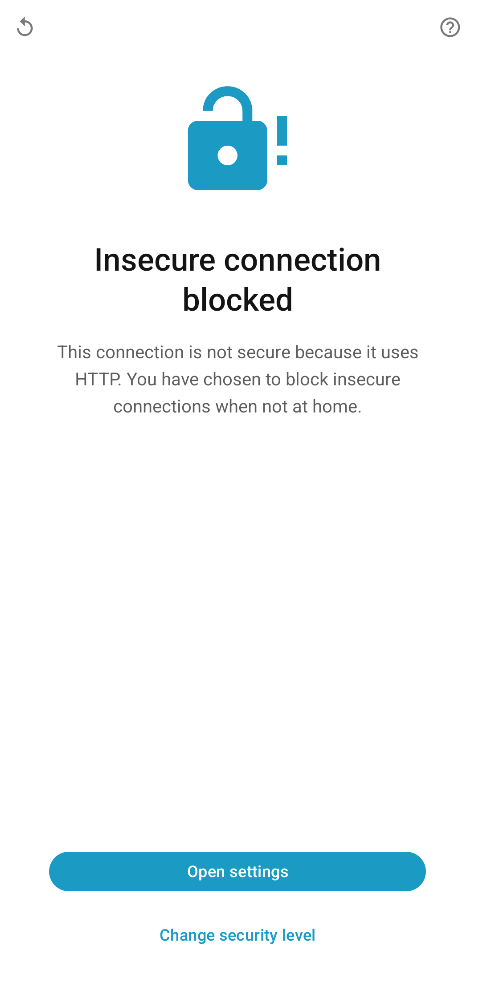
发生这种情况是因为应用无法验证您是否在可信网络上,因此它拒绝通过潜在不安全的连接发送凭据。一旦您返回家庭网络(或通过 HTTPS 连接),应用将自动恢复正常运行。
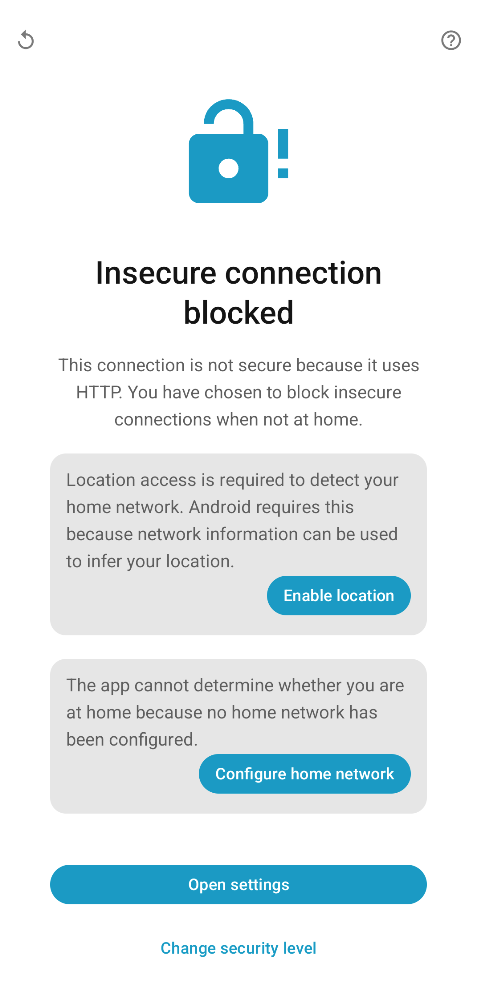
如果您看到带有附加提示的阻止屏幕,这意味着应用需要某些东西才能正常工作——例如位置权限或家庭网络配置。
如何设置我的家庭网络?
- 在提示时授予位置权限(最安全选项需要)。
- 连接到您的家庭 Wi-Fi 网络。
- 进入 设置 > Companion 应用 > [您的服务器] > 内部 URL。
- 将您的家庭 Wi-Fi SSID 添加到列表中。
如果您有多个家庭网络,可以添加多个 SSID。
我可以指定硬件地址(以太网)而不仅仅是 SSID 吗?
在 macOS 上可以。
在 Android 和 iOS 上,目前不可用。对于 iOS,这是由于平台限制。
当我通过 VPN 连接时,此功能是否有效?
Android
您可以在 设置 > Companion 应用 > [您的服务器] > 家庭网络 中选择 VPN 已连接 选项作为家庭网络。
此选项仅检测连接到任何 VPN。由于平台限制,无法检测连接到特定 VPN。
iOS
不可以。连接安全级别功能使用您的 Wi-Fi SSID 来确定您是否在家。通过 VPN 连接时,应用无法通过 Wi-Fi 检测您的物理位置。
如果您依赖 VPN 进行远程访问,则需要以不同方式配置您的设置:
- 将您的本地 Home Assistant 地址设置为 外部 URL(因为无论在家还是外出,您都以相同方式访问它)。
- 确保每当您想远程与 Home Assistant 交互时都连接 VPN。
如果您将本地 (HTTP) 地址设置为外部 URL,并且忘记在公共网络上连接 VPN,这可能会暴露您的 Home Assistant 凭据。
我使用 VPN 进行所有远程访问。我应该启用此功能吗?
如果您已将本地地址设置为外部 URL,连接安全级别设置不会影响应用的连接方式:它将始终使用该外部 URL。
但是,对于高级用例,您可能仍希望使用不同的内部和外部 URL。在这种情况下,启用最安全选项以确保您的内部(可能是 HTTP)URL 仅在您实际在家时使用。
如果 Home Assistant 不可达,应用会发送我的凭据吗?
是的,应用会尝试使用您配置的 URL 进行连接,例如,当检索实体状态以在小部件中显示或在快捷指令应用中执行快捷方式时。
如果您的外部 URL 是 HTTP(不建议用于远程访问),当应用尝试连接时,凭据将以非加密方式发送。要防止此行为,请使用最安全选项。
我选择了"较不安全",但现在想更改它。如何操作?
进入 设置 > Companion 应用 > [您的服务器] > 连接安全级别 随时更改您的偏好。要定义您的家庭网络,请进入 设置 > Companion 应用 > [您的服务器] > 内部 URL。
如果我不授予位置权限会发生什么?
没有位置权限,应用无法确定您当前连接到哪个网络。如果您选择最安全但不授予位置访问权限,应用将只能使用您的外部 (HTTPS) URL。
如果您需要使用非加密的内部 URL 并且不想授予位置权限,您需要选择"较不安全"——但请注意安全影响。