

Android 小部件
 Android 应用允许用户在主屏幕上创建小部件,以便用户可以执行各种操作,如执行操作、显示实体状态甚至渲染模板。您可以像任何应用一样,根据设备启动器正常添加小部件。当启用数据节省模式时,小部件将不起作用,您还需要确保应用的后台数据已启用。如果您发现小部件不再工作,请尝试重新创建它。也可以通过导航到设置 > 伴侣应用 > 管理小部件来编辑小部件,如果您使用的是 Android 12,还可以通过长按小部件并点击编辑图标来编辑它。
只要设备支持,也可以从管理小部件设置页面添加小部件。
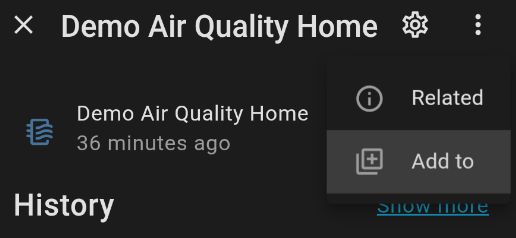
使用 Home Assistant 2025.12 或更高版本时,您还可以通过打开实体的更多信息(点击实体或通过溢出菜单访问)直接从实体创建小部件。在更多信息中,选择添加到并选择添加小部件。请注意,此功能仅支持兼容的实体类型,您必须在希望小部件出现的设备上执行此操作。
默认情况下,小部件在屏幕开启时每 30 分钟更新一次。在最近的 Android 版本中,除非您向应用授予额外权限,否则小部件无法更频繁地更新。
为确保您的小部件保持最新,请按照以下步骤操作:
- 打开 Android 设置。
- 导航到 通知 > (隐私部分)通知读取、回复和控制。
- 找到 Home Assistant 应用。
- 启用 允许通知访问。您可以只勾选第一项(
实时)。
这允许应用实时更新小部件。请记住,频繁更新可能会影响电池寿命,尤其是当小部件中使用的实体经常更改时。
可用小部件
操作按钮
此小部件在被点击时执行一个操作。如果调用成功,用户将看到绿色勾号,如果失败则显示红色。红色表示小部件设置不当、Home Assistant 服务器不可用或 Home Assistant 日志中指出的其他错误。
您可以设置"需要认证"复选框。如果设置了,则在执行操作之前需要设备凭据(即 PIN、图案、生物识别...)。
- 长按主屏幕上的任何空白区域
- 在小部件列表中向下滚动到 Home Assistant
- 将操作按钮小部件拖到主屏幕上的空白区域
- 选择您希望执行的操作
- 填写所选操作的必需操作数据
- 为小部件提供名称和图标
- 保存小部件
实体状态
此小部件将在实体状态更改或手动刷新时更新。此小部件允许用户选择他们希望获取状态和属性的任何实体,以及设置文本大小并在状态和属性之间添加自定义分隔符。
- 长按主屏幕上的任何空白区域
- 在小部件列表中向下滚动到 Home Assistant
- 将实体状态小部件拖到主屏幕上的空白区域
- 输入您希望查看状态的实体 ID
- 如果需要,选择属性复选框并选择您希望添加到状态的属性
- 如果需要,调整小部件文本大小
- 如果需要,添加一个自定义分隔符放在状态和属性之间
- 如果支持,选择小部件的点击操作:切换实体或手动刷新状态(如果不支持,点击将刷新)
- 为小部件提供名称
- 保存小部件