

入门指南
系统要求
| 平台 | 最低版本 | 备注 |
|---|---|---|
 iOS iOS | iOS 15+ | iPhone 6s 或更新机型 |
 Android Android | Android 6+ | 提供 完整版 和 精简版 两种版本 |
需要 Home Assistant 0.104.0 或更新版本。了解更多关于 Home Assistant Cloud 和 远程访问。
设置步骤
如果您与 Home Assistant 服务器在同一网络,应用会自动检测到它。或者,如果您的 Home Assistant 服务器已配置 远程访问,您可以从任何位置设置应用。
逐步设置
-
下载应用:获取 Home Assistant Companion 应用。
-
欢迎界面:打开应用,选择 连接到我的 Home Assistant 服务器 开始设置。
-
网络发现:应用会搜索您网络上的 Home Assistant 服务器。
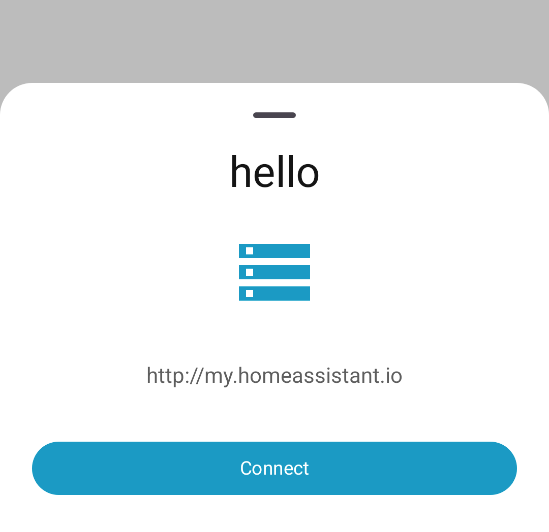
自动发现服务器
如果只发现一个 Home Assistant 服务器,应用会自动提示您连接。
发现多个服务器
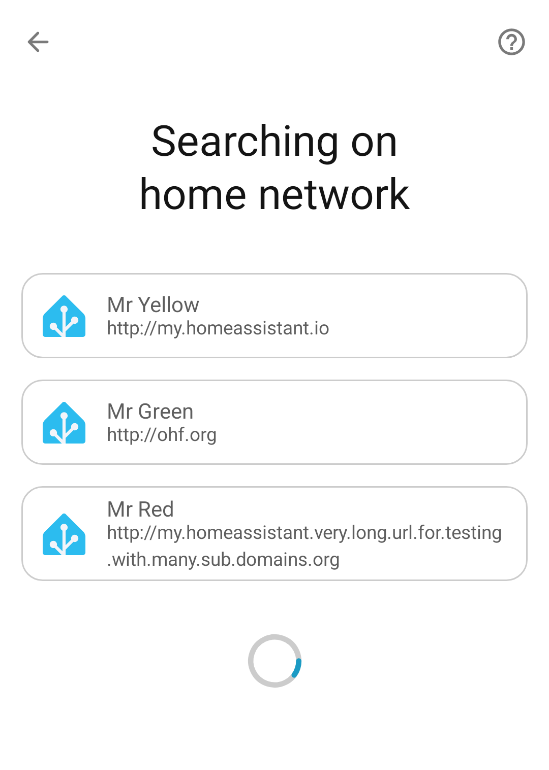
如果发现多个 Home Assistant 服务器,您会看到一个列表供选择。点击您要连接的服务器。
未发现服务器或远程连接
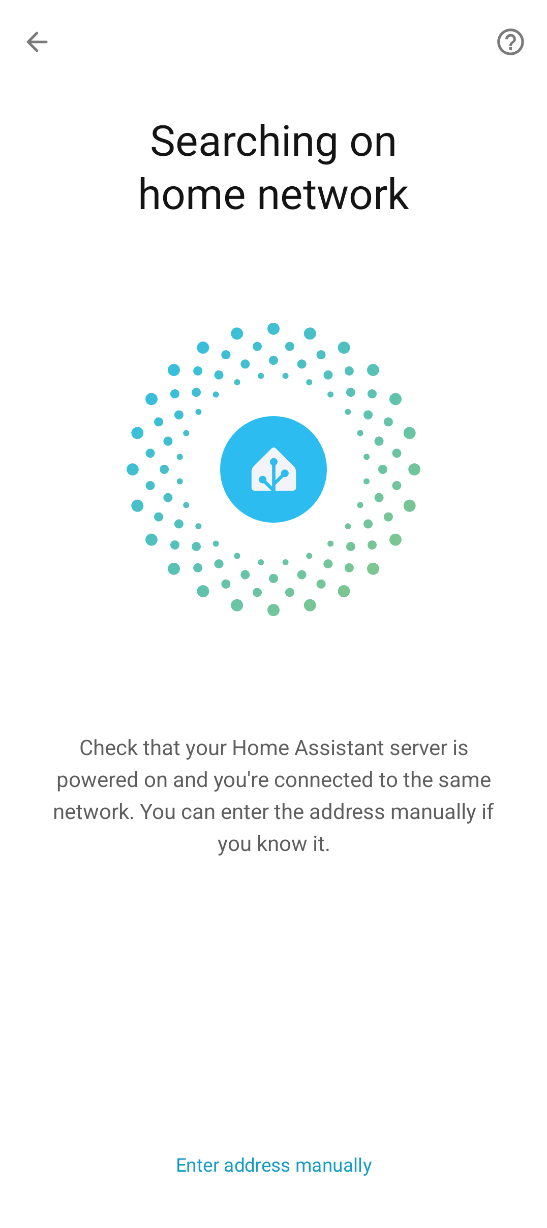
如果未发现服务器,或者您从家庭网络外部连接:
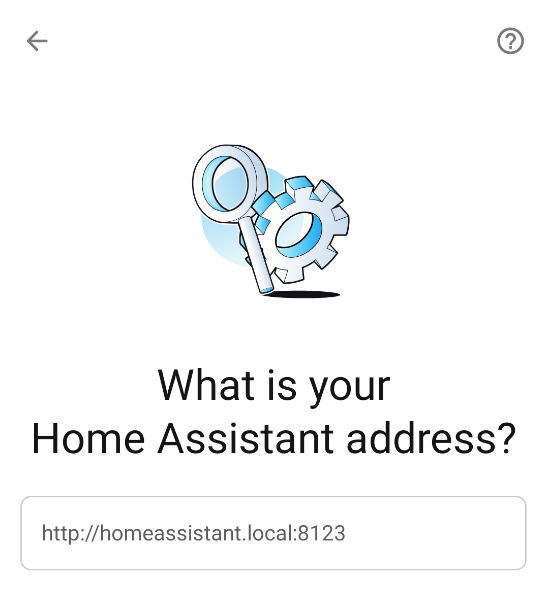
- 点击 手动输入地址
- 输入您的 Home Assistant URL
 Tip
Tip推荐使用 Home Assistant Cloud 远程访问来实现安全的远程连接。
-
登录:输入您的 Home Assistant 凭据进行身份验证。
Info始终使用您的 Home Assistant 凭据登录。如果您启用了 可信网络,请避免在应用中使用它,否则应用只能在可信网络上工作。
-
设备命名:为您的设备选择一个名称,它将显示在 Home Assistant 中。此名称用于标识您的设备实体,以及在自动化和操作中。
-
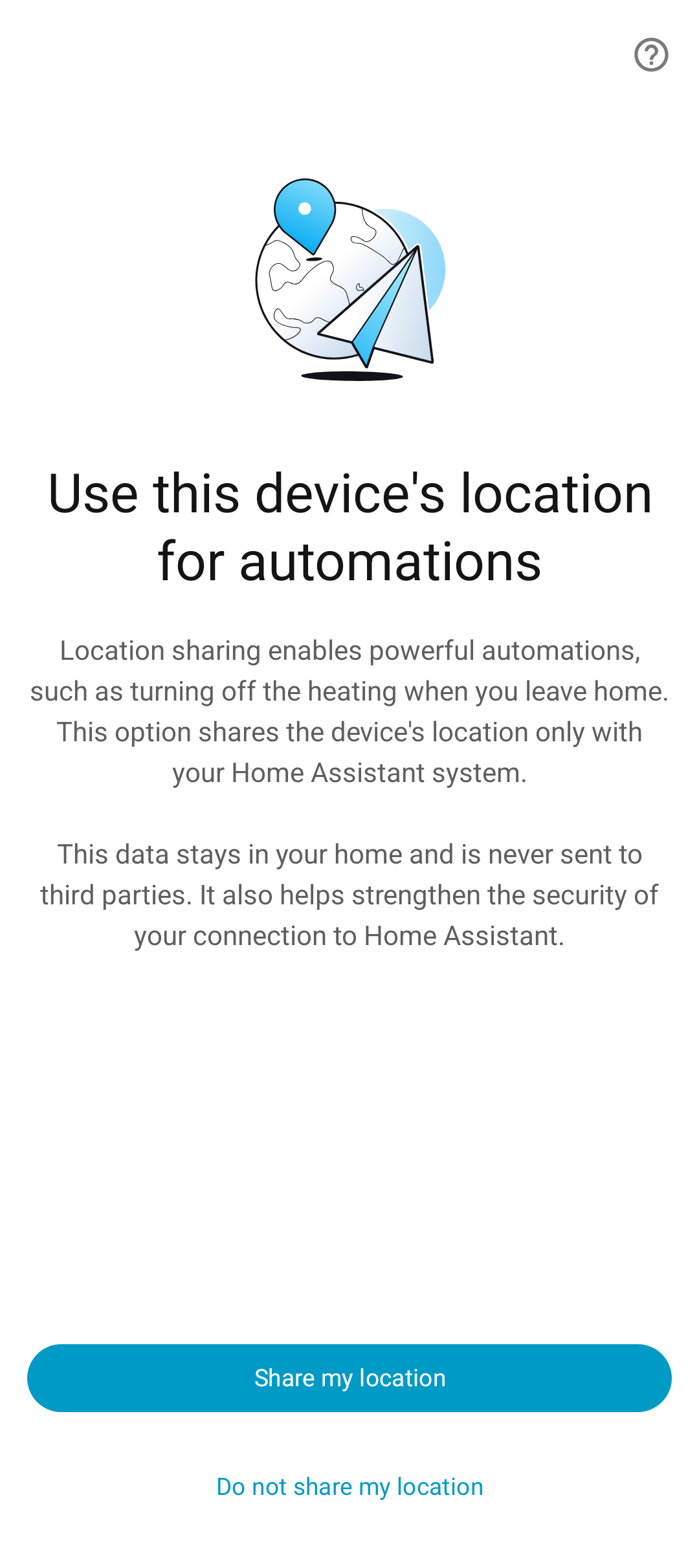
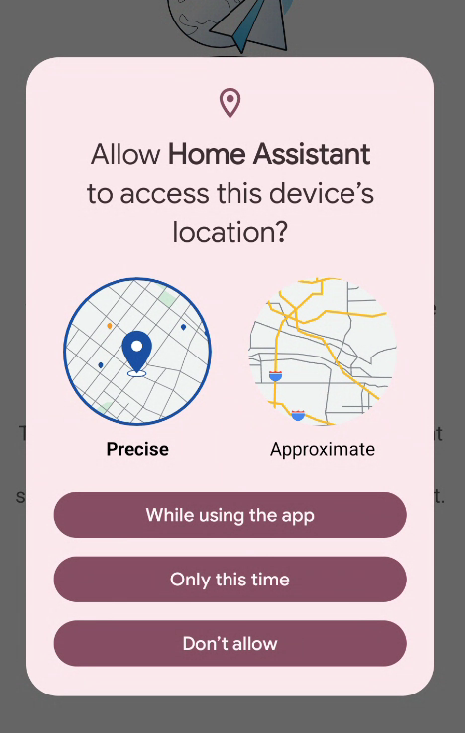
位置权限:应用会请求位置访问权限以启用自动化和安全连接。
- 位置共享可启用 自动化,例如当您离开家时关闭暖气
- 您的位置数据保留在家中,永远不会发送给第三方
- 位置还有助于加强您与 Home Assistant 连接的安全性
- 选择 共享我的位置 或 不共享我的位置
Android
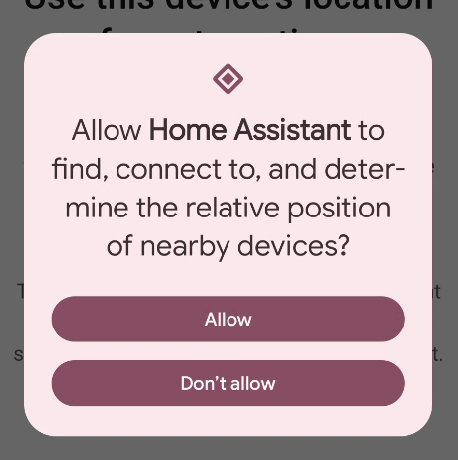
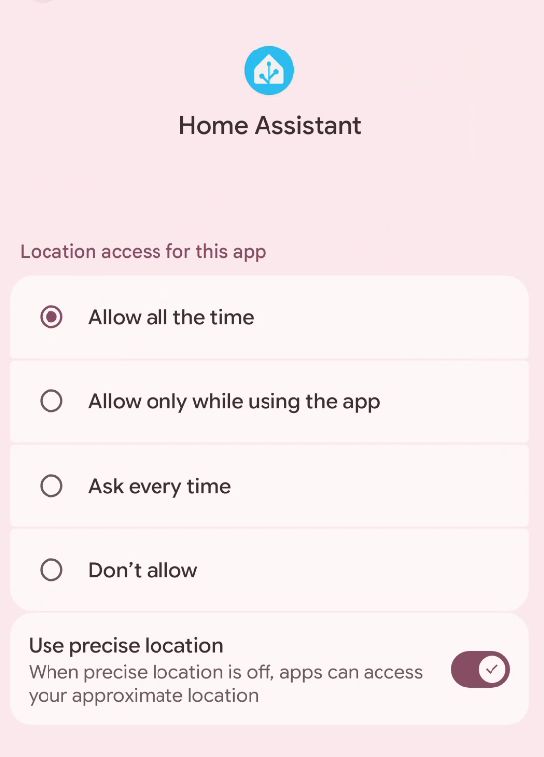
应用需要 位置:始终允许 和 附近的设备 权限,以便后台位置更新正常工作。
iOS
您的设备会显示标准的位置权限对话框。
- 选择 允许一次、使用应用时允许 或 不允许
- 要获得完整功能,包括后台自动化,请选择 使用应用时允许,然后在下一个提示中选择 始终允许
-
连接安全级别:如果使用非加密 URL(如本地 IP 地址),请选择安全级别:
- 最安全:仅当您在家庭网络时允许非加密连接(需要位置权限)
- 较不安全:允许来自任何网络的非加密连接(不建议在公共网络使用)
- 了解更多关于 连接安全级别
-
设置您的家庭网络(仅限最安全):如果您在上一步选择了 最安全,系统会要求您确认您的家庭网络。
- 应用会检测您当前的 Wi-Fi 网络 (SSID) 并将其预填为您的家庭网络
- 在 Android 上,您还可以使用 VPN 或以太网作为可信网络
- 这允许应用知道您何时在家,可以安全地使用非加密连接
- 您稍后可以在 设置 > Companion 应用 > [您的服务器] 中添加其他可信网络
-
设置完成:应用会完成连接并带您进入 Home Assistant 仪表板。
如果您在设置应用时遇到困难,请参阅 故障排除指南。
通知
设置完成后,系统会要求您启用通知。这允许 Home Assistant 向您发送自动化警报、提醒和更新通知。
在 iOS 上,系统还会要求您允许 关键通知。这些是高优先级警报,即使您的设备处于静音模式或启用了勿扰模式,也会播放声音。
了解更多关于如何从 Home Assistant 发送通知。
添加其他服务器
需要 Home Assistant 2021.10 或更新版本。
设置好第一个服务器后,您可以添加其他 Home Assistant 服务器:
- 在 Companion 应用中,进入 设置 > Companion 应用。
- 选择 添加服务器。
- 同一局域网上的服务器会自动被发现。
- 如果服务器未列出,点击 手动输入地址 并提供 URL。
TLS 客户端认证
如果您的 Home Assistant 需要 TLS 客户端认证(因为它位于配置为执行 TLS 客户端认证的反向代理后面),应用会请求证书。如果没有安装或提供匹配的证书,您可能会看到错误或空白屏幕,具体取决于您的设置。
请参阅您的设备和 Android 版本文档以安装证书。确保将证书安装为"VPN 和应用用户证书"。Pixel 手机的示例可在此处找到:添加和删除证书。
Wear OS 不支持使用已安装的证书进行认证。应用无法自动将证书传输到 Wear OS 应用,因此在 Wear OS 应用引导过程中会要求您提供证书。证书和密钥需要以 PKCS12 格式作为单个文件提供。如果这不起作用,请参阅 故障排除步骤。