

编辑仪表盘
仪表盘是可自定义的页面,用于显示智能家居设备的信息。
仪表盘、卡片和视图
截图显示了一个带有许多卡片的概览仪表盘,用于表示传感器值。例如,一些灯光的状态、媒体播放器和一些温度值。它还显示控制元素。例如,您可以更改通风、灯光颜色或打开智能电视并启动 YouTube。
视图
以下截图显示了使用砌体视图布局的完整仪表盘。顶部蓝色菜单栏中的图标每个代表不同的选项卡。每个选项卡包含一个视图。
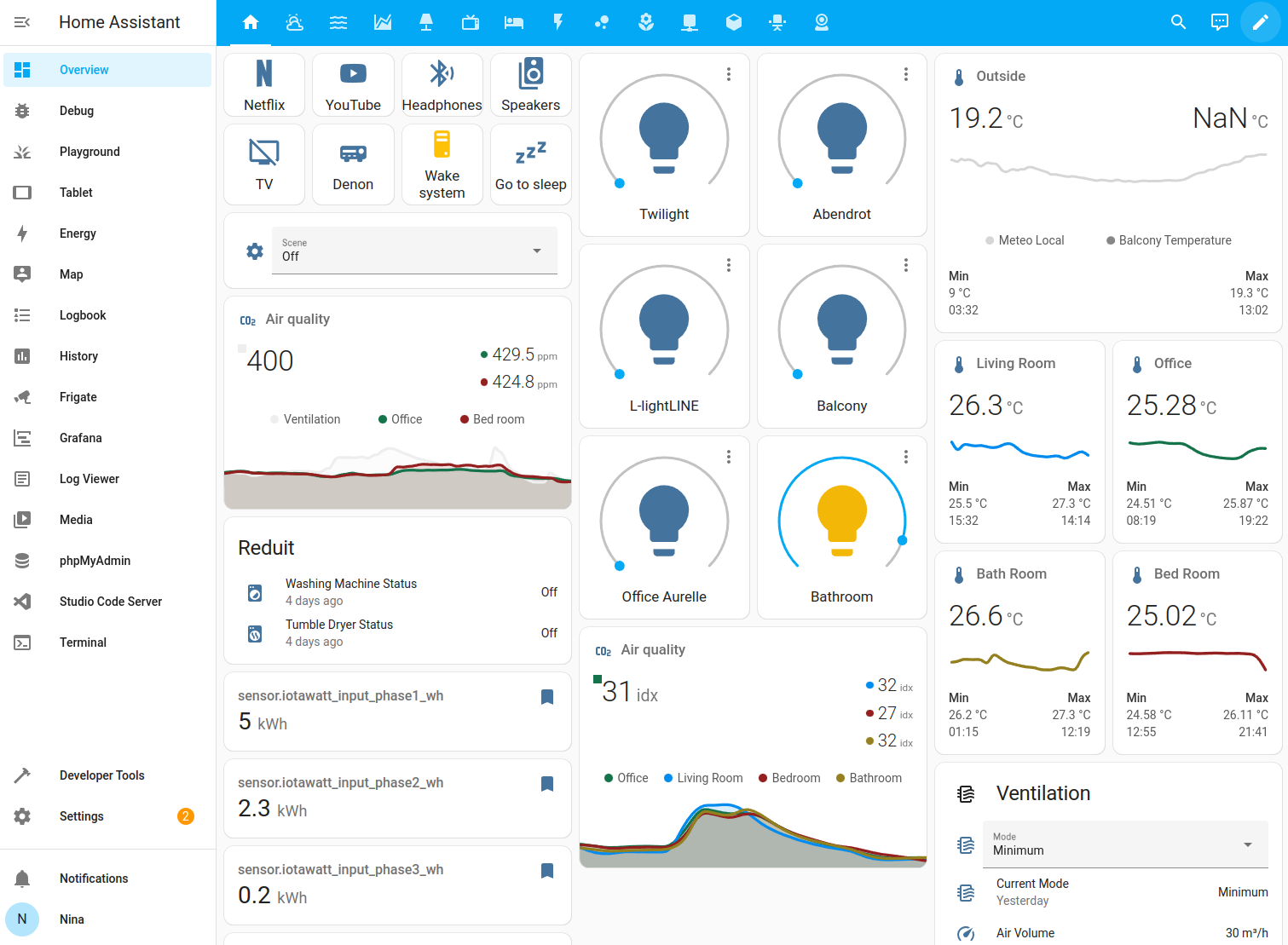 砌体视图布局中完整概览仪表盘截图。
以下截图显示了使用分区视图布局的完整仪表盘。
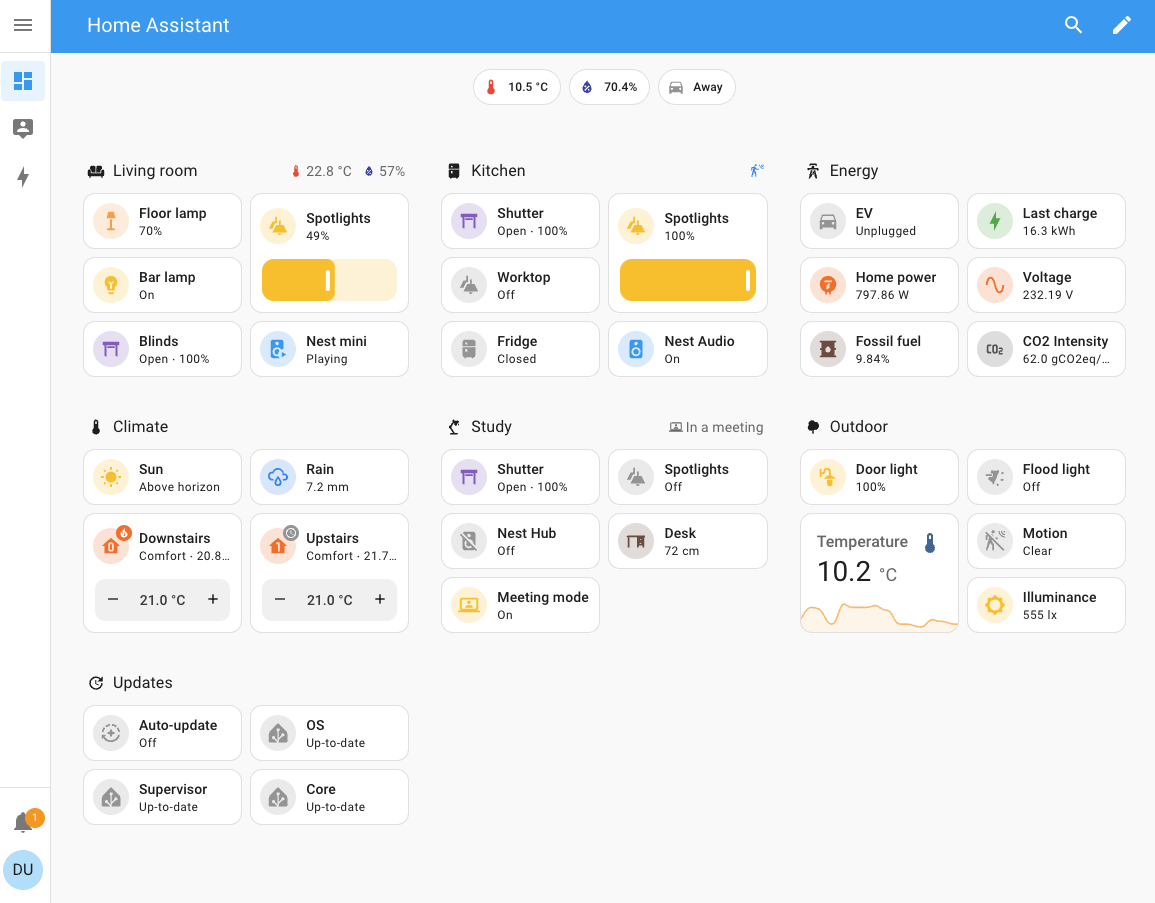 分区视图布局中完整的仪表盘
不同的仪表盘类型
在左侧的侧边栏中,您可以看到不同仪表盘的名称。Home Assistant 开箱即支持不同的仪表盘类型。
- 概览
- 能源
- 地图
- 活动
- 历史
- 待办事项列表
初次接触概览仪表盘
如果您刚刚完成初始设置,您的仪表盘几乎为空。它使用砌体视图布局,并显示自动检测到的设备卡片。您的仪表盘可能看起来很不同,取决于您家中的设备。
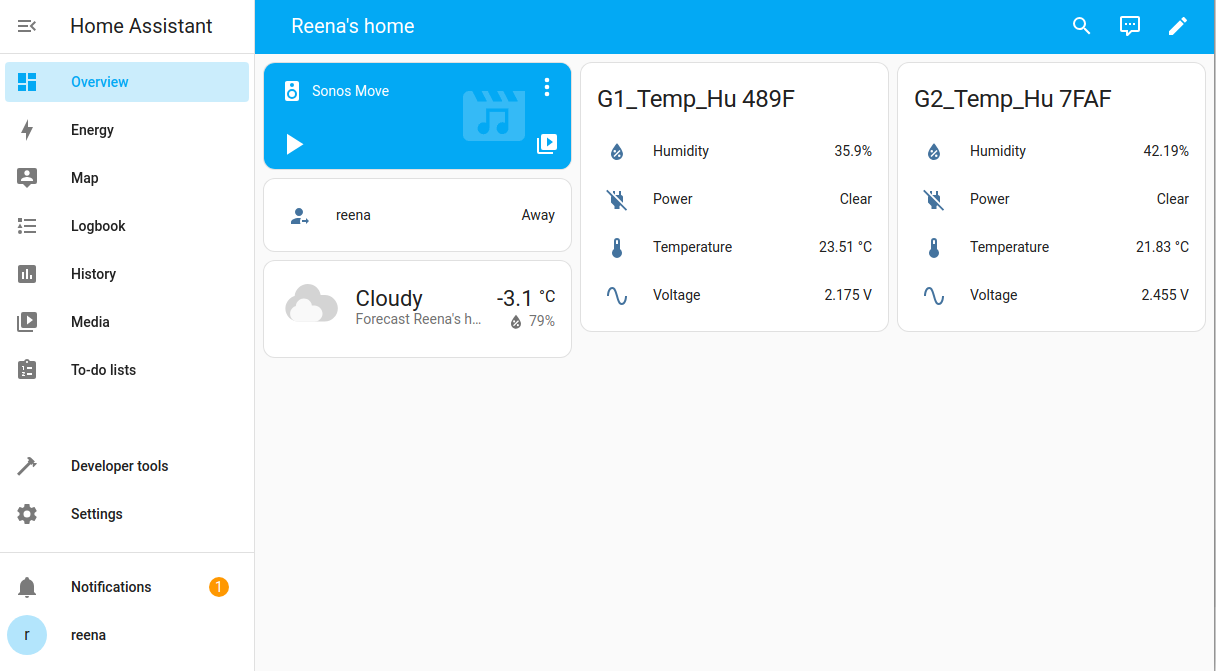 带有蓝牙设备的新概览仪表盘截图。
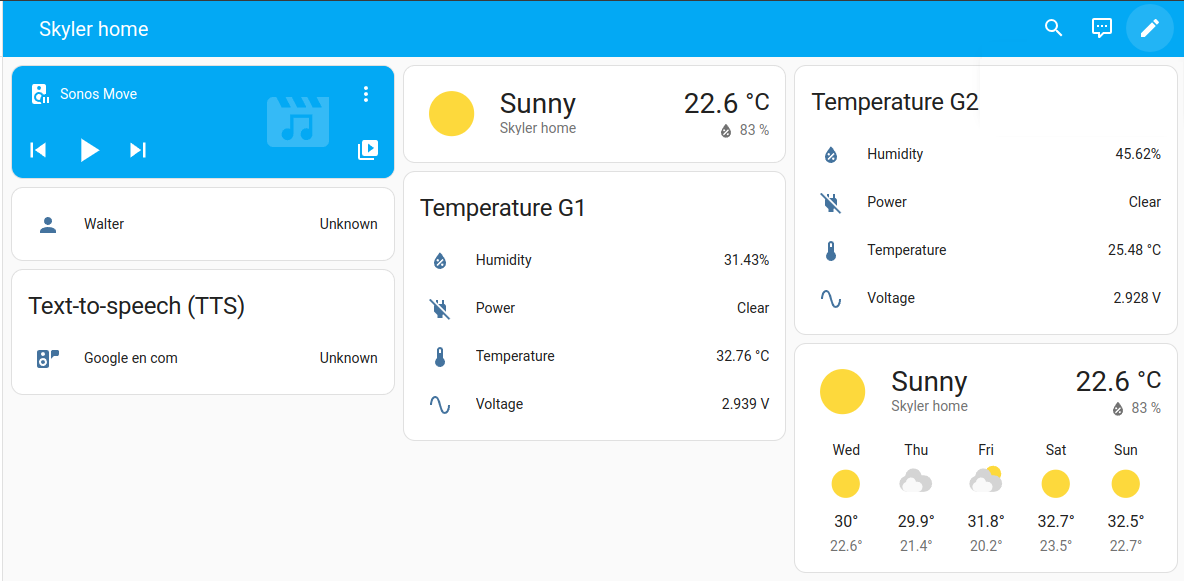
让我们看看检测到的设备以及用于在仪表盘上表示它们的卡片。
Sonos 扬声器
如果您有连接到 Wi-Fi 的智能扬声器,例如,它可能会被检测到。
人员
初始设置后,这里显示的第一个人是 Home Assistant 所有者。在名称旁边,它显示该人离开。您可以跟踪一个人是否在场,并基于此创建自动化。例如,当每个人都离开家时调低暖气。有关基于在场的自动化更多信息,请从在场检测开始。
天气预报
如果您在初始设置期间提供了位置,天气预报卡片会自动显示。
温度传感器
温度传感器显示是因为这里使用的 Home Assistant 设备(树莓派)有内置蓝牙模块。在这个家中,有 2 个蓝牙温度传感器。如果您的 Home Assistant 还没有蓝牙模块,您家中的蓝牙设备不会自动显示。
如果您的 Home Assistant 有其他控制器,例如 Zigbee 或 Z-Wave 控制器,并且您有 Zigbee 或 Z-Wave 设备,它们可能会被检测并显示在这里。但是,这些设备通常需要先配对。
创建新仪表盘
默认的概览仪表盘在您添加新设备时会自动更新。但是,一旦您开始编辑默认仪表盘,它就不再自动更新。因此,我们在这里从添加新仪表盘开始。这让我们保留默认的概览仪表盘。
按照创建新仪表盘中的步骤操作。
在新仪表盘中编辑卡片
-
打开您的新仪表盘,在屏幕右上角选择铅笔按钮。
-
通过编辑仪表盘,您将接管此仪表盘的控制权。
- 这意味着当新的仪表盘元素可用时,它不再自动更新。
- 要继续,在对话框中选择三点菜单,然后选择 接管控制。
- 阅读并接受后继续。
- 您无法让这个特定仪表盘恢复自动更新。但是,您可以创建新的默认仪表盘。
-
您的仪表盘可能还没有太多内容。
- 如果您家中有智能家居设备,一些可能已经自动连接。
- 在此示例中,一些蓝牙温度传感器和 AV 接收器自动连接。
- 一些卡片是默认的,例如天气、设置系统的人的卡片和文字转语音服务。
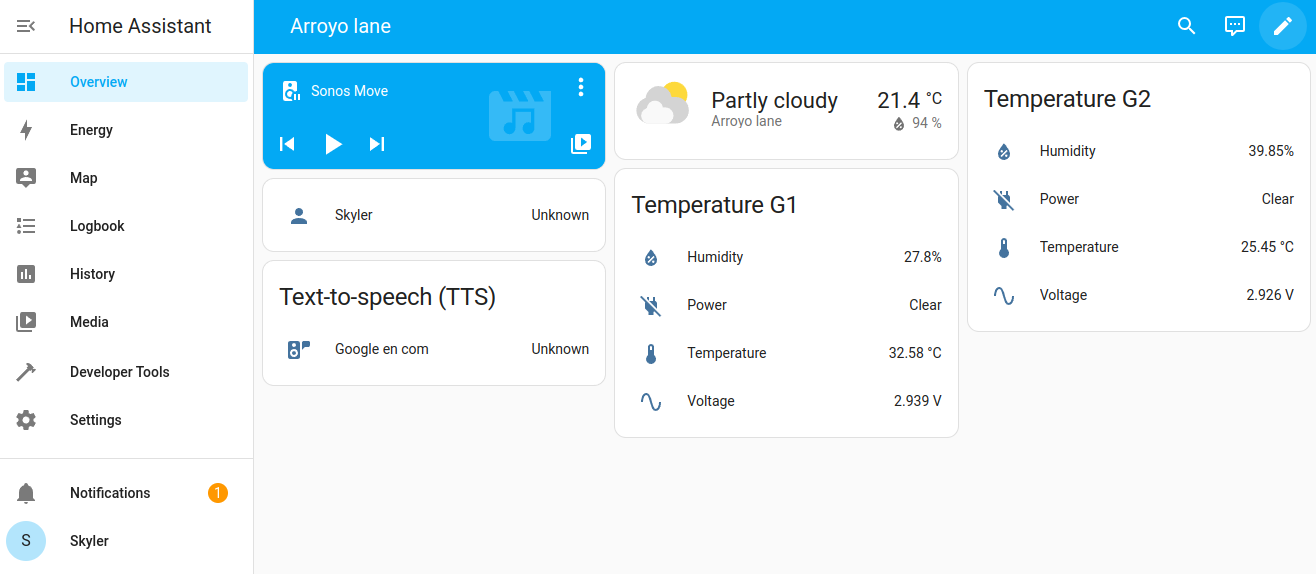
-
接下来,我们要编辑天气卡片。
- 选择天气卡片。
- 然后,选择齿轮图标。
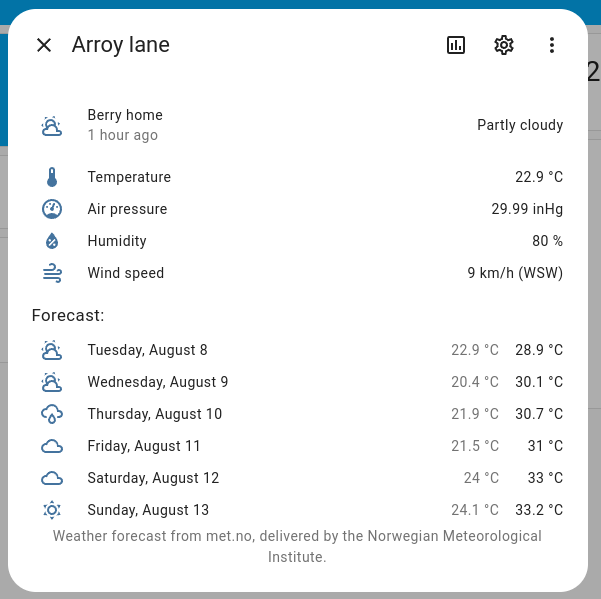
-
如果您愿意,更改任何单位。
- 不要更改 实体 ID。
- 完成后,选择 更新。
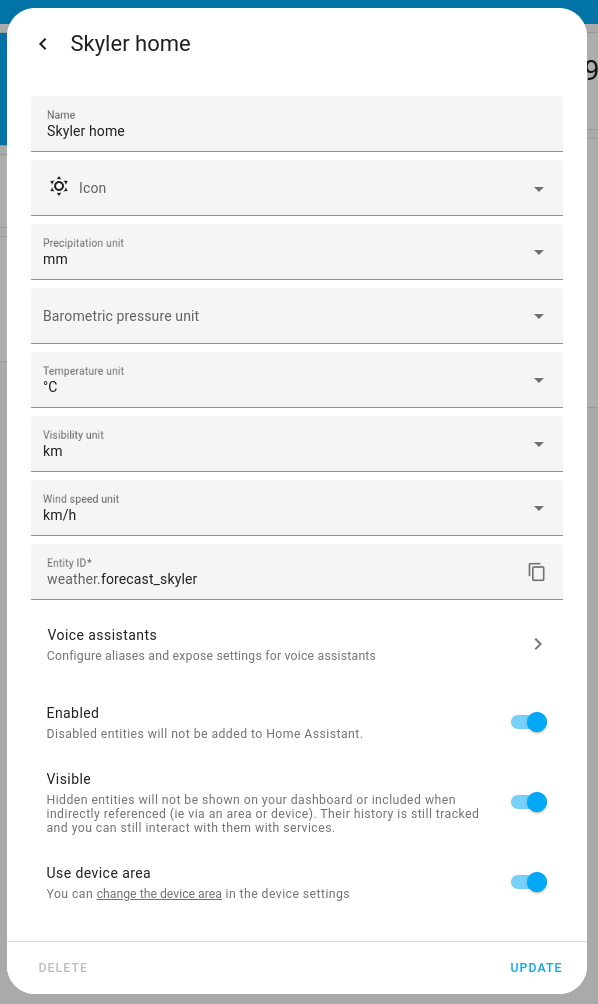
-
接下来,我们要为此天气设备添加新卡片。
- 再次选择天气卡片,选择三点菜单,然后 设备信息。
- 在 传感器 下,选择 添加到仪表盘,然后 选择不同卡片。
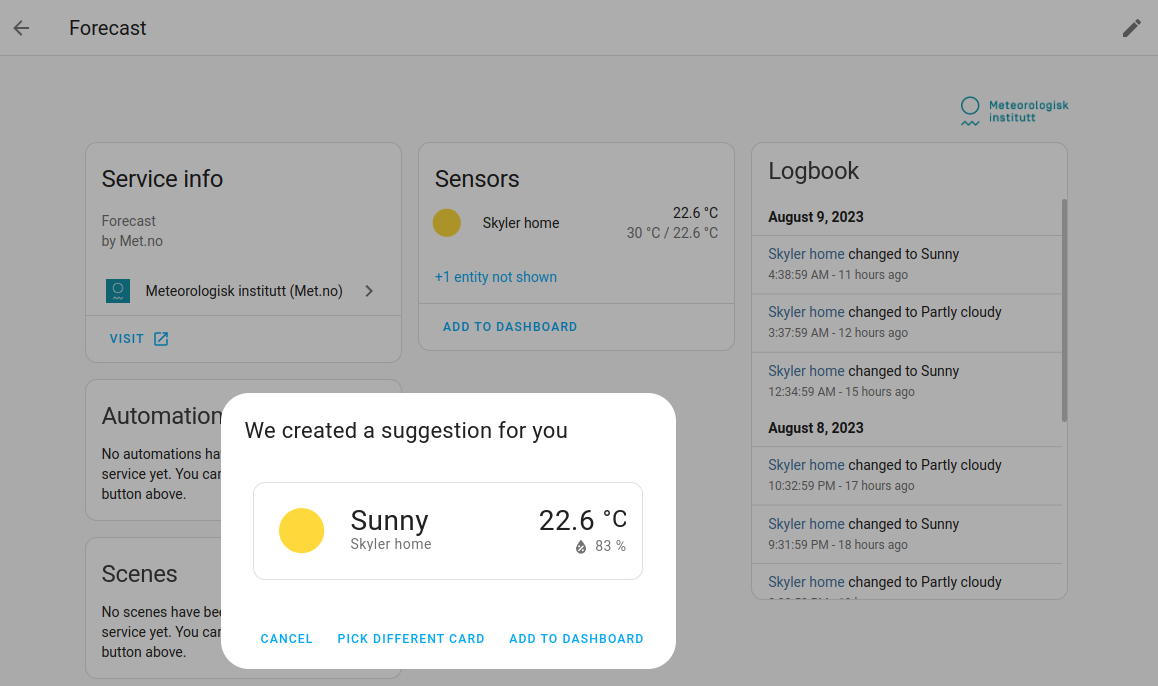
-
从列表中,选择 显示当前天气和预报。
-
选择要在卡片上显示的详细信息。
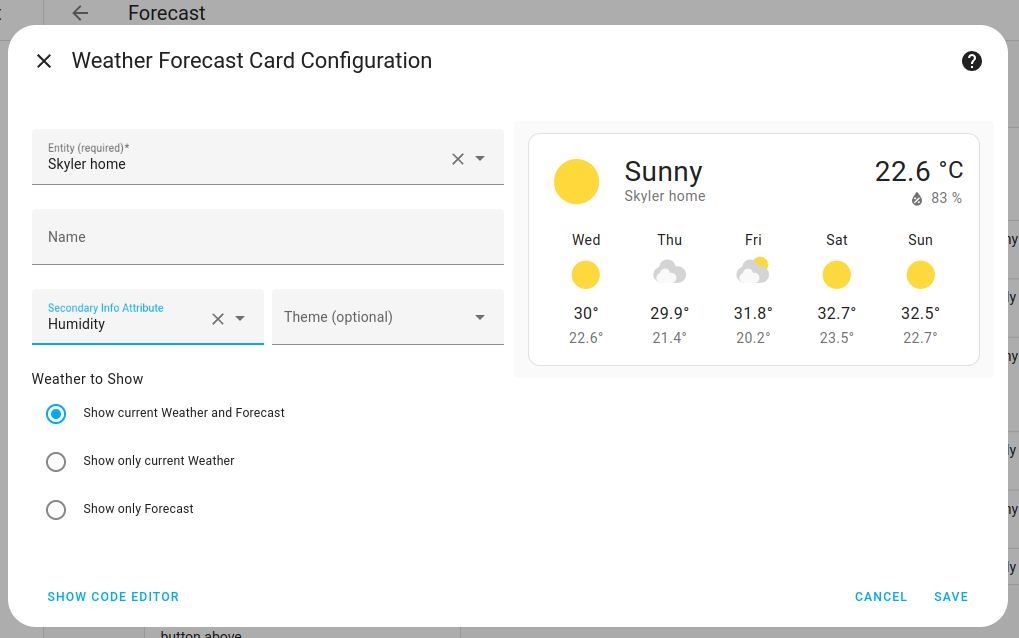
- 选择 保存。
- 您现在可以看到仪表盘上的预报卡片。
-
现在让我们删除另一个天气卡片。
- 在右上角,选择铅笔。
- 在卡片上,选择三点菜单并选择 删除。
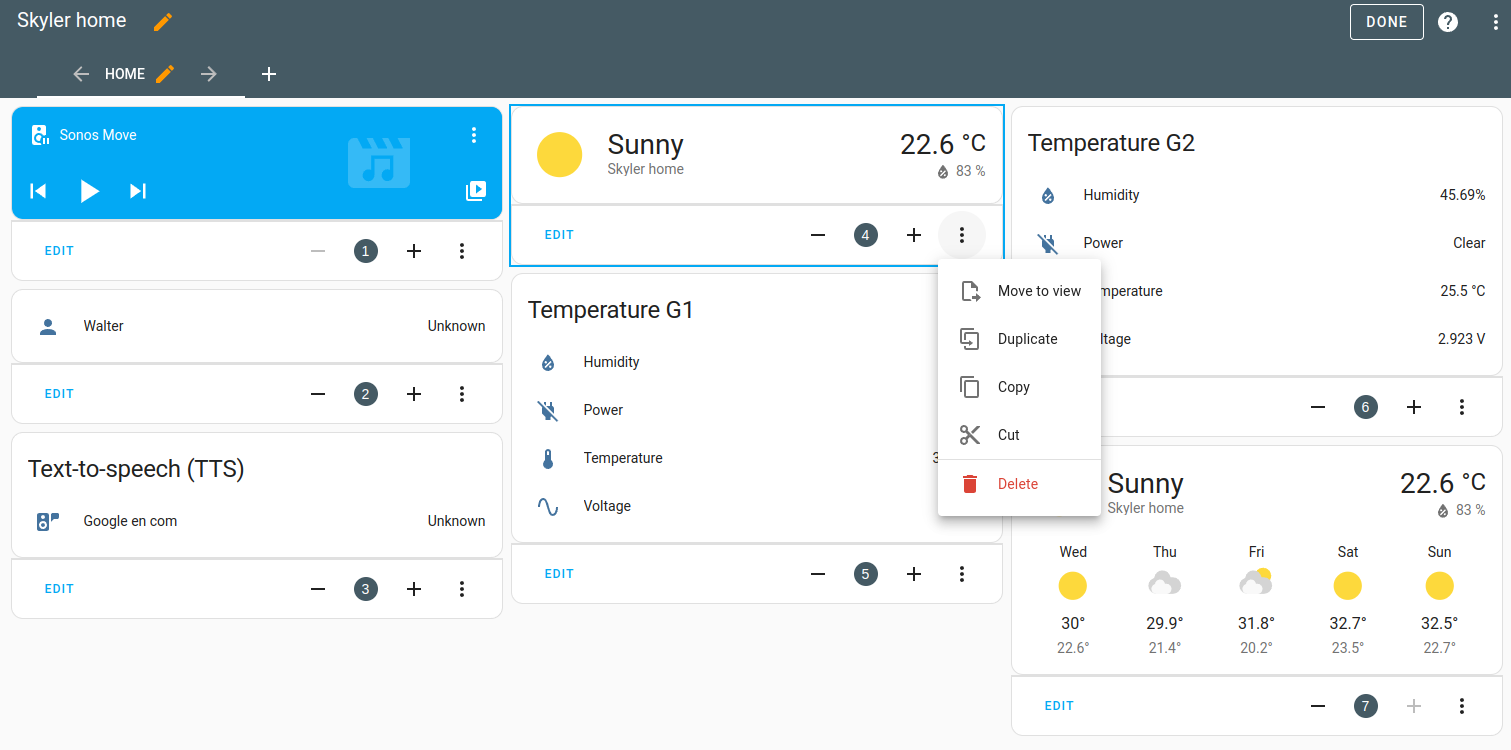
- 在右上角,选择铅笔。
-
最后,我们要将天气卡片移动到左上角。
- 在卡片底部,选择数字或使用减号按钮输入
1。 - 如果要移动其他卡片,请对其他卡片重复此操作。
- 完成后,在右上角选择 完成。
- 在卡片底部,选择数字或使用减号按钮输入
-
如果要更改任何其他卡片,选择卡片上的 编辑 按钮。
-
恭喜!您已完成第一个仪表盘自定义。
-
当您的仪表盘还小时,这是将其迁移到分区视图的好时机。
- 分区视图提供拖放、自定义列数和宽度以及更多标题选项等功能。
- 要了解更多信息,请转到分区视图文档。
了解更多关于仪表盘
如果您想了解更多关于仪表盘、视图和卡片的信息,请查看以下主题:
下一步:集成
要继续本教程,选择下面的按钮了解集成。