

添加集成
让我们从添加第一个集成开始。在本教程中,我们将使用 Workday 集成。它可用于基于工作日、休息日或节假日进行自动化。本教程不需要智能设备。
前提条件
本教程假设您已经安装了 Home Assistant 并至少完成了初始设置步骤。
添加集成
-
转到 设置 > 设备与服务。
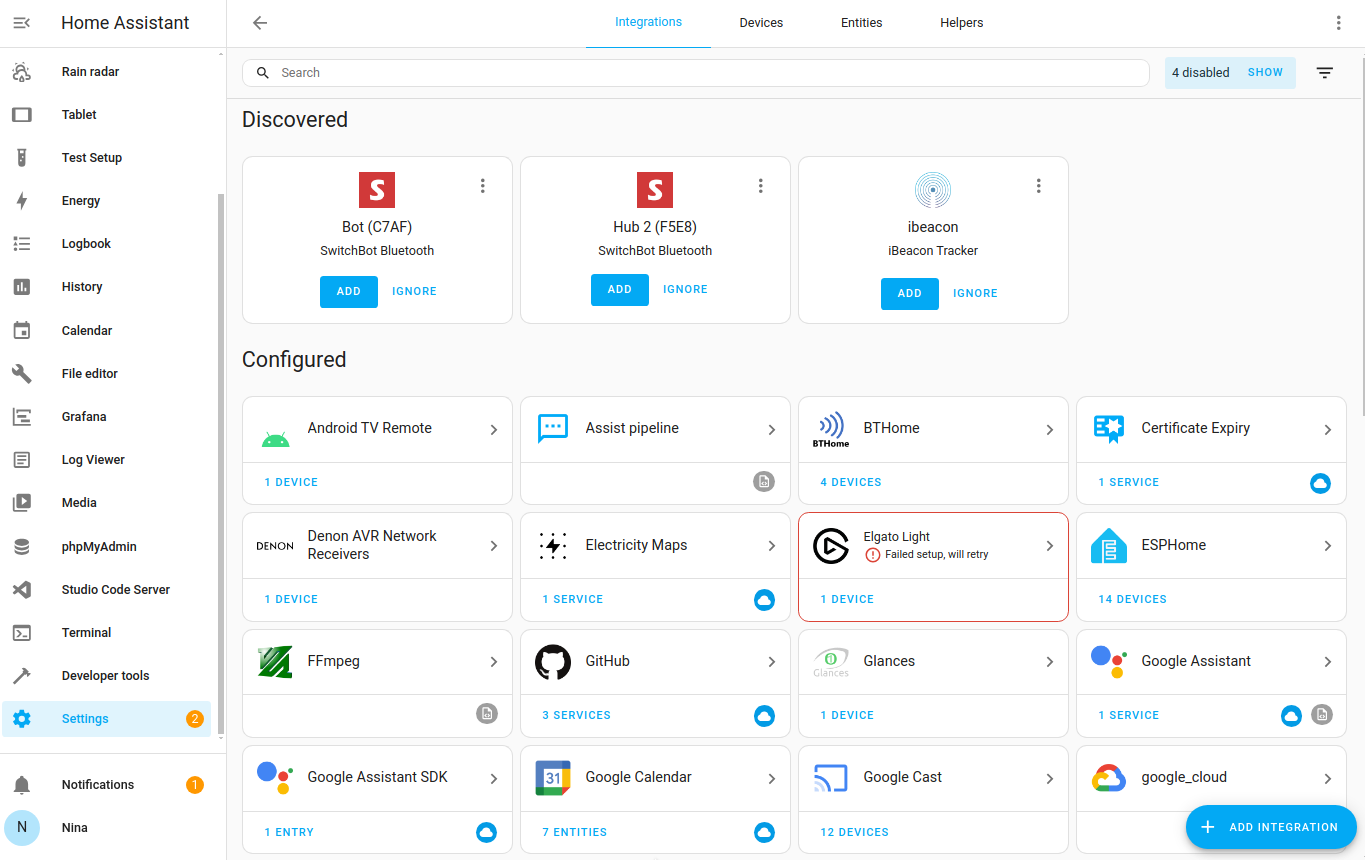
- 集成页面显示您已安装的所有集成。其中一些是自动安装的。
- 如果在您的网络中发现了设备,您会在 已发现 部分看到它们。
-
如果为您发现了任何设备,您现在可以添加它们。
- 在 已发现 下,选择集成,然后选择 添加。
- 如果需要额外配置,请按照 UI 中的步骤操作。
- 如果没有发现设备,不用担心,我们将在下一步中添加集成。
-
在右下角,选择 添加集成。
-
输入
workd并选择 工作日 集成。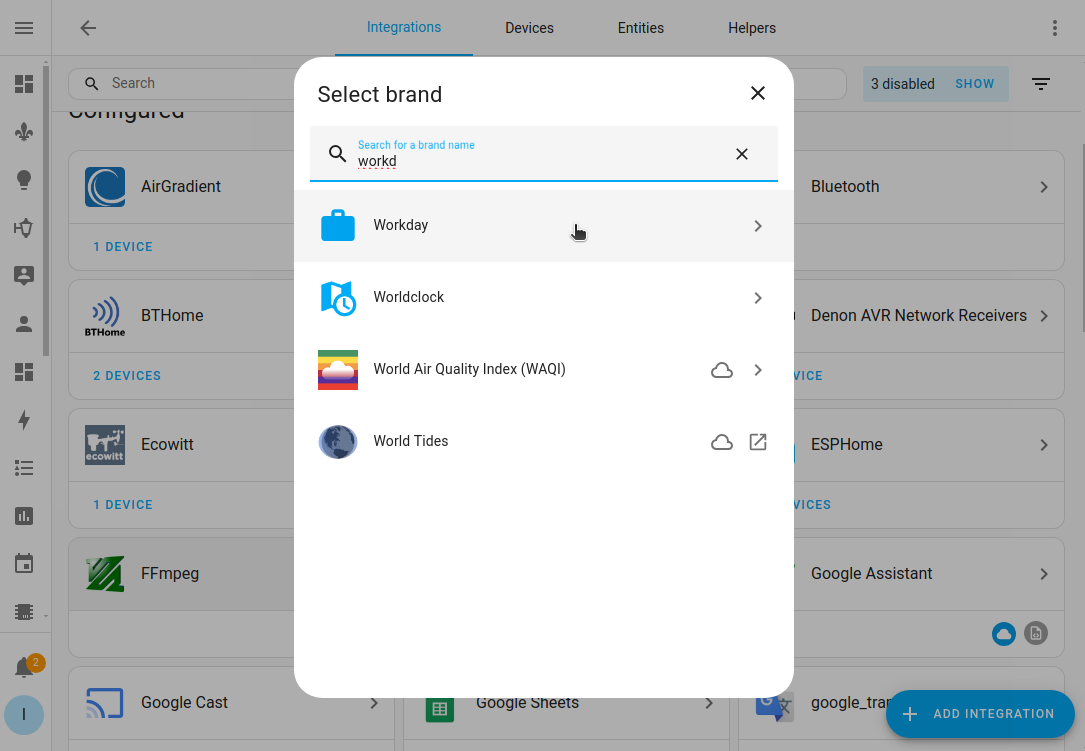
-
给它一个名称,例如
明天工作日,然后选择国家。- 国家用于确定本地节假日。
- 选择 提交,然后选择 完成。
-
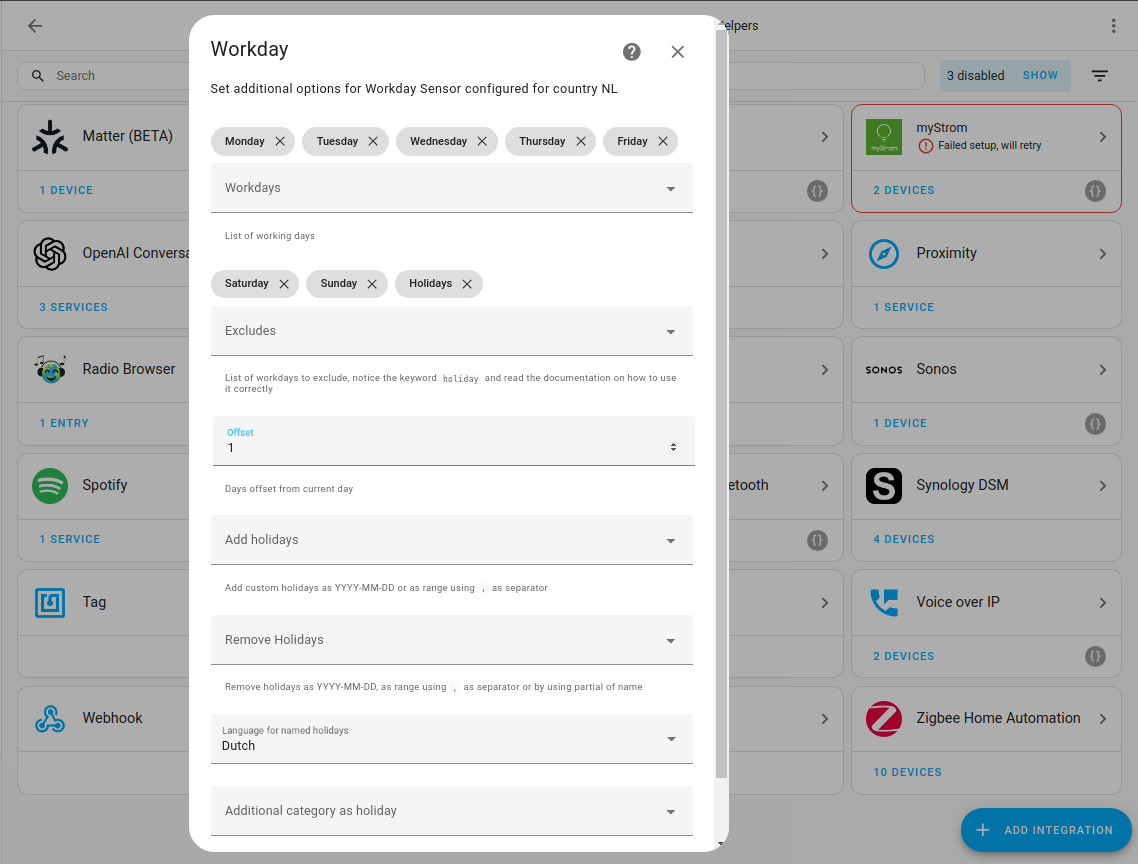
配置选项。
- 例如,如果星期一不是您的工作日,选择 "x" 将其移除。
- 要检查明天是否是工作日,在 偏移 下输入
1。 - 根据需要填写所有其他选项。至少定义 节假日 和 语言。
- 选择 提交。
-
选择集成,例如办公室,然后选择 完成。
-
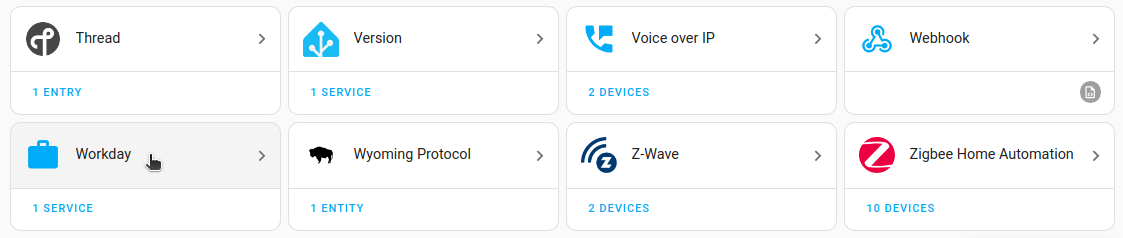
您现在可以看到列表中的 工作日 集成。
- 恭喜!您已添加了第一个集成。任务完成。
查看集成详情
-
选择集成。
- 这将打开集成实体页面。
-
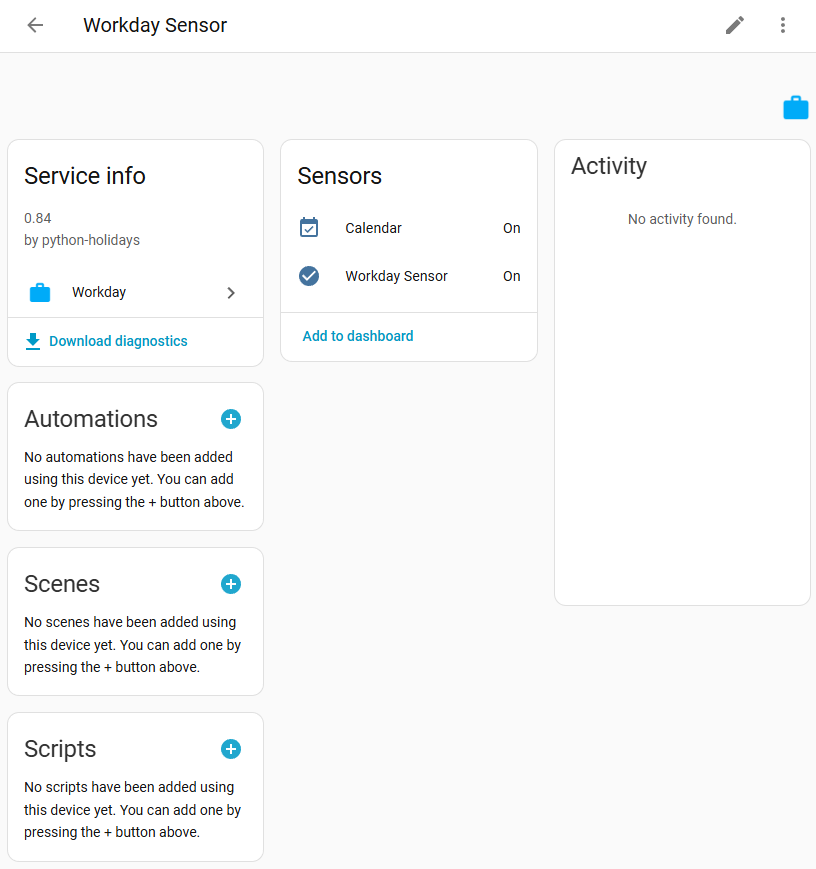
选择一个实体。
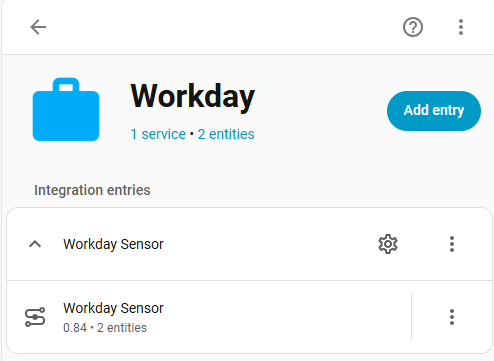
- 您会看到此集成有两个实体。
- 相关自动化、脚本和场景的列表。
- 与实体相关的更新/更改活动。
修改集成
-
要更改名称,选择右上角的铅笔图标。
-
您还可以添加另一个工作日集成。例如,如果您想知道您的同事何时休假。
- 返回集成实体页面。
- 选择 添加条目,给它一个名称并定义您的选项。
- 选择感兴趣的国家。
-
就是这样!
- 您已经了解了集成页面的概述,知道在哪里找到集成详情页面、传感器信息页面和实体表格。
- 您已经学会了重命名、修改和删除集成。
- 如果您想找到更多集成,请查看集成文档。
- 我们现在准备在自动化中使用 工作日。
Info