

Home Assistant 自动化
设置好设备后,是时候锦上添花了:自动化。
我们将创建两个自动化:一个在日落时打开灯光,另一个在工作日前一天的晚上特定时间调暗灯光。
日落前打开灯光
前提条件
本教程假设以下条件:
- 您已经安装了 Home Assistant
- 您已完成初始设置步骤
- 您已按照添加集成的步骤操作
- 您有一个已集成到 Home Assistant 的灯光
- 如果您还没有灯光,不确定买什么,试试 Philips Hue、nanoleaf 或支持 WLED 的产品
自动在日落前打开灯光
-
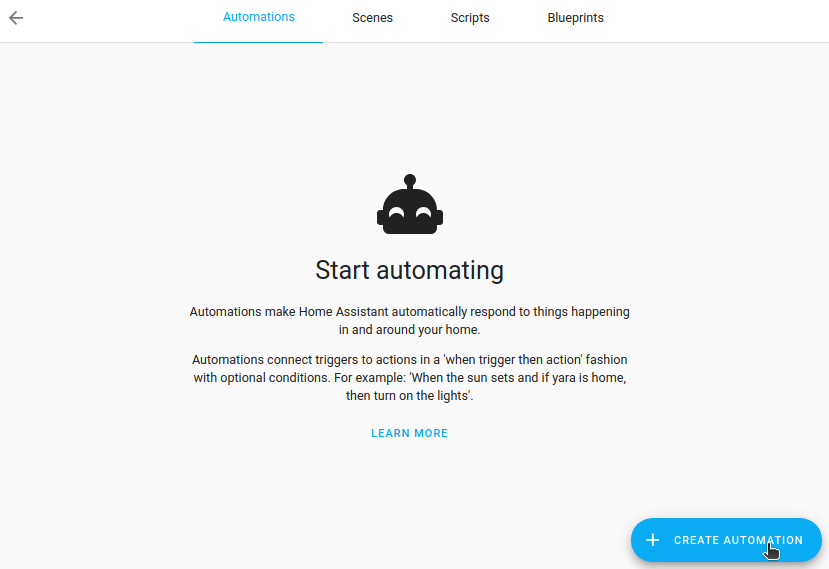
转到 设置 > 自动化与场景 并选择 创建自动化。
-
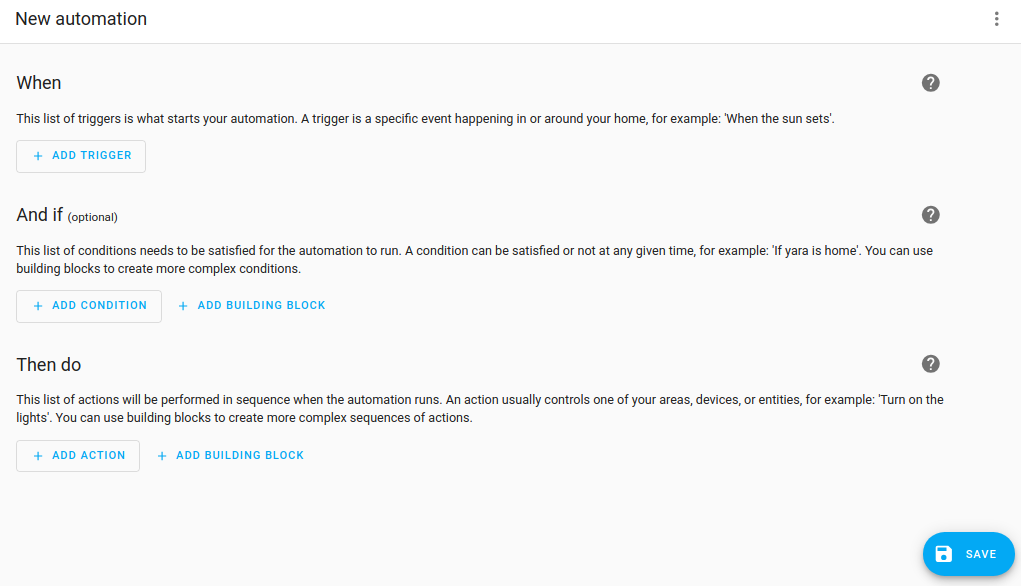
然后,选择 创建新自动化。这将打开一个空的自动化页面。
-
-
第一步是定义什么应该触发自动化运行。
- 在这种情况下,我们要使用日落事件来触发自动化。
- 选择 添加触发器,输入
sun并选择它。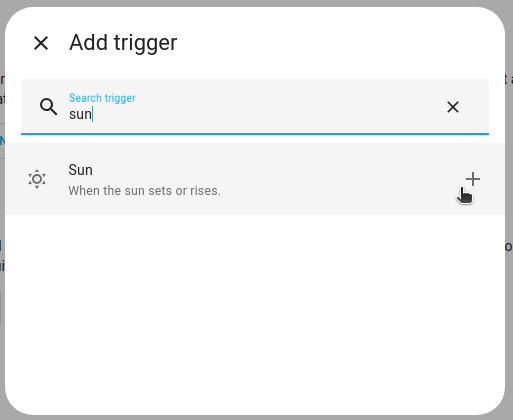
-
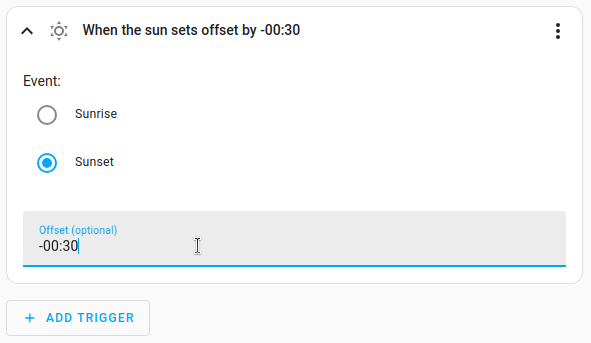
选择 日落。
- 我们希望自动化在那之前一点触发,所以添加
-00:30作为偏移。这表示自动化将在日落前 30 分钟触发。很棒!
- 我们希望自动化在那之前一点触发,所以添加
-
定义触发器后,我们需要定义应该发生什么。
- 选择 添加动作。
-
输入
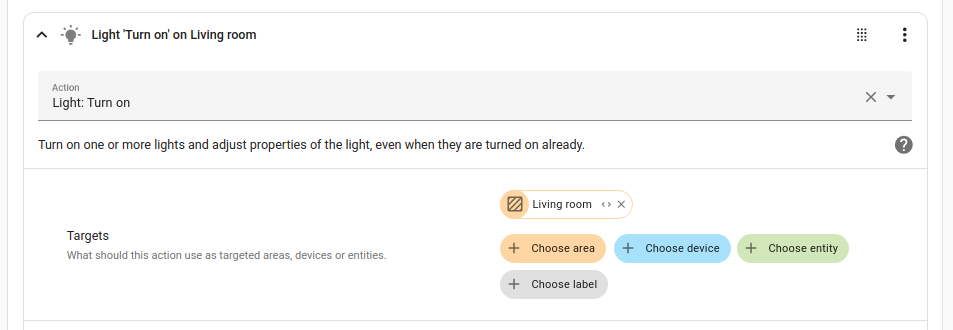
light并选择 打开灯光。- 对于此自动化,我们将打开客厅的所有灯光,所以选择 区域。
- 这只有在您的灯光分配到区域时才有效。
- 要了解更多关于在区域中分组设备的信息,请参阅区域文档。
-
要保存自动化,选择 保存。给自动化命名,添加 描述,然后再次 保存。
- 选择名称时,要具体,这样即使有很多自动化也能找到它。例如,
日落时打开客厅台灯。 - 现在等到日落前 30 分钟,看看您的自动化魔法!
- 或者按照这些步骤立即测试您的自动化。
- 选择名称时,要具体,这样即使有很多自动化也能找到它。例如,
工作日前一晚调暗灯光
此自动化在工作日前一天的特定时间调暗灯光。
前提条件
本教程假设以下条件:
- 您已经安装了 Home Assistant
- 您已完成初始设置步骤
- 您已按照添加集成的步骤操作
- 您有一个已集成到 Home Assistant 的可调光灯光
工作日前一晚调暗灯光
-
转到 设置 > 自动化与场景 并选择 创建自动化。
-
然后,选择 创建新自动化。这将打开一个空的自动化页面。
-
-
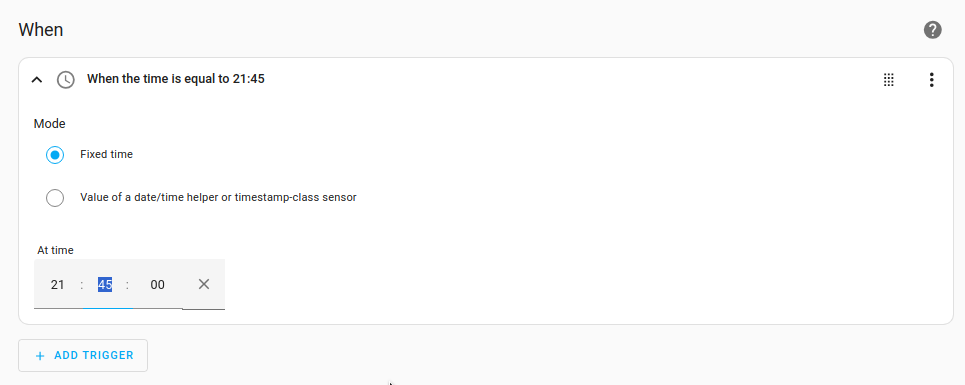
我们希望灯光在 21:45 开始变暗。这意味着我们需要一个由时间触发的自动化。
- 选择 添加触发器 > 时间和位置 > 时间。
- 选择 固定时间 并输入时间。
-
我们只想在明天是工作日时执行此操作。
- 选择 添加条件 > 实体 > 状态。
- 在 实体 下,输入
workd并选择您的工作日传感器。 - 在 状态 下,选择 开启。
-
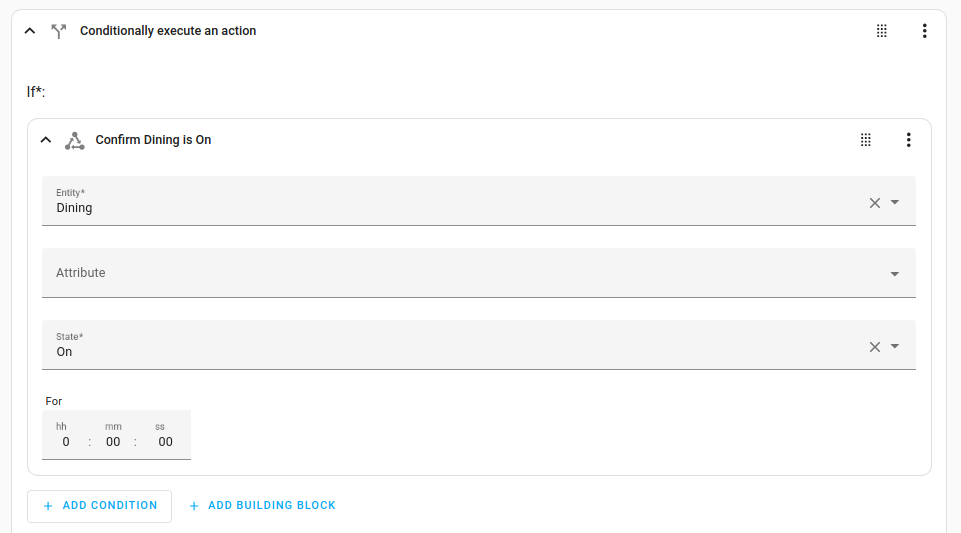
接下来,我们要确保只有在灯实际打开时才调暗。如果灯没打开,就没有必要这样做。
- 为此,我们使用 如果-那么 动作。选择 添加动作 > 构建块 > 如果-那么。
- 您现在会看到一个名为 条件执行动作 的块。从 实体 列表中,选择您的灯光。
- 在 如果 下,选择 添加条件 > 实体 > 状态。
- 在 状态 下,选择 开启。
-
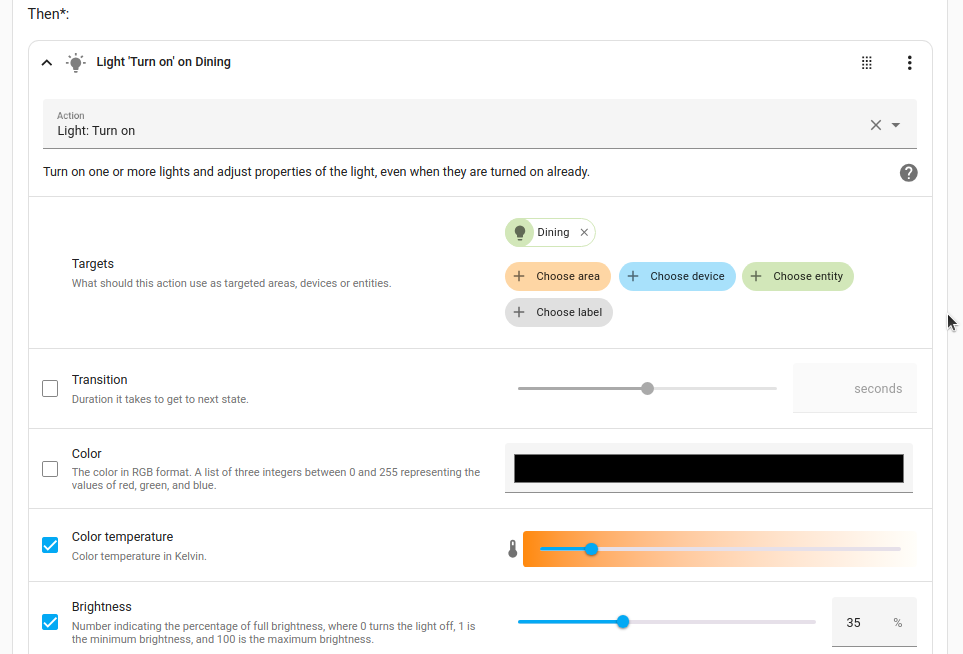
现在我们要定义条件为真时(当灯打开时)执行的动作。
- 在 那么 下,选择 添加动作 > 打开灯光。
- 在 实体 下,选择您的灯光。
- 定义灯光设置,如亮度、色温或颜色。可用设置取决于您的灯光。
-
要保存自动化,选择 保存。给自动化命名(例如,
工作日前一晚调暗客厅台灯),添加 描述,然后再次 保存。
Info
完成此入门后,如果您有兴趣阅读更多关于自动化的内容,我们推荐以下页面:
请注意,这些页面可能需要比您在本教程此时更多的 Home Assistant 经验。