

Home Assistant 初始设置
在设备上安装 Home Assistant 后,需要完成 5 个步骤来设置 Home Assistant。
-
在浏览器地址栏中输入以下 URL:http://homeassistant.local:8123/。
- 结果:您现在看到 正在准备 Home Assistant 页面。根据您的硬件和网络连接,准备可能需要一些时间。
- Home Assistant 正在下载最新版本的 Home Assistant Core(约 700 MB)。
- 如果此步骤遇到问题,请参阅安装故障排除。
- 准备完成后,将显示欢迎屏幕。
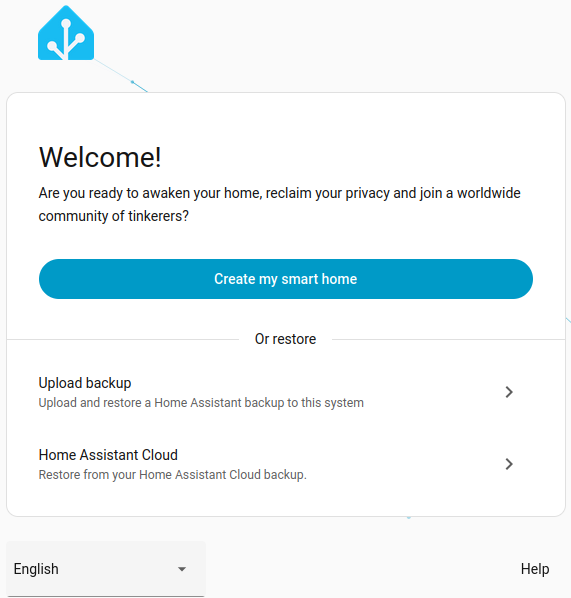
- 结果:您现在看到 正在准备 Home Assistant 页面。根据您的硬件和网络连接,准备可能需要一些时间。
-
您可以创建新安装或从备份恢复现有安装:
-
选项 1:新安装:如果这是您的首次安装,我们将创建 Home Assistant 的所有者账户。
-
此账户是管理员账户,可以更改所有设置。
-
选择 创建我的智能家居。
-
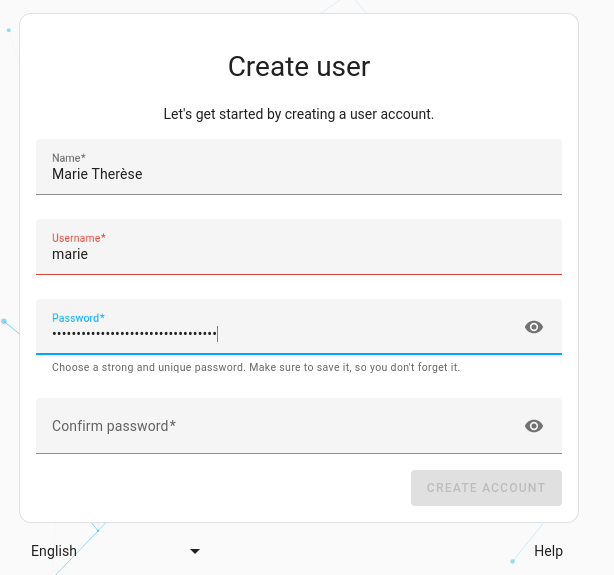
输入名称、用户名和密码。
- 确保用户名是小写且不含空格。
- 提示:名称是在界面中显示的人名,用户名用于登录。
-
将名称、用户名和密码保存在安全的地方。无法恢复所有者凭据。
-
选择 创建账户。
-
-
选项 2:从备份恢复:如果您想从以前的安装备份恢复,请按照从备份恢复的步骤操作。
- 如果您有 Home Assistant Yellow,请按照 Yellow 备份恢复文档操作。
- 如果您有 Home Assistant Green,请按照 Green 备份恢复文档操作。
-
-
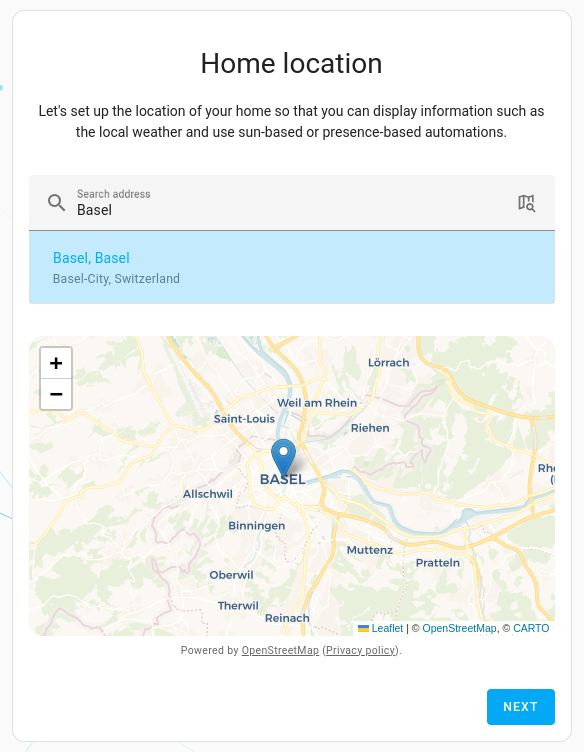
输入您的家庭位置。
- 家庭位置用于配置时区、单位系统和货币。
- 它还用于创建家庭区域,默认半径为 100 米。
- 您可以稍后在设置中更改此信息。
- 此家庭区域可用于自动化,例如显示天气、日出时打开窗帘或离家时启动吸尘器。
- 找到位置后,选择 下一步。
-
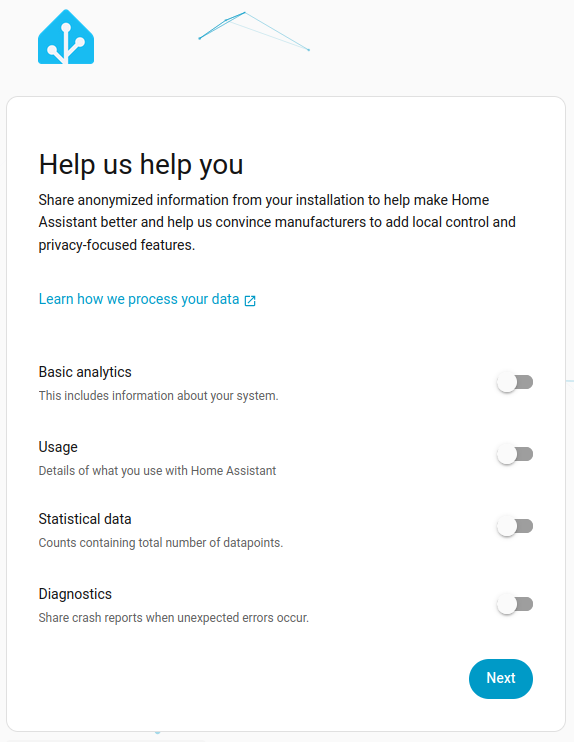
选择您愿意分享的信息。
- 默认情况下禁用分享。但我们鼓励您分享一些数据。
- 此信息帮助我们了解需要支持哪些平台以及在哪里集中精力。
- 数据是匿名和聚合的。要查看我们根据此数据生成的图表,请查看我们的分析页面。
- 确认后,选择 下一步。
-
您的 Home Assistant 已经启动运行。
- 按 完成,您现在可以看到默认仪表盘。
Info