使用表格

在使用表格时,您可以选择多个项目来应用动作。如果您通过将项目分配到楼层、区域、标签或分类来进行分组,您也可以相应地筛选数据。
在表格中选择多个项目
-
在表格中,选择
按钮。 
-
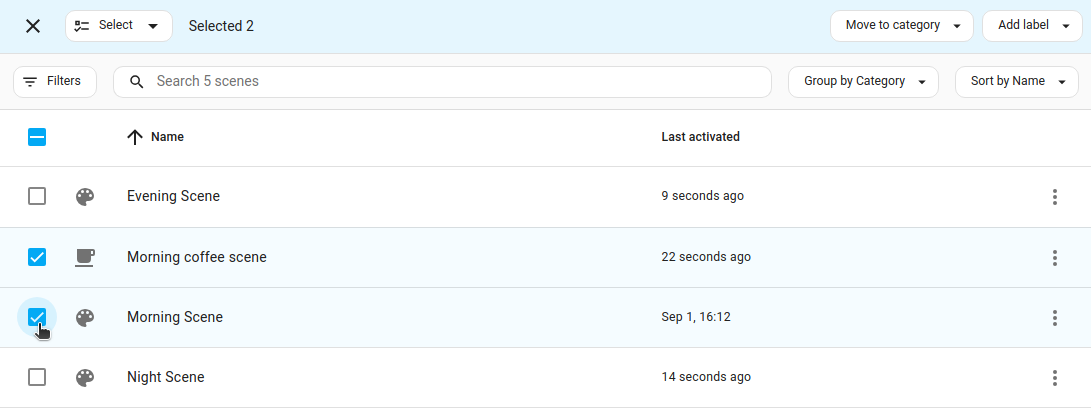
在列表中,选择感兴趣的项目。
-
您现在可以对所有选中的元素应用更改,例如应用标签或启用或禁用实体和自动化。
在表格中筛选项目
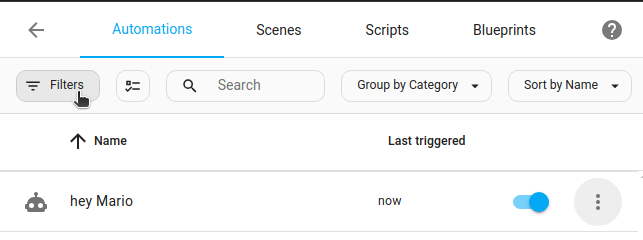
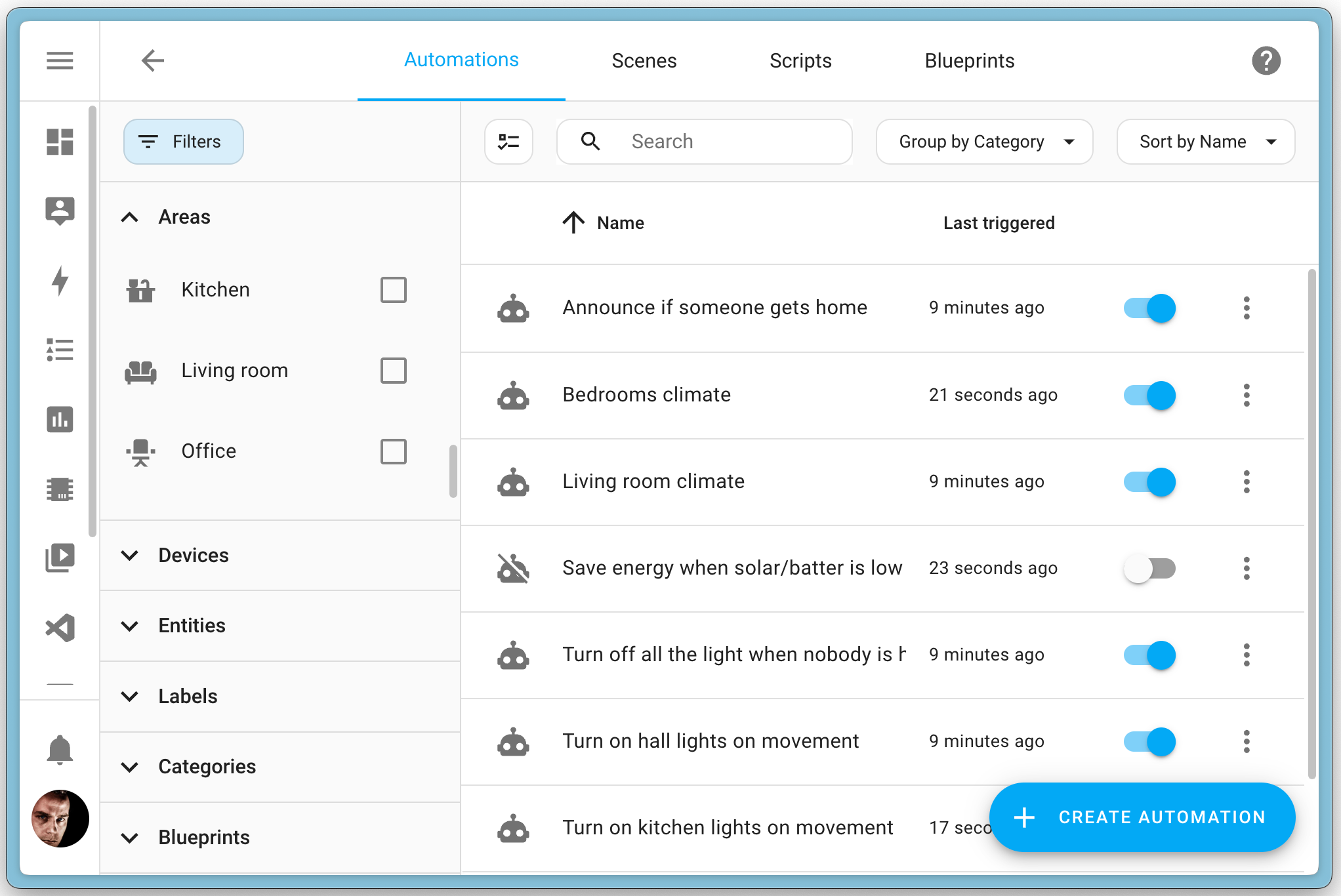
您可以筛选表格,以便只显示符合特定条件的项目。
要筛选表格中的项目,请按照以下步骤操作:
在表格中分组和排序项目
您可以根据特定条件对表格中的项目进行分组。显示的项目数量保持不变。不会隐藏任何项目。
要对表格中的项目进行分组,请按照以下步骤操作:
-
在表格右上角,选择分组依据按钮。
-
项目将根据您选择的条件进行分组。
- 可用的条件列表取决于表格的类型。
- 示例显示了一个设备列表,按制造商分组。
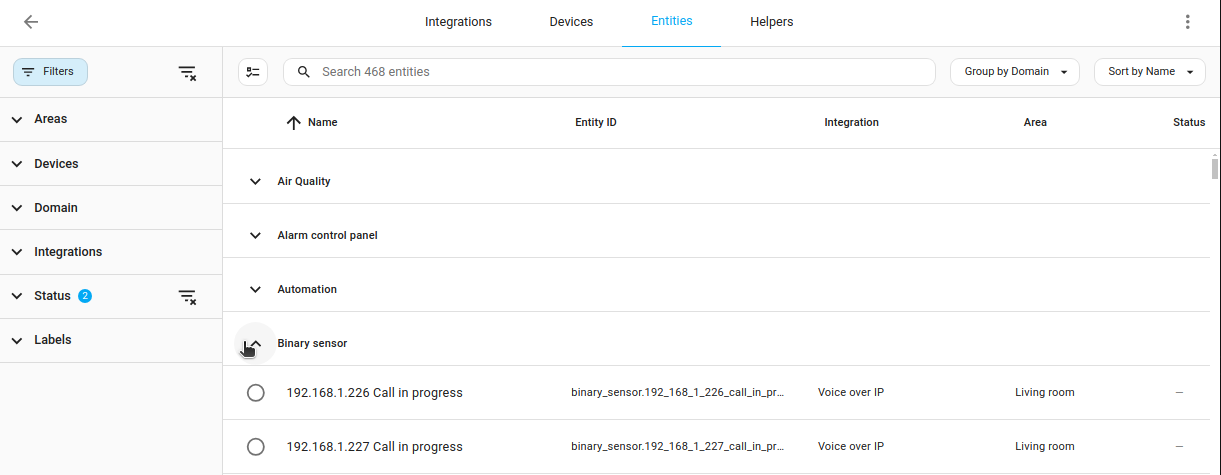
- 相比之下,实体表格不允许按制造商分组,但可以按实体域分组。
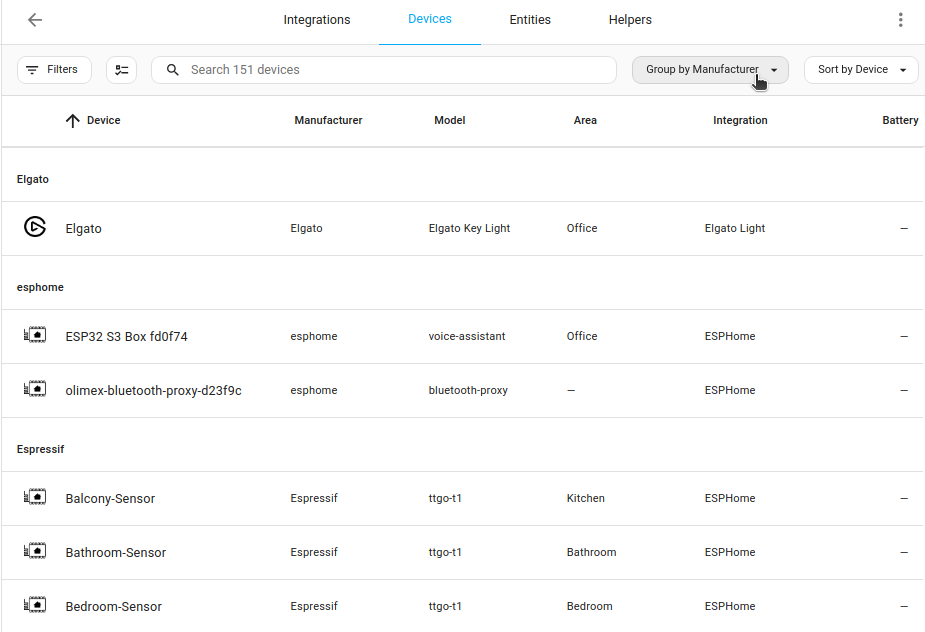
- 可用的条件列表取决于表格的类型。
-
要对项目进行排序,选择排序依据按钮。
-
要获得更好的概览,您可以折叠列表中的分组。
自定义列
您可以显示或隐藏列并更改顺序。您自定义的列存储在浏览器中,因此您只需设置一次,下次访问页面时会记住您的设置。
要自定义列,请按照以下步骤操作:
-
在表格右上角,选择齿轮图标。
-
要隐藏列,取消选择它。
-
要重新排列顺序,拖动列并将其移动到新位置。
-
要排序,选择感兴趣的列标题。