

标签
Home Assistant 中的标签允许对元素进行分组,而不受其物理位置或类型的限制。标签可以分配给区域、设备、实体、自动化、场景、脚本和助手。标签可以在自动化和脚本中用作动作的目标。标签也可以用于筛选数据。
例如,您可以筛选设备列表,仅显示带有 heavy energy usage 标签的设备,或者在太阳能不足时关闭这些设备。
创建标签
按照以下步骤从标签视图创建新标签。
-
前往 设置 > 区域、标签和楼层,在顶部选择标签选项卡。
-
选择创建标签按钮。
-
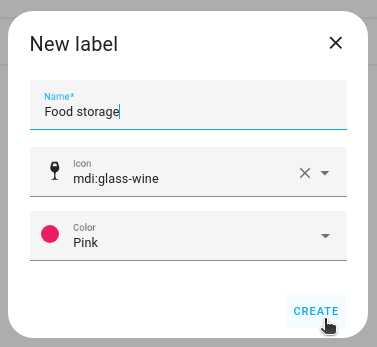
在对话框中,输入标签详情:
- 为标签命名(必填)。
- 添加图标(我们使用 Material 图标)。
- 添加颜色。
-
选择创建。
结果:新标签已创建。
应用标签
按照以下步骤应用标签。
-
为区域应用标签:
- 前往 设置 > 区域、标签和楼层。
- 在区域卡片上,选择编辑
按钮。 - 选择一个或多个标签,或选择添加新标签来创建新标签。
-
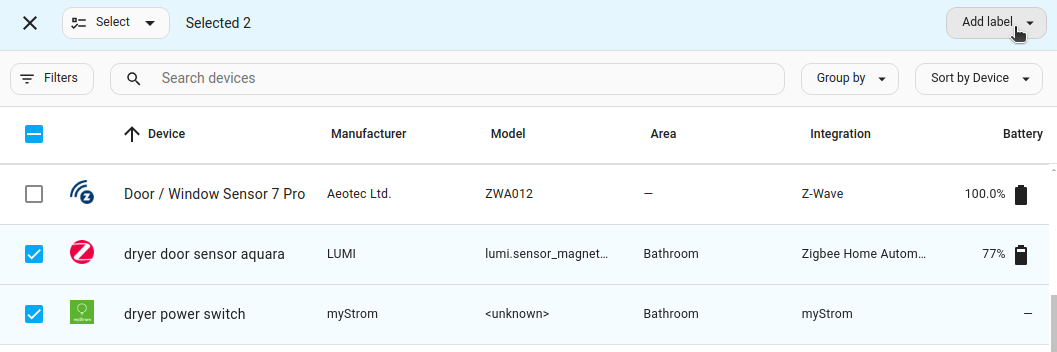
为设备、实体或助手应用标签:
- 前往 设置 > 设备与服务 并打开相应的选项卡。
- 选择
按钮。 - 从列表中选择所有要应用标签的项目。
- 在右上角,选择添加标签。然后,从列表中选择标签。
-
为自动化、场景或脚本应用标签:
- 前往 设置 > 自动化与场景 并打开相应的选项卡。
- 选择
按钮。 - 从列表中选择所有要应用标签的项目。
- 在右上角,选择三个点
菜单,然后选择添加标签。然后,从列表中选择标签。
删除标签
按照以下步骤删除标签。标签将从所有应用了该标签的项目中移除。 如果您在自动化或脚本中将此标签用作目标,则需要调整它们。
- 前往 设置 > 区域、标签和楼层,在顶部选择标签选项卡。
- 在标签列表中,找到要删除的标签,选择三个点
菜单。 - 选择删除。
- 如果您在自动化或脚本中将此标签用作目标,则需要调整它们。
移除标签
- 前往包含要移除标签元素的数据表:
- 前往 设置 > 设备与服务 并打开相应的选项卡。
- 或前往 设置 > 自动化与场景 并打开相应的选项卡。
- 选择
按钮。 - 从列表中选择所有要移除标签的项目。
- 在右上角,选择三个点
菜单,然后选择添加标签。 - 然后,取消勾选要移除的标签。