分类
分类允许您对表格中的项目进行分组和筛选。与标签类似,分类可以实现与项目物理位置无关的分组。
例如,在自动化页面上,您可以创建"通知"或"NFC 标签"等分类,以分组或筛选的方式查看您的自动化。这些分类仅在自动化页面对自动化进行分组,在其他地方没有任何影响。每个表格的分类都是独立的。自动化页面的分类可以与场景、脚本或助手设置页面的分类不同。
创建分类
按照以下步骤创建新分类。
-
前往 设置 > 自动化与场景 并打开相应的标签页。
-
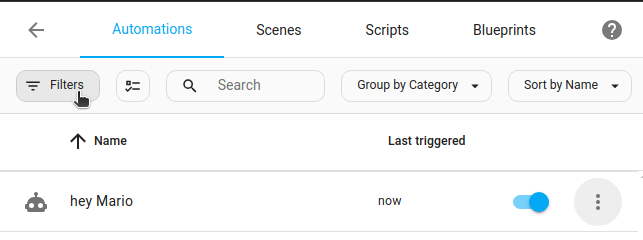
在左上角,选择筛选按钮。
-
选择分类,然后选择添加分类。
-
输入名称,选择图标,然后选择添加。
结果:新分类已创建。
分配分类
-
前往 设置 > 自动化与场景 并打开相应的标签页。
-
为单个项目分配分类:
- 在列表中找到该项目,然后选择三个点
菜单。 - 选择分配分类,然后从列表中选择分类。
- 如果分类不在列表中,选择添加新分类并创建一个新的。
- 在列表中找到该项目,然后选择三个点
-
为多个项目分配分类:
- 选择多选
按钮。 - 从列表中选择所有要应用分类的项目。
- 在右上角,选择移动到分类。
- 然后,从列表中选择分类。
- 选择多选
-
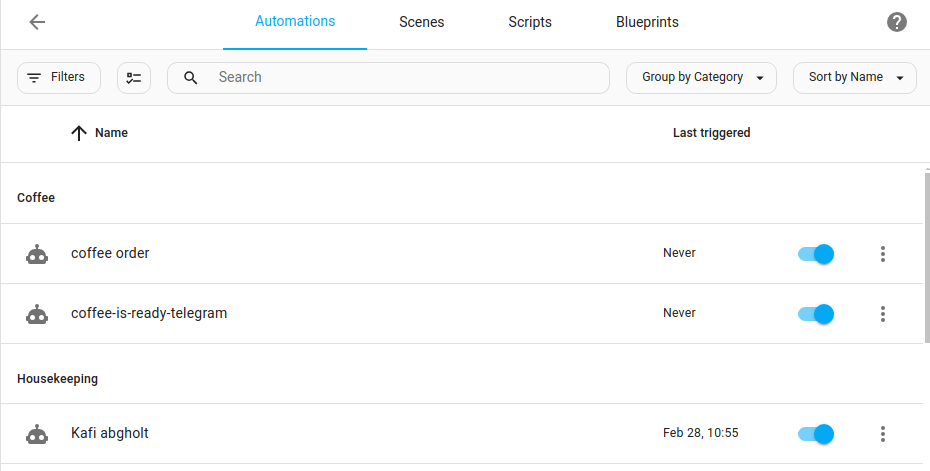
应用分类后,表格项目将按这些分类进行分组。
- 示例显示了 2 个分类:咖啡和家务。
编辑或删除分类
要重命名或删除分类,请按照以下步骤操作:
-
前往 设置 > 自动化与场景 并打开相应的标签页。
-
在左上角,选择筛选按钮。
-
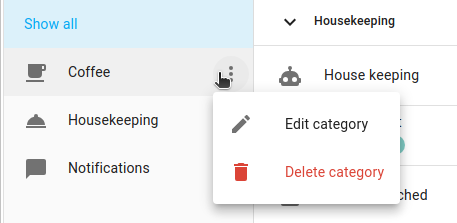
在列表中,找到要编辑的分类,然后选择其旁边的三个点
菜单。 -
选择编辑分类或删除分类。