

区域
Home Assistant 中的区域是设备和实体的逻辑分组,旨在匹配您家中物理世界的区域(或房间)。
例如,"客厅"区域将您客厅中的设备和实体分组在一起。区域允许您通过动作对整组设备进行操作。例如,关闭客厅中的所有灯光。 区域可以分配给楼层。区域还可用于自动生成卡片,例如区域卡片。
创建区域
按照以下步骤从区域视图创建新区域。
-
前往设置 > 区域、标签和楼层并选择创建区域。
-
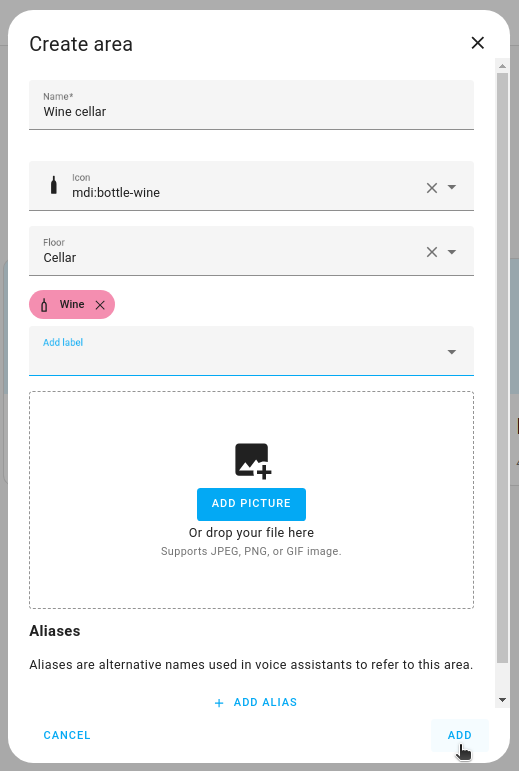
在对话框中,输入区域详情:
- 为区域命名(必填)。
- 添加图标(我们使用 Material 图标)。
- 将区域分配给楼层。
- 如果您尚未创建楼层,可以创建新楼层。
- 数字可以为负数。例如地下楼层。
- 此数字稍后可用于排序。
- 添加代表该区域的图片。
- 添加别名。
- 别名是语音助手中用于引用区域、实体或楼层的替代名称。
-
选择添加。
结果:新区域已创建。
将区域分配给楼层并添加标签
如果区域尚未分配给楼层,它会显示在未分配区域部分。按照以下步骤将区域分配给楼层。
- 前往设置 > 区域、标签和楼层并选择相应区域。
- 在区域卡片上,选择编辑
按钮。 - 在对话框中,选择楼层并根据需要添加标签。
将区域分配给多个项目
您可以在自动化、脚本、场景和设备页面中一次性将区域分配给多个项目。
-
根据您要分配的内容,前往以下页面之一:
- 对于自动化、脚本或场景,前往设置 > 自动化与场景并打开相应的标签页。
- 对于设备,前往设置 > 设备与服务 > 设备。
-
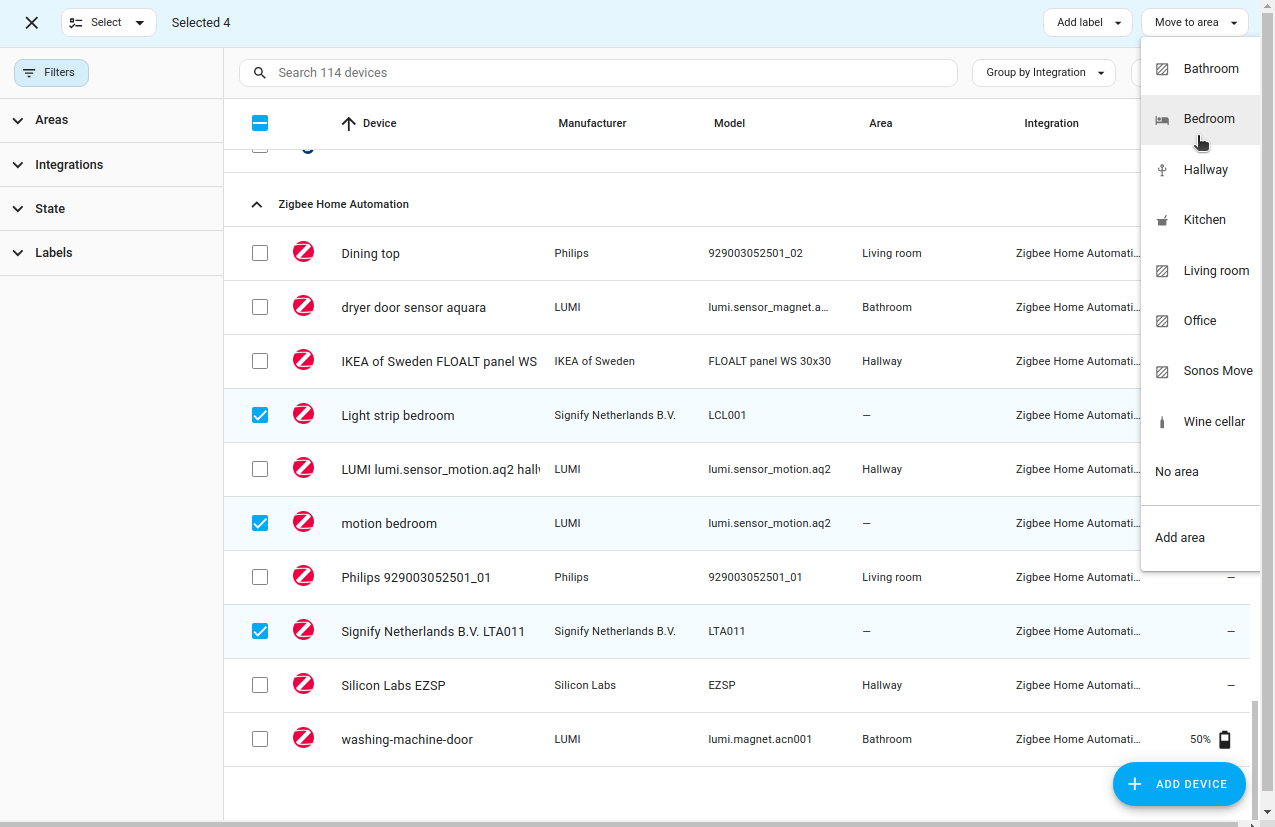
在列表中,选择所有要分配给区域的项目。
-
在右上角,选择移动到区域并从列表中选择目标区域。
编辑区域
按照以下步骤编辑区域。
- 前往设置 > 区域、标签和楼层,在区域卡片上选择编辑
按钮。 - 在对话框中,调整您要更改的区域详情:
- 编辑区域名称。
- 添加图标(我们使用 Material 图标)。
- 将区域分配给楼层。
- 如果您尚未创建楼层,可以创建新楼层。
- 数字可以为负数。例如地下楼层。
- 此数字稍后可用于排序。
- 添加代表该区域的图片。
- 添加别名。
- 别名是语音助手中用于引用区域、实体或楼层的替代名称。
在内置仪表盘上重新排列区域
按照以下步骤在内置仪表盘(如概览、灯光和安全)上重新排列楼层和区域。
- 前往设置 > 区域、标签和楼层。
- 有两种重新排列项目的选项:
-
选项 1:使用拖放。
-
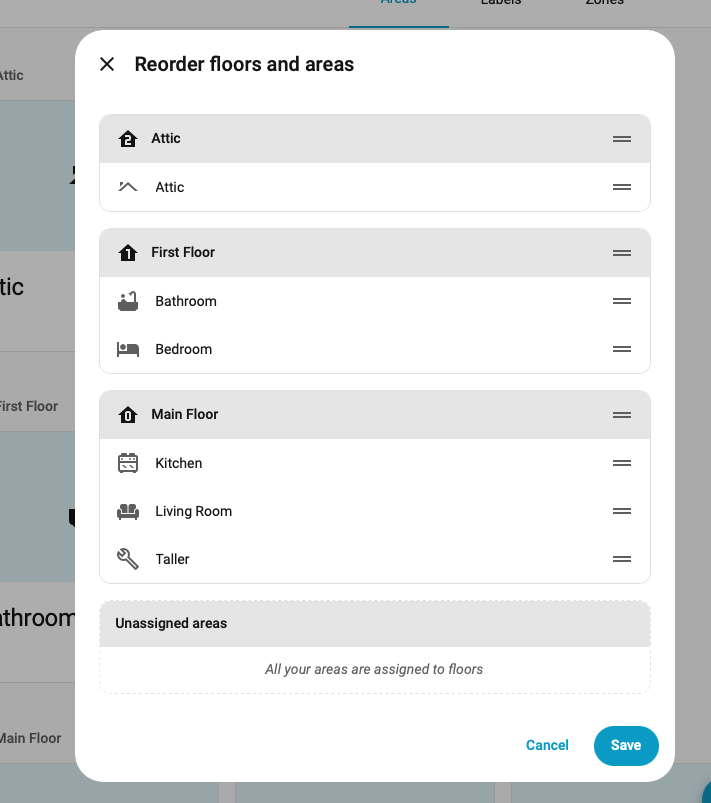
选项 2:在右上角,选择三个点
菜单并选择重新排列楼层和区域。 - 在对话框中,移动您要重新排列的楼层或区域:
-
删除区域
按照以下步骤删除区域。它将从所有分配的楼层中移除。所有分配给此区域的设备将变为未分配状态。 如果您在自动化或脚本中将此区域用作目标,或与语音助手一起使用,这些将不再工作。
-
前往设置 > 区域、标签和楼层并选择区域卡片。
-
在右上角,选择三个点
菜单。然后选择删除。 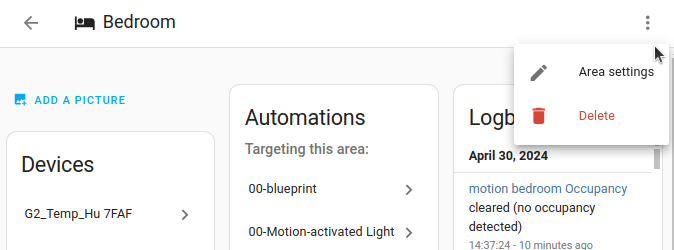
-
如果您在自动化或脚本中将此区域用作目标,或与语音助手一起使用,它们将不再工作。
- 您可以调整或删除相关的脚本或自动化。
-
如果该区域中仍有设备,它们将不再分配给任何房间。
- 如果您已移动设备,现在可以将它们重新分配给新区域。