

配置故障排除
在配置 Home Assistant 时,您可能会遇到一些问题。例如,某个集成未显示或运行异常。本页面将讨论一些最常见的问题。
在深入讨论常见问题之前,请确保您知道配置目录的位置。Home Assistant 启动时会打印出正在使用的配置目录。
每当集成或配置选项导致警告时,它都会记录在日志中。
我的集成未显示
当集成未显示时,可能有多种原因。在尝试以下步骤之前,请务必查看日志,看看是否有与您尝试设置的集成相关的错误。
如果配置文件中存在错误的条目,您可以使用配置检查命令(见下文)来帮助识别它们。
配置问题
Home Assistant 最常见的问题之一是 configuration.yaml 或其他配置文件无效。
-
Home Assistant 提供了一个 CLI,可以让您查看它如何解析配置文件,每种安装类型在常用任务中都有自己的章节:
-
配置文件(包括
configuration.yaml)必须使用 UTF-8 编码。如果您看到类似'utf-8' codec can't decode byte的错误,请编辑有问题的配置文件并将其重新保存为 UTF-8 格式。 -
您可以使用此在线 YAML 解析器或 YAML 验证器来验证配置结构。
-
要了解更多关于 YAML 的特性,请阅读 SaltStack 的 YAML IDIOSYNCRASIES(其中的示例是 SaltStack 特有的,但很好地解释了 YAML 问题)。
configuration.yaml 不允许多个部分使用相同的名称。如果您想为一个集成加载多个平台,可以在名称后附加数字或字符串,或将它们嵌套:
另一个常见问题是缺少必需的配置设置。如果是这种情况,集成会在日志中报告此问题。您可以查看各个集成页面了解如何设置该集成。
有关如何为特定模块定义所需日志级别的说明,请参阅 logger 集成。
如果您发现任何错误或想要扩展文档,请告诉我们。
依赖问题
几乎所有集成都有外部依赖项,用于与您的设备和服务通信。有时 Home Assistant 无法安装必要的依赖项。如果是这种情况,它应该显示在日志中。
第一步是尝试重启 Home Assistant,看看问题是否仍然存在。如果问题持续存在,请查看日志了解错误是什么。如果您无法找出原因,请报告问题,以便我们调查发生了什么。
集成问题
某些集成可能一开始就无法正常工作,或者在 Home Assistant 运行一段时间后停止工作。如果您遇到这种情况,请报告问题,以便我们进行查看。
多文件配置
如果您使用多个文件进行配置,请确保指针正确且文件格式有效。理解不同类型的 !include 以及每个文件的内容应该如何结构化非常重要——有关将配置拆分为多个文件的各种方法的更多信息,请参阅这里。
lights.yaml 的内容(注意它不包含 light:):
sensors.yaml 的内容:
每当您报告问题时,请注意我们是志愿者,无法拥有世界上所有的设备,也没有无限的时间来解决每一个问题。
实体名称
实体名称中唯一有效的字符是:
- 小写字母
- 数字
- 下划线
实体名称不能以下划线开头或结尾。如果您从 UI 创建包含其他字符的实体,Home Assistant 会验证名称。如果您直接在文件中更改名称,Home Assistant 可能不会为该实体生成错误。但是,尝试使用该实体将产生错误(或可能静默失败)。
有关如何更改实体名称的说明,请参阅自定义实体部分。
调试日志和诊断信息
在在线报告问题之前,您首先需要的是给您带来麻烦的集成的调试日志和诊断信息(如果可用)。提前获取这些信息将确保有人能以最快的方式帮助您解决问题。
启用调试日志记录
要为特定集成启用调试日志记录,请按照以下步骤操作:
-
前往 设置 > 设备与服务。
-
选择您要为其启用调试日志记录的集成。
-
在页面右上角,打开三点
菜单,然后选择 启用调试日志记录。 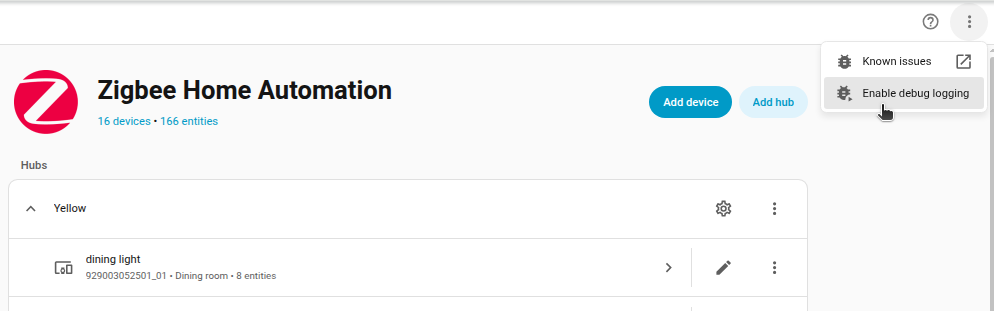 显示 启用调试日志记录 菜单项的截图。
-
要在日志中查看错误,您需要重现该错误。
- 运行您的自动化、操作您的设备或执行之前产生错误的任何操作。
-
继续执行禁用调试日志记录并下载日志中的步骤。
禁用调试日志记录并下载日志
- 前往 设置 > 设备与服务。
- 选择您要为其禁用调试日志记录的集成。
- 在页面右上角,打开三点
菜单,然后选择 禁用调试日志记录。 - 禁用后,系统会提示您下载日志文件。
- 将其保存到安全的位置以便稍后上传。
下载诊断信息
下载日志后,您还需要下载给您带来麻烦的集成的诊断信息。并非所有集成都提供诊断信息,但如果提供,您可以按照以下步骤下载:
- 前往 设置 > 设备与服务。
- 选择该集成。
- 在集成卡片的右上角,打开三点
菜单,然后选择 下载诊断信息。
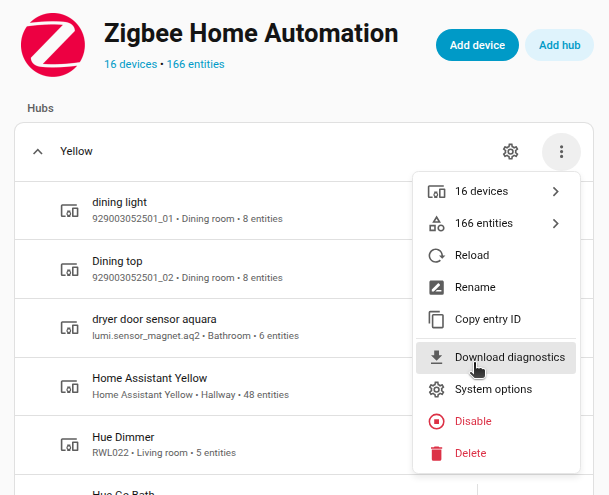 显示 Zigbee 集成卡片上 下载诊断信息 按钮的示例。
处理意外重启或崩溃
如果您发现 Home Assistant 意外重启或崩溃,很可能是因为某个集成行为异常影响了系统稳定性。Home Assistant 有一个内置调试选项,可以帮助发现实现错误。它还可以阻止许多不安全的线程操作导致系统崩溃。启用调试会对系统性能产生轻微影响,不建议长期使用。要启用调试,请在您的 configuration.yaml 中添加以下内容:
启用调试后,定期检查 Home Assistant 系统日志以获取新消息。