

设置基本信息
作为默认引导流程的一部分,Home Assistant 可以通过 IP 地址地理定位检测您的位置。Home Assistant 将根据此位置自动选择单位系统和时区。如果您在引导过程中没有直接调整此设置,可以稍后再进行设置。
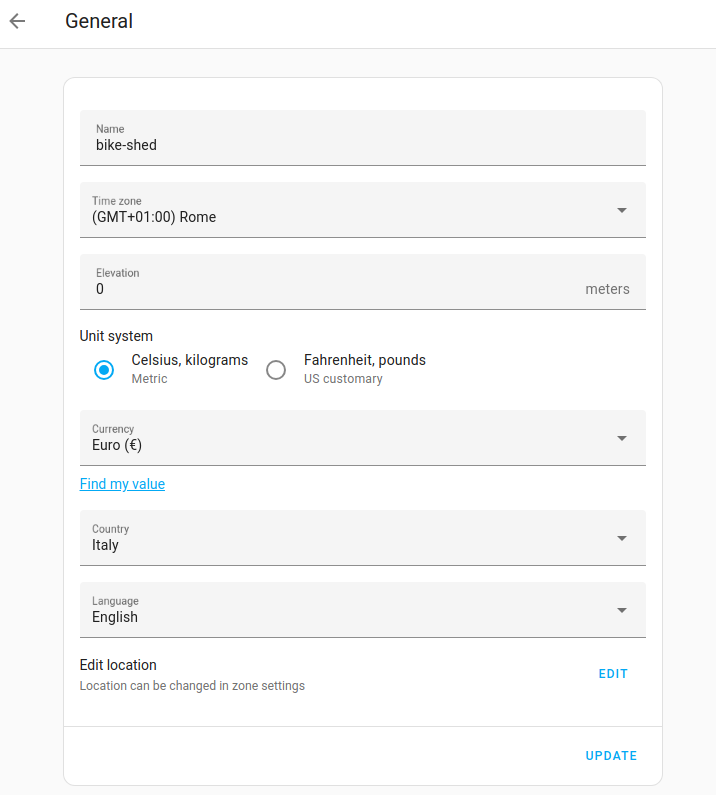 显示常规设置页面的截图。
这里描述的常规设置由 Home Assistant 核心集成 管理。如果您对此集成提供的动作感兴趣,请查看集成文档。
编辑常规设置
要更改引导过程中定义的常规设置,请按照以下步骤操作:
-
转到 设置 > 系统 > 常规。
- 进行更改。

- 要更改位置或半径,在 编辑位置 下,选择编辑。
- 然后,调整位置和半径。
- 要添加新区域,选择 添加区域。
- 要保存更改,选择 更新。
-
要更改网络相关配置,如网络名称,转到 设置 > 系统 > 网络。
-
如果某些设置不可见,您可能需要启用 高级模式。
- 在左下角,选择您的用户名以进入您的 用户资料,然后启用 高级模式。
-
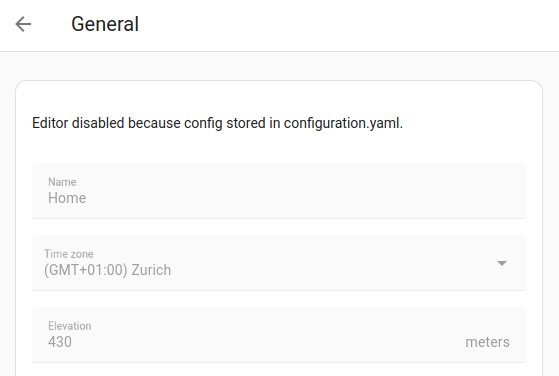
故障排除:如果任何设置显示为灰色且无法编辑,这是因为它们在
configuration.yaml文件中定义。- 如果您希望在 UI 中编辑这些设置,必须从
configuration.yaml文件中删除这些条目。 - 有关 YAML 中常规设置的更多信息,请参阅 Home Assistant 核心集成文档。
- 如果您希望在 UI 中编辑这些设置,必须从
-
要应用更改,请按照 重新加载配置 上的步骤操作。
更改人员的显示名称
显示名称是在 Home Assistant 中显示的名称。它可以与用于登录的用户名不同。
前提条件
- 您需要管理员权限才能更改显示名称。
更改显示名称
- 要编辑使用 Home Assistant 的人员的显示名称,转到 设置 > 人员,然后选择您要更改显示名称的人员。
- 更改显示名称,然后选择 更新 以保存更改。
更改用户名
用户名是用于登录的名称。它可以与显示名称不同。
前提条件
- 您需要所有者权限才能更改用户名。
更改用户名
- 要编辑使用 Home Assistant 的人员的用户名,转到 设置 > 人员,然后选择您要更改显示名称的人员。
- 更改用户名,然后选择 更新 以保存更改。
- 用户名必须小写且不能包含空格。
- 登录时区分大小写。
更改认证设置
要了解如何编辑认证设置(如密码或多因素认证),请参阅以下主题: