

自定义实体
添加新设备后,您可能会发现自动分配的实体 ID 过于技术化,且实体缺少友好的名称。您可以个性化这些元素以更好地适应您的命名约定,或修改图标等其他属性。
要更改实体属性,请按照以下步骤操作:
-
前往 设置 > 设备与服务 > 实体,然后从列表中选择该实体。
-
在右上角,选择
齿轮图标。 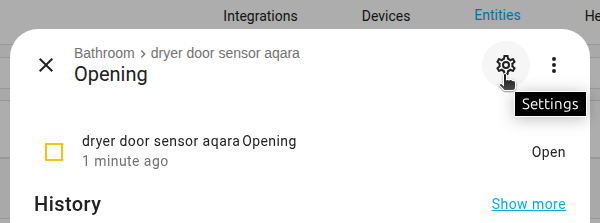
-
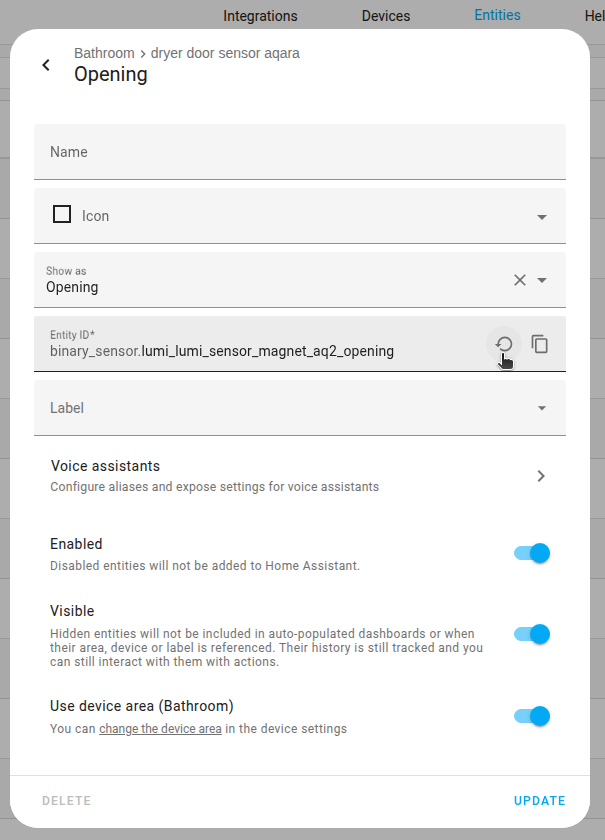
输入或编辑属性:
-
例如,此处的实体 ID 可以缩短为
binary_sensor.lumi_sensor_aq2_opening。-
您可以使用小写字母、数字和下划线。
-
ID 不能以下划线开头或结尾。
-
要撤消更改并将 ID 恢复为默认值,请选择
图标。 - 注意:您只能将具有唯一 ID 的实体的 ID 重置为默认 ID。
- 已禁用的实体或尚未设置集成的实体的 ID 无法恢复。
- 注意:您只能将具有唯一 ID 的实体的 ID 重置为默认 ID。
-
要恢复设备的所有实体 ID,请在设备页面上选择三个点
菜单,然后选择 重新创建实体 ID。 -
结果:这将重置实体 ID 并应用当前的默认命名约定。
- 用于生成实体 ID 的术语取决于几个因素。优先级如下:
- 如果您更改了实体的友好名称,则将使用该友好名称。
- 集成建议的实体 ID(只有少数集成会这样做)。
- 用户语言的默认名称(如果使用拉丁文字)。
- 如果使用非拉丁文字,则实体 ID 基于英文默认名称。
- 这是因为实体 ID 必须使用 [a-z,1-9] 范围内的小写字母数字字符。
- 用于生成实体 ID 的术语取决于几个因素。优先级如下:
-
-
输入或编辑友好名称。
- 在此示例中,这将更改 "Opening"。
-
如果需要,从 显示为 菜单中,您可以选择不同的 设备类。
-
如果需要,可以添加一个 标签。
-
-
要应用更改,请选择 更新。
-
如果您在自动化和脚本中使用了此实体,则也需要在那里重命名实体 ID。
- 前往 设置 > 自动化与场景,打开相应的选项卡并找到您的自动化或脚本。
在 YAML 中自定义实体
如果您的实体不受支持,或者您无法通过用户界面自定义所需内容,则需要在 configuration.yaml 文件中编辑设置。有关实体配置变量和 设备类 信息的详细描述,请参阅 Home Assistant 核心集成文档。