

在线元数据来源
Music Assistant 严重依赖元数据才能正常工作,它从本地标记的文件和在线来源获取此信息。免费在线资源有限制,MA 经常达到这些限制,因此实施了进一步限制。这意味着:
- 在线资源将在后台非常缓慢地查询
- 标记不正确或音乐文件夹中没有图像的本地文件用户将看到艺术家缩略图出现的明显延迟
- 如果音轨没有专辑艺术家标签,将不再尝试在 musicbrainz 中查找
- 如果本地文件中缺少专辑艺术家标签,"Various Artists"将是默认选项
Music Assistant 从不修改本地文件中的标签。当本地数据不足时,会发生在线元数据检索。MusicBrainz 仅用于流媒体提供商(因此不用于本地文件),或者当本地文件中缺少 musicbrainz ID 且启用了 audiodb 和/或 fanarttv 时。目前 MusicBrainz 仅用于获取 musicbrainz ID,而不用于元数据本身。
对于有本地文件和本地艺术作品以及流媒体提供商的用户,最好先添加本地提供商,允许同步完成和所有艺术作品出现后再添加流媒体提供商。不这样做可能会导致流媒体提供商的艺术作品被优先使用,尽管可以通过艺术家视图中的图片部分来解决此问题。
可以使用右上角 ⋮ 菜单中的"更新元数据"选项加快单个项目的元数据检索(包括选择音轨时的歌词)。
库
Music Assistant 库是一个数据库,包含用户表示有兴趣定期收听的音乐的详细信息。它由艺术家、专辑、音轨、播放列表、有声读物、播客和广播电台的信息组成,允许在用户界面中轻松搜索、显示和交叉引用。
对于本地音乐提供商,在添加提供商时和每次同步时,所有艺术家/专辑/音轨/播放列表都会导入*到 MA 库中。
对于流媒体提供商,只有流媒体提供商库中(或收藏夹,或提供商中任何称呼方式)的特定艺术家/专辑/音轨/播放列表才会在添加提供商时和每次同步时导入*到 MA 库中。这意味着,例如,如果您在提供商库中有一位艺术家但没有他们的任何专辑,那么您在 MA 库中只会看到该艺术家,而没有关联的专辑或音轨。如果您想在库视图中看到它们,您必须随后将专辑或音轨添加到 MA 库中。请注意,您可以切换库/流媒体提供商筛选选项以查看流媒体提供商中所有可用的内容。
在每个视图中,右上角都有一个 ⋮ 菜单。此菜单具有各种与库相关的功能。两个重要的是"更新元数据"和"刷新项目"。更新元数据仅为正在查看的项目检索额外的元数据,不会更改任何现有/基本详细信息,而刷新项目将项目完全重新添加到数据库中,覆盖所有现有数据。要更新图片部分或歌词,您只需选择"更新元数据"。
* 导入意味着元数据被添加到数据库。没有文件被移动或下载
如果相同的项目(例如专辑或音轨)没有跨提供商或在提供商内匹配,请导航到项目的提供商详情部分并使用那里的选项链接它们。
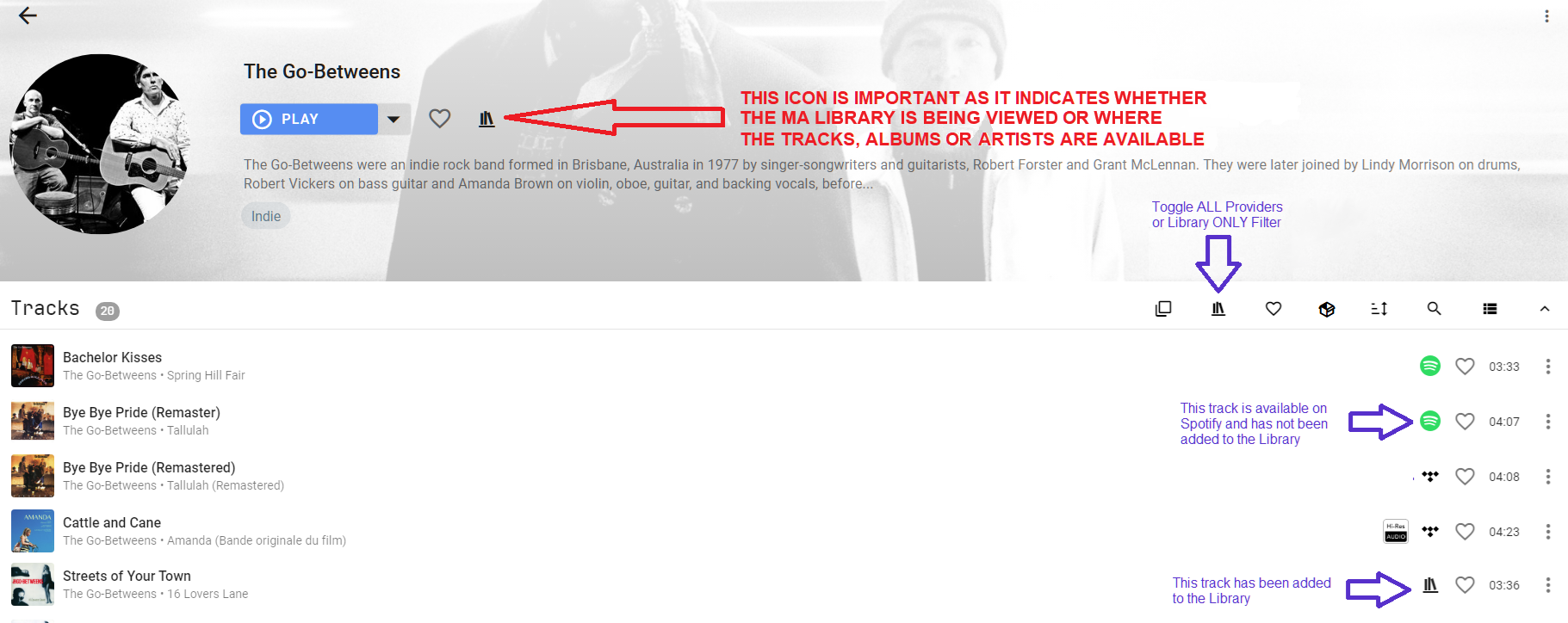
收藏
作为进一步筛选库的方法,项目可以标记为"收藏"。这在 UI 中显示为实心心形图标。从音乐提供商导入时项目是否默认收藏取决于提供商设置。如果您取消选择顶部菜单中的心形图标,您可以看到所有项目。
队列
每个播放器都有自己的队列。查看队列是通过按 :material-playlist-play: 按钮完成的。此按钮可以在 UI 底部的播放器栏上找到,对于窄显示器,可以在"正在播放"视图中找到。
选择"已播放项目"选项将显示队列中之前的项目,选择任何一个将显示菜单,这将允许从该点重新开始队列。
!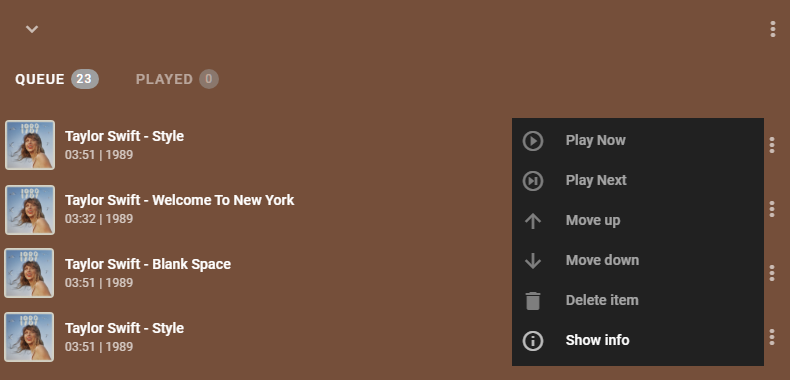
每个即将播放的音轨都有可用的队列控制选项菜单,如上图所示。
当不同类型的项目(例如专辑、艺术家、播放列表等)添加到队列时发生的情况可以在 MA 设置>>核心>>播放器队列控制器中配置
右上角可用菜单中的选项如下所示。重复和随机播放在播放器栏底部(或窄移动设备的"正在播放"视图中)也有按钮。
传输队列也会将随机播放和重复设置传输到新播放器。
!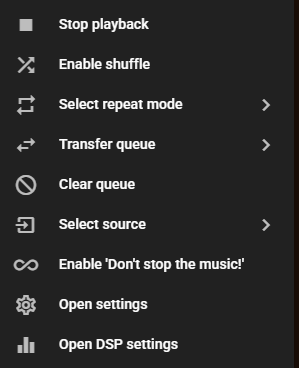
如果有支持动态音轨的提供商可用(即 Apple、Deezer、Spotify、Subsonic、Tidal 和 YTM),则可以启用"不要停止音乐"(DSTM)选项。当 DSTM 开启时,当到达队列的最后一个音轨时,如果能从其中一个提供商解析出任何动态音轨,电台模式将自动启用。添加的音轨将基于队列中已播放的项目。
如果队列暂停超过30秒,其状态将更改为已停止
将数千个音轨添加到队列可能会导致 MA 无响应,具体取决于主机硬件的资源。建议将队列保持在1000个音轨或更少。
电台模式
从音轨或专辑开始:
电台模式使用音轨的提供商映射检索相似音轨(这在 UI 的提供商详情部分中显示)。当您从库中的音轨开始时,Music Assistant 按顺序检查每个音轨的提供商映射,并使用第一个支持相似音轨功能的提供商(Apple Music、Deezer、Spotify、Subsonic、Tidal 或 YouTube Music)。例如,如果一个音轨在 Spotify 和 Tidal 上都存在,并且 Spotify 在提供商映射中列在第一位,则将专门使用 Spotify 的相似音轨算法。从专辑开始时,Music Assistant 首先从该专辑中选择基础音轨,然后对每个音轨应用相同的提供商选择逻辑。如果您从不在库中的音轨或专辑开始(即直接从音乐提供商),则使用该提供商的相似音轨实现。
从艺术家开始:
当从艺术家开始时,电台模式的工作方式不同。对于库中有多个提供商映射的艺术家,Music Assistant 从该艺术家存在的所有提供商获取热门音轨,将它们合并到一个池中,然后随机采样五个音轨作为基础。每个采样的音轨然后查询其自己的提供商以获取相似音轨。这意味着从艺术家开始的电台模式通常产生来自多个提供商的多样化结果,因为每个基础音轨贡献来自其各自提供商的相似音轨(例如,一些来自 Spotify,一些来自 Tidal,一些来自 Apple Music)。对于不在库中的艺术家,仅使用该提供商的热门音轨作为基础。
播放列表
播放列表必须存储在提供商上。音乐提供商的播放列表只能包含来自该提供商的音轨。但是,MA 有一个内置提供商,能够创建包含来自多个音乐提供商音轨的播放列表。在这种情况下,播放列表将仅存储在 MA 数据库中。这些选项会自动显示在"添加到播放列表"对话框中。
播放列表可以从不同视图的各种菜单中创建或添加。它们也可以通过单击右上角的图标在播放列表视图中创建。
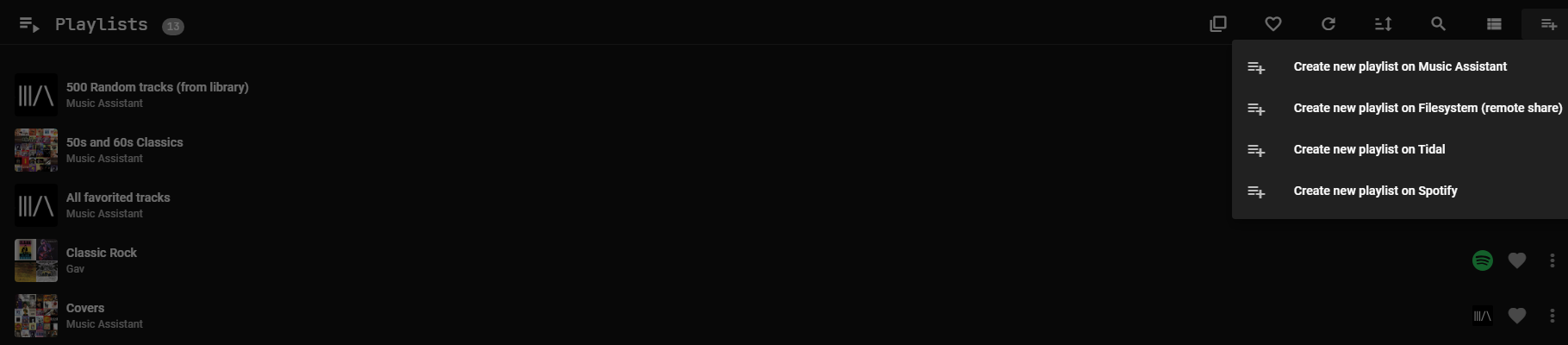
由文件系统提供商的音轨组成的播放列表将存储在 MA 数据库中。
来自流媒体提供商的用户创建播放列表将导入到 MA 数据库中,无论更改是从 MA UI 还是从流媒体提供商的原生应用程序进行,都将保持同步。有关任何限制,请参阅各个音乐提供商页面。
可以通过打开源播放列表并选择所有音轨,然后在"操作"菜单中选择"添加到播放列表",将播放列表从一个提供商复制到另一个提供商。
流媒体提供商自动生成的播放列表可能受支持。请参阅特定提供商文档以获取更多信息。
MA 自动生成一些动态播放列表。这些播放列表将在 MA 设置>>核心>>音乐控制器中设置的同步间隔更新,也可以通过导航到播放列表然后按刷新图标 ! 或转到右上角的 ⋮ 菜单并选择"刷新项目"手动更新。