音频管道
基本视图
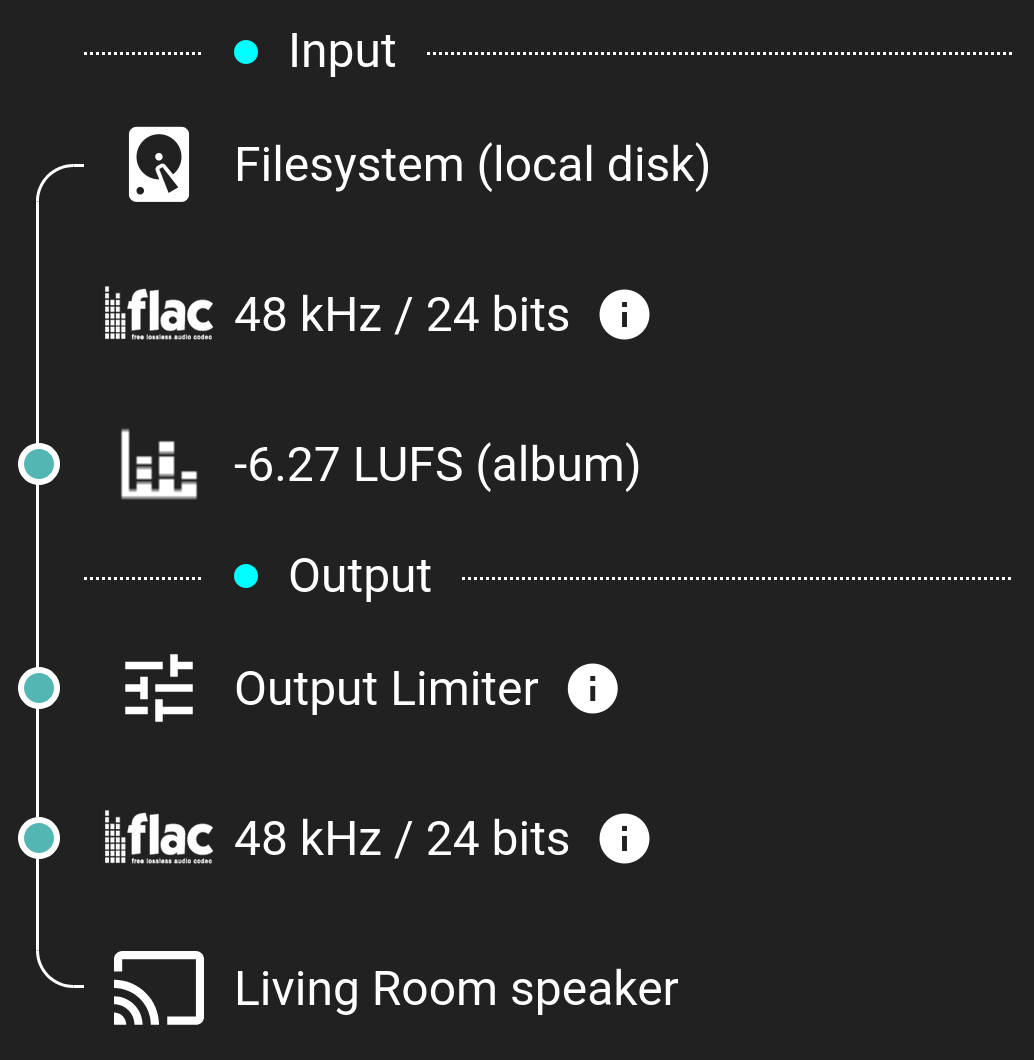
此视图显示音频经过的完整路径。左侧线条上的蓝点表示管道中的处理点。
视图分为两个部分:输入和输出。部分标题上的彩色圆点表示音频离开该部分时的质量。橙色表示正在使用有损编解码器。绿色表示正在使用无损编解码器。青色表示正在使用无损编解码器,且采样率高于48kHz或位深高于16位(也称为"Hi-Res"高解析度)。
输入部分显示流的来源、编解码器、采样率和位深。所有音轨在 Music Assistant 内部都以原始PCM格式处理,并解码为源采样率的32位浮点格式。将鼠标悬停在 ⓘ 上可以查看原始文件的更多详细信息,包括比特率。
接下来显示音量标准化值。有关如何应用音量标准化的详细信息,请参阅技术信息页面。
然后显示输出部分,在此示例中很简单,只显示输出限幅器,音频采样率或位深没有发生变化,最后显示播放器提供程序的图标和播放器名称。
MA 默认向播放器发送无损音频。发送到播放器的确切编解码器、采样率或位深取决于播放器/提供程序,并且始终会显示。如果在播放器设置中选择了MP3选项(参见下文的群组示例),或者音频被重新采样以匹配播放器的最大或原生采样率或位深,则原始音频质量可能会发生变化。虽然可以向播放器发送PCM,但通常使用FLAC来节省带宽。
可以预期的最大采样率可以在播放器提供程序汇总表中找到。如果更改了播放器的"此播放器支持的采样率"高级设置的默认选项,则可能会进一步限制。
数字信号处理
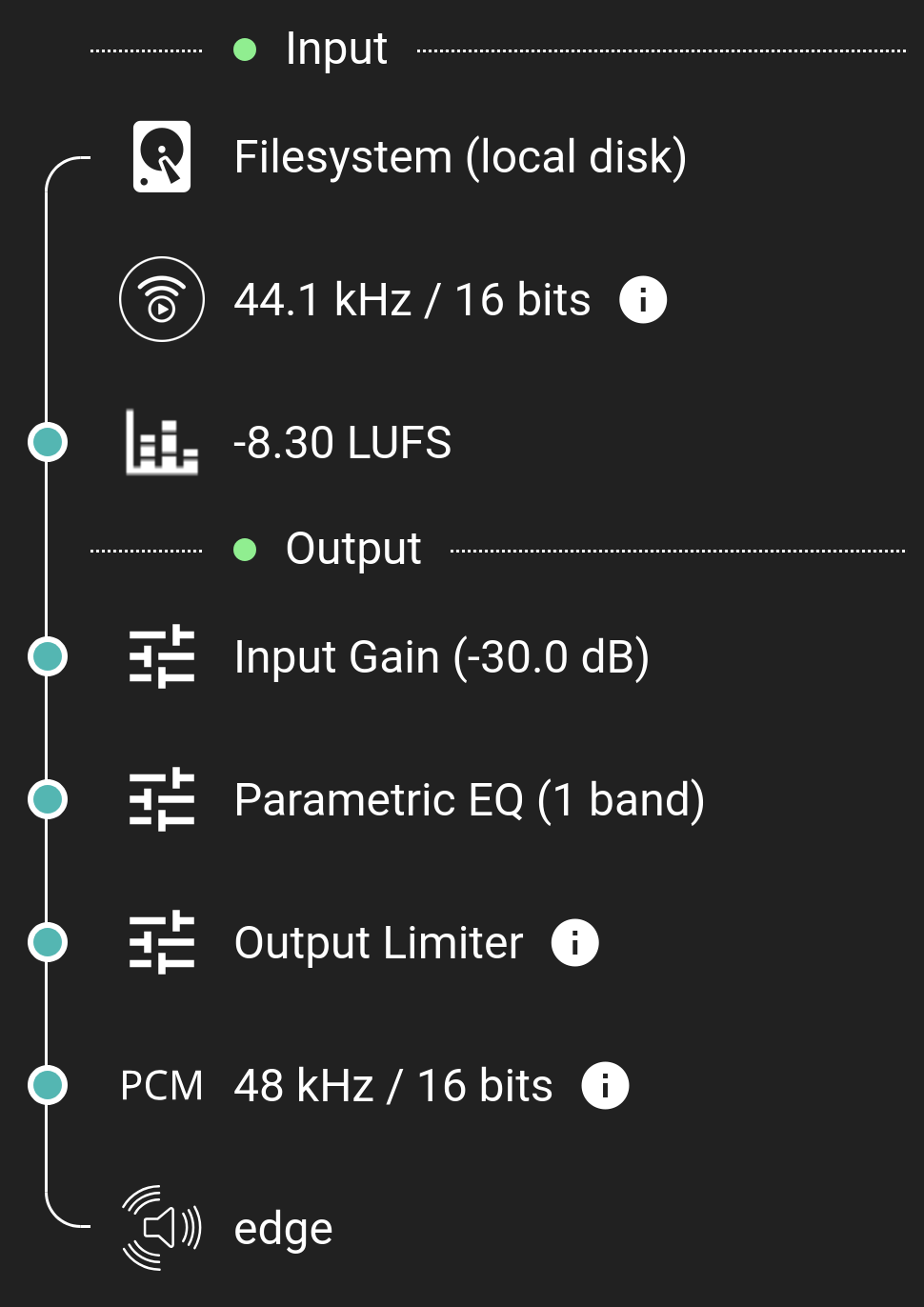
在此示例中,已启用DSP。显示了已应用的DSP滤波器的高级信息。如果不支持DSP,会有工具提示解释原因(参见下文群组中的示例)。
此示例中还有一个值得注意的地方,即输入部分显示的图标通常应该是编解码器图标。当MA无法确定编解码器时,会显示此图标,这可能发生在容器格式中,如wavpack、m4a或DSD64。
群组
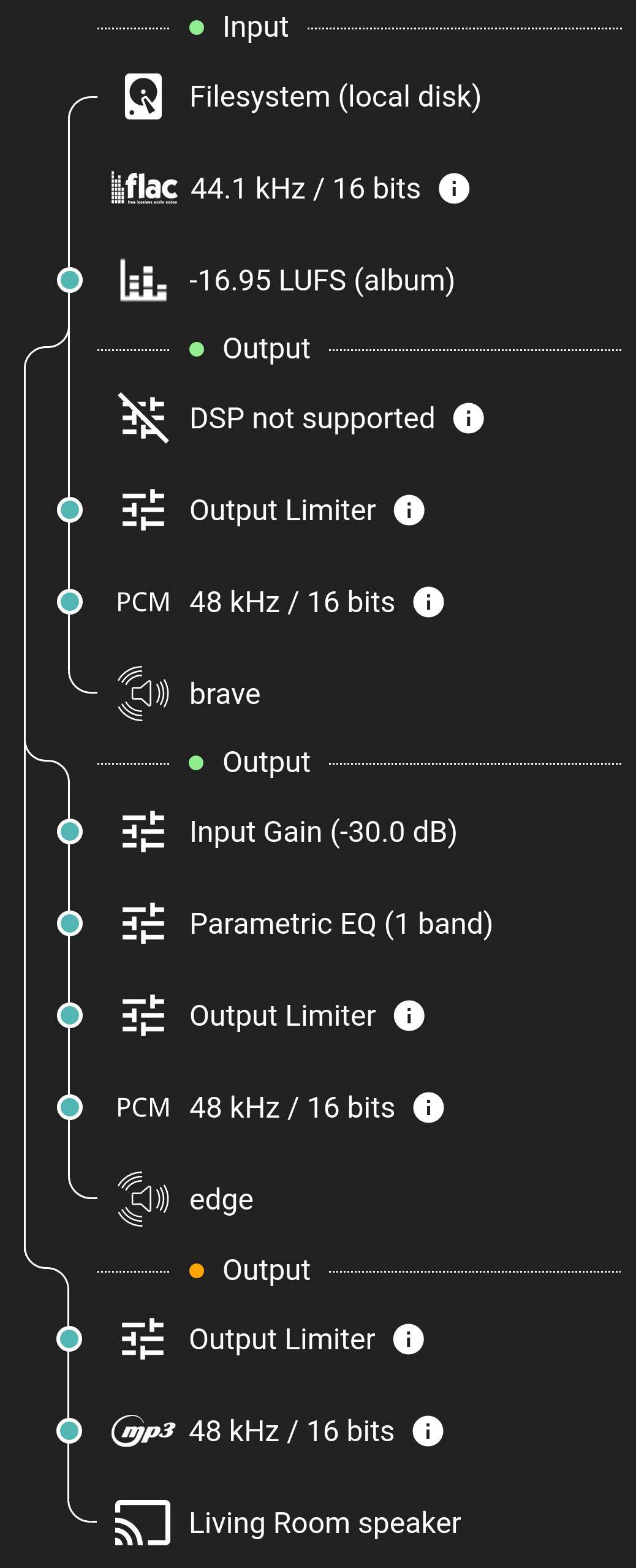
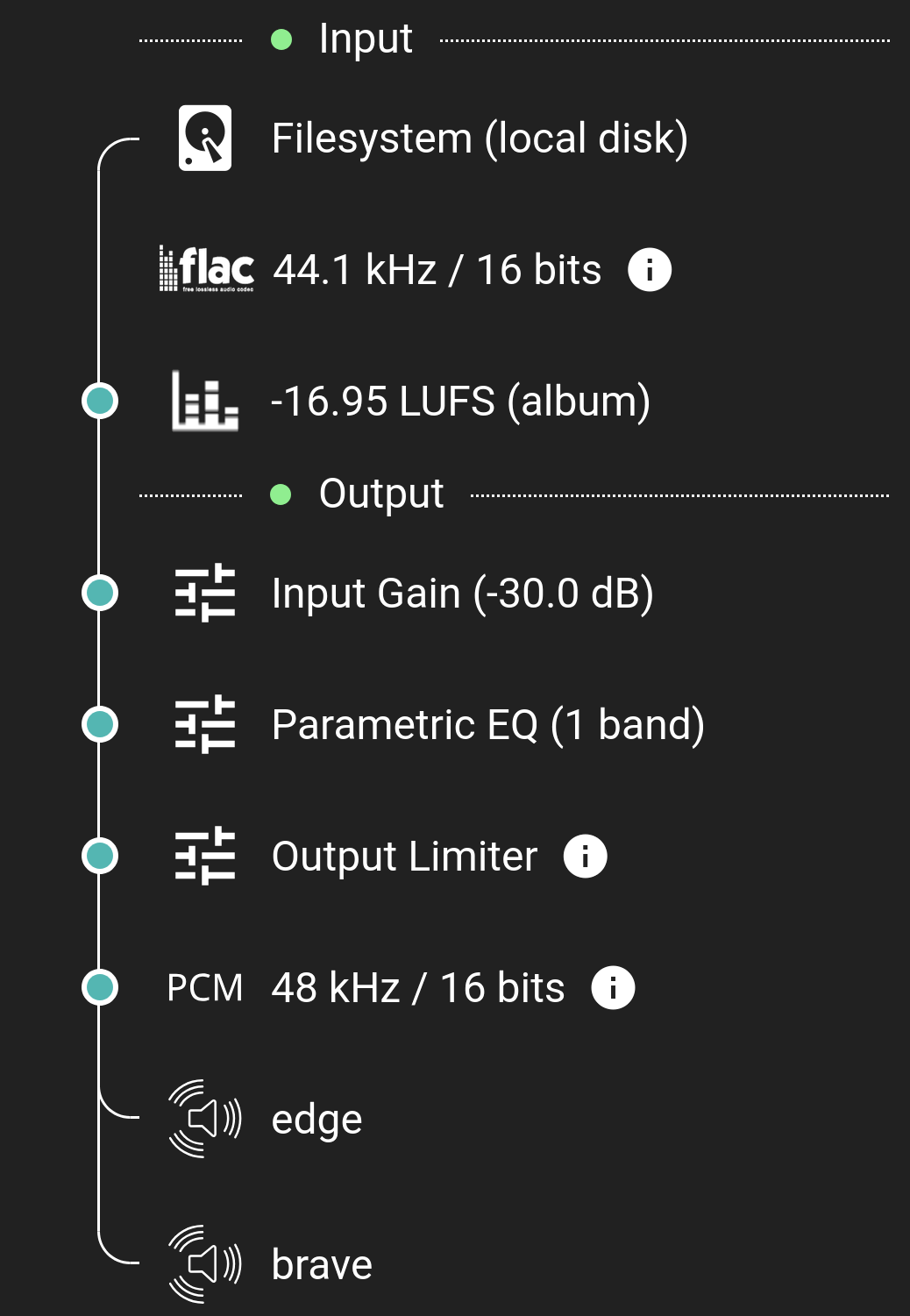
视图会根据需要扩展以显示所有群组播放器。在上面的示例中,显示了三个播放器,具有各种滤波器、输出质量和播放器类型。
此示例中值得注意的一点是第三个输出部分标签旁边的橙色圆点。虽然输出限幅器或上采样到48kHz不会导致质量损失,但更改为有损MP3编解码器需要指示现在只是低质量。
当一组播放器具有相同的管道时,相同的输出阶段将被折叠,显示一个播放器,后跟加号和所代表的其他播放器数量。点击信息图标将展开列表,如下图所示。请注意,对于Squeezelite或AirPlay,每个播放器可能有不同的输出管道,而对于其他播放器类型(如Sonos或Snapcast),主播放器决定发送给所有子播放器的流。