

树莓派
推荐硬件
我们需要几样东西来开始安装 Home Assistant。
- 树莓派 5 或 树莓派 4,配电源适配器(确保选择至少 2 GB 内存的型号)。
- Micro SD 卡。
- 理想情况下选择 Application Class 2 等级的卡。检查卡上的 A2 标签。Application Class 2 卡性能更好,特别是在小读写操作方面,更适合运行应用程序。
- 确保使用至少 32 GB 的卡。
- SD 卡读卡器。大多数笔记本电脑已经内置,如果没有,可以购买一个独立 USB 适配器。品牌不重要,选择最便宜的即可。
- 以太网线。安装时必需。安装后,Home Assistant 可以使用 Wi-Fi,但以太网连接更可靠,强烈推荐。
Note
请确保您的树莓派使用合适的电源适配器。手机充电器可能不合适,因为有些设计为只对该制造商的手机提供全功率。计算机上的 USB 端口也无法提供足够的电力,不应使用。
安装 Home Assistant Operating System
本指南展示如何使用树莓派 Imager 将 Home Assistant Operating System 安装到您的树莓派上。
将镜像写入 SD 卡
- 按照官网说明在您的计算机上下载并安装树莓派 Imager:https://www.raspberrypi.com/software/。
- 故障排除:如果您的平台不支持树莓派 Imager,可以下载 Home Assistant 镜像并使用其他镜像工具,如 Balena Etcher。

- 打开树莓派 Imager 并选择 选择操作系统。
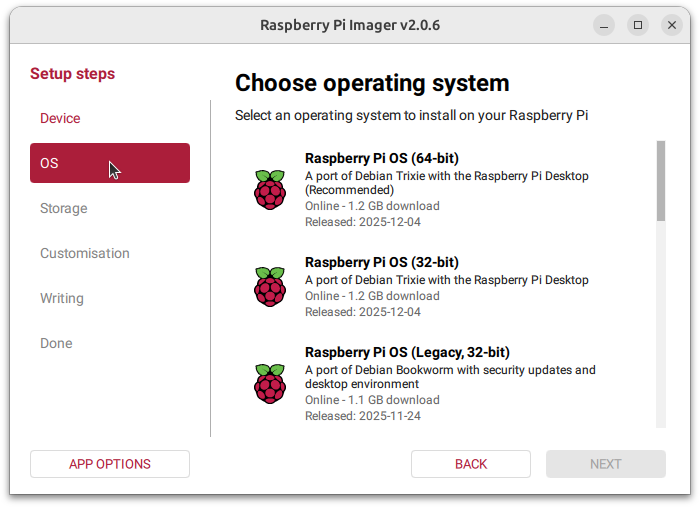
- 选择操作系统类型:

- 选择 其他特定用途操作系统 > 家庭自动化 > Home Assistant。
- 选择 其他特定用途操作系统 > 家庭自动化 > Home Assistant。
- 选择与您的硬件匹配的 Home Assistant OS(RPi 3、RPi 4 或 RPi 5)。
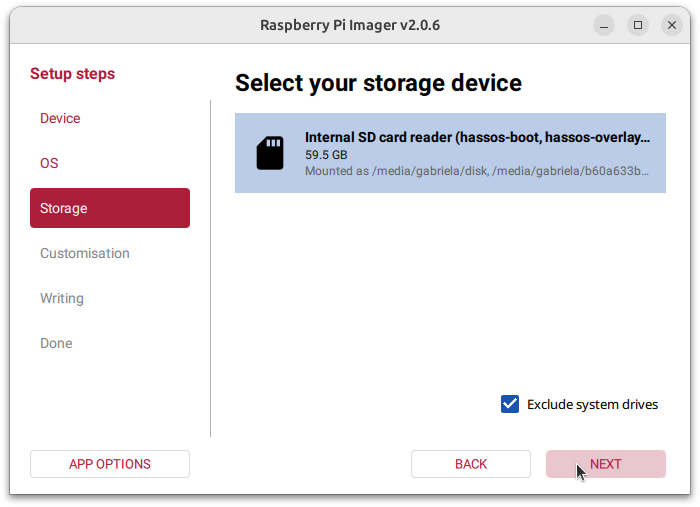
- 选择存储设备:
- 将 SD 卡插入计算机。注意:卡上的内容将被覆盖。
- 选择您的 SD 卡。
- 将安装程序写入 SD 卡:
- 要开始此过程,选择 下一步,然后选择 写入。
- 等待 Home Assistant OS 写入 SD 卡。
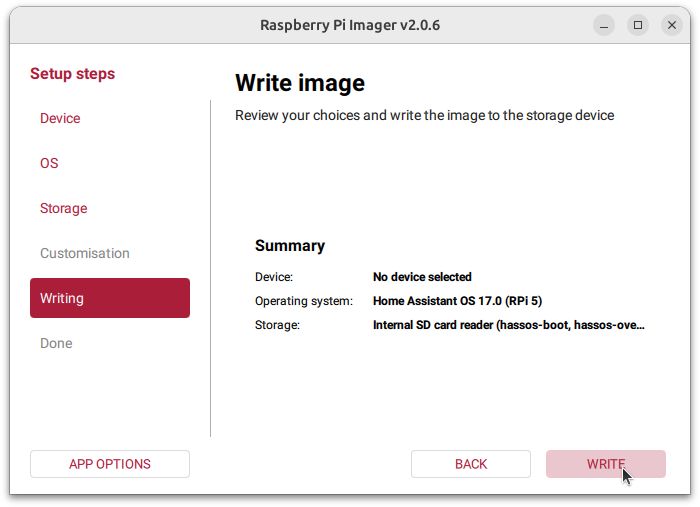
- 选择 完成 并弹出 SD 卡。
启动树莓派
- 将 SD 卡插入树莓派。
- 插入以太网线,确保树莓派与您的计算机连接到同一网络,并连接到互联网。
- 连接电源适配器以启动设备。
访问 Home Assistant
连接树莓派后几分钟内,您就可以访问您的新 Home Assistant。
- 在桌面系统的浏览器中,输入 homeassistant.local:8123。
Note
如果您运行的是较旧的 Windows 版本或有更严格的网络配置,您可能需要在 homeassistant:8123 或 http://X.X.X.X:8123(将 X.X.X.X 替换为您的树莓派的 IP 地址)访问 Home Assistant。
- 此页面变为可用所需的时间取决于您的硬件。在树莓派 4 或 5 上,此页面应该在一分钟内可用。
- 如果在 Pi 4 或 5 上 5 分钟后仍未显示,可能是镜像没有正确写入。
- 尝试重新烧录 SD 卡,甚至尝试不同的 SD 卡。
- 如果这没有帮助,请查看树莓派上的控制台输出。
- 为此,通过 HDMI 连接显示器。
- 如果在 Pi 4 或 5 上 5 分钟后仍未显示,可能是镜像没有正确写入。
恭喜!您已完成树莓派设置!
下载 Home Assistant 镜像
如果您的平台不支持树莓派 Imager,您可以下载 Home Assistant 镜像并使用其他镜像工具,如 Balena Etcher。
要将镜像下载到您的计算机,复制树莓派 4 或 5 的正确 URL(注意:下面有两个不同的链接!):
安装并可以访问 Home Assistant Operating System 后,您可以继续进行初始设置。
Info
我们通过此帖子中的链接购买可获得佣金。