

Linux
安装 Home Assistant Operating System
如果您想轻松开始使用 Home Assistant,或者您几乎没有 Linux 经验,请按照本指南操作。
推荐硬件
您需要几样东西来开始安装 Home Assistant。
首先,我们推荐 ODROID-N2+,这是为我们的 Home Assistant Blue 提供动力的主板,或 ODROID-M1。
如果不可用,我们也推荐 ODROID-C4。
前提条件
本指南假设您有一台专用 PC 来专门运行 Home Assistant Operating System。
- 这通常是基于 Intel 或 AMD 的系统。
- 系统必须支持 64 位并能够使用 UEFI 启动。
- 过去 10 年生产的大多数系统都支持 UEFI 启动模式。
概述
- 首先,您需要将 PC 配置为使用 UEFI 启动模式。
- 然后,将 Home Assistant Operating System 磁盘镜像写入您的启动介质。
配置 x86-64 硬件的 BIOS
要启动 Home Assistant OS,BIOS 需要启用 UEFI 启动模式并禁用安全启动。以下截图来自第 7 代 Intel NUC 系统。BIOS 菜单在您的系统上可能看起来不同,但选项应该仍然存在且名称相似。
-
要进入 BIOS,启动您的 x86-64 硬件并反复按
F2键(在某些系统上可能是Del、F1或F10)。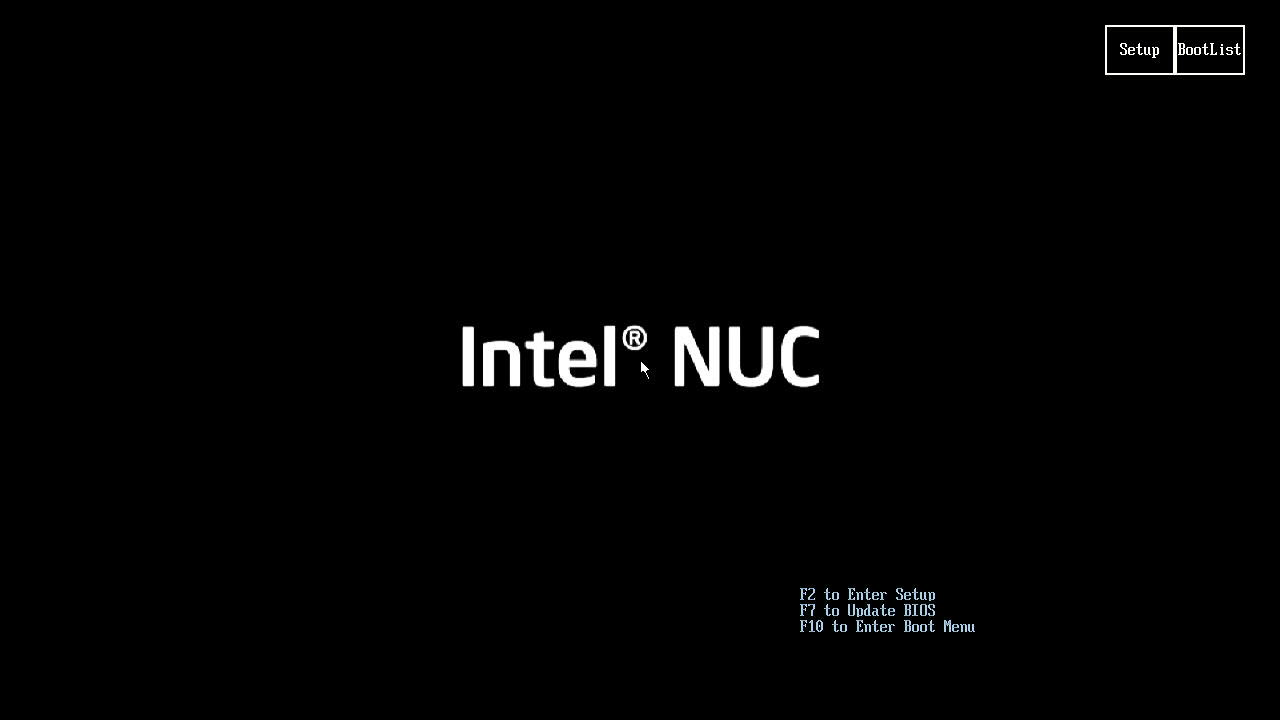
-
确保启用了 UEFI 启动模式。
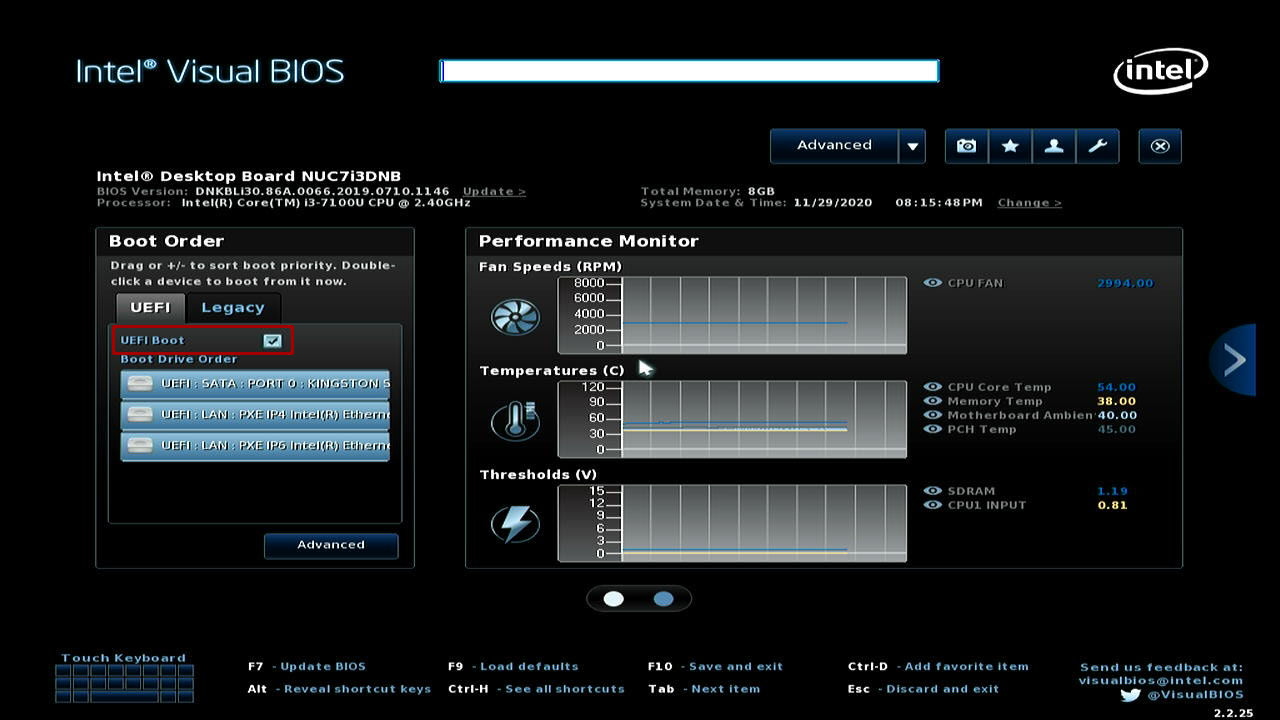
-
禁用安全启动。
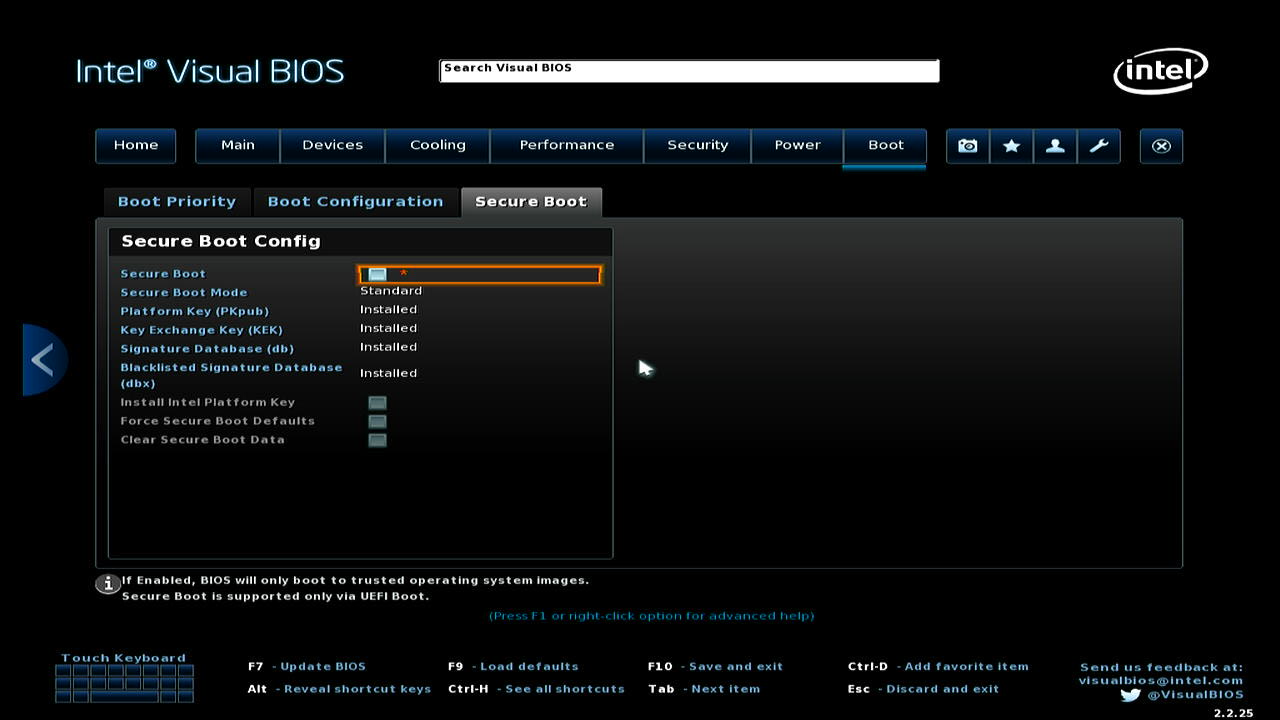
-
保存更改并退出。
BIOS 配置现已完成。
将 HAOS 写入您的 x86-64 硬件
接下来,您需要将 Home Assistant Operating System 镜像写入 启动介质,这是您的 x86-64 硬件运行 Home Assistant 时将从中启动的介质。
HAOS 没有自动写入镜像的集成安装程序。您将使用 Ubuntu 的 磁盘 实用程序或 Balena Etcher 手动写入。
通常,x86-64 启动介质使用内部介质,如 S-ATA 硬盘、S-ATA SSD、M.2 SSD 或不可移动的 eMMC。或者,可以使用外部介质,如 USB SSD,但不推荐。
要将 HAOS 镜像写入 x86-64 硬件上的启动介质,有两种不同的方法:
方法 1(推荐):从 USB 闪存驱动器启动 Ubuntu,并从那里安装 Home Assistant Operating System。它也适用于带有内部硬盘的笔记本电脑和 PC。
方法 2:使用此方法,您可以直接从常规计算机将 Home Assistant Operating 磁盘镜像写入启动介质。步骤稍微复杂一些。如果您有不可移动的内部介质(例如,因为您使用的是笔记本电脑)或没有必要的适配器(例如 USB 转 S-ATA 适配器),请改用方法 1。
方法 1:通过从 USB 闪存驱动器启动 Ubuntu 安装 HAOS
所需材料
- 计算机
- 要安装 Home Assistant Operating System (HAOS) 的目标 x86-64 硬件
- USB 闪存驱动器(USB 拇指驱动器即可,应至少 8 GB)
- 互联网连接
通过 Ubuntu 从 USB 闪存驱动器安装 HAOS
- 注意:此过程将把 Home Assistant Operating System 写入您的设备。
- 这意味着您将丢失所有数据以及之前安装的操作系统。
- 在执行此过程之前备份您的数据。
- 在 USB 闪存驱动器上创建 实时操作系统:
- 按照 Ubuntu Desktop 说明 将 Ubuntu Desktop iso 文件写入 USB 设备。
- 将 USB 闪存驱动器插入要运行 Home Assistant 的系统。
- 启动实时操作系统。
- 您可能需要调整启动顺序或使用 F10(可能是不同的 F 键,取决于 BIOS)选择 USB 闪存驱动器作为启动设备。
- 当提示时,确保选择 试用 Ubuntu。这将在 USB 闪存设备上运行 Ubuntu。
- 系统然后启动 Ubuntu。
- 将您的系统连接到网络并确保它有互联网访问。
- 在 Ubuntu 中,打开浏览器并打开当前文档页面,以便您可以按照步骤操作。
- 从那里,下载镜像。
- 在 Ubuntu 中,在左下角选择 显示应用程序。
- 在应用程序中,搜索并打开 磁盘 并开始恢复 HAOS 镜像:
- 在 磁盘 中,在左侧选择要安装 HAOS 的内部磁盘设备。
- 在屏幕顶部,选择三点菜单并选择 恢复磁盘镜像...。
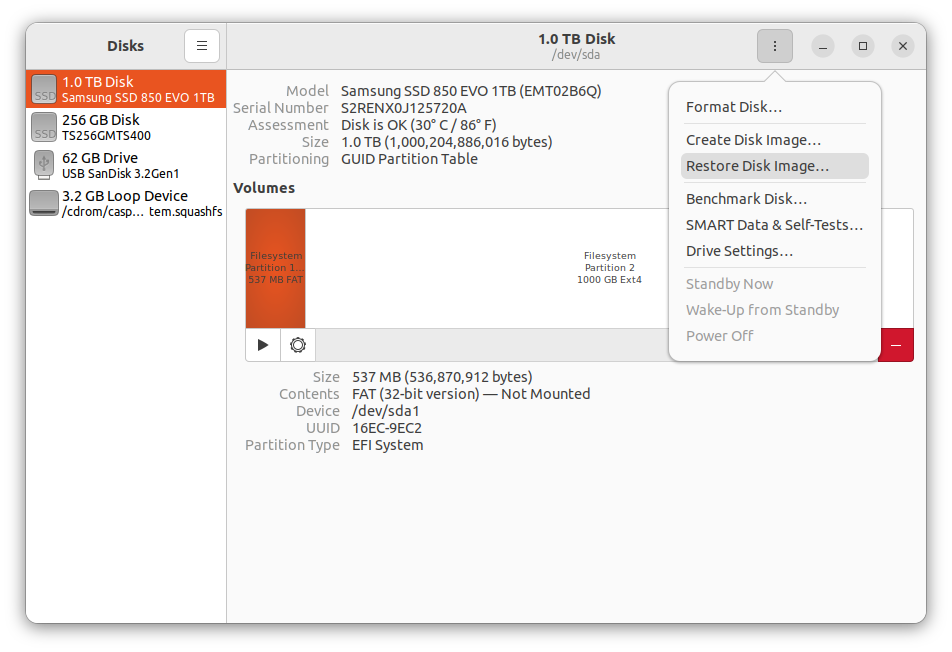
- 选择您刚刚下载的镜像。
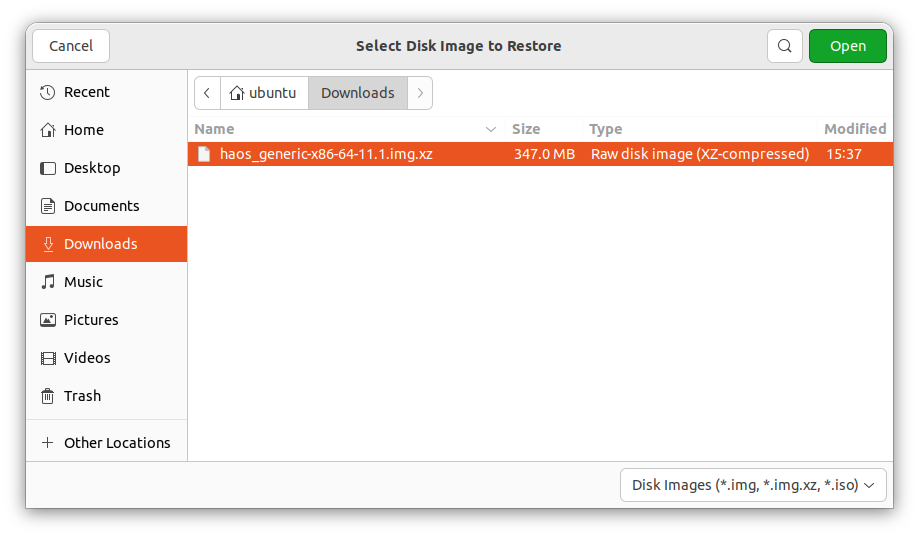
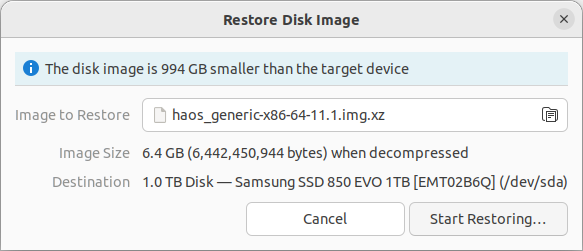
- 选择 开始恢复...。
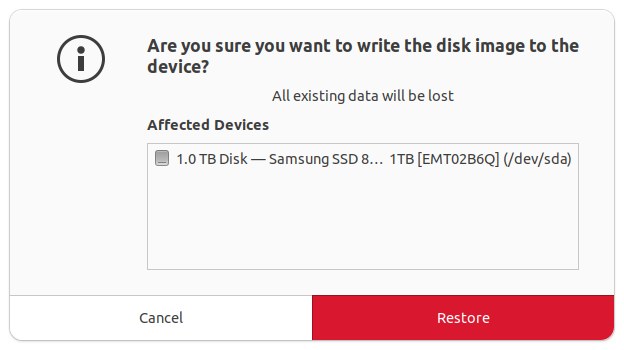
- 通过选择 恢复 确认。
- 在分区概述中,您现在应该看到恢复操作正在进行中。
- Home Assistant Operating System 现在正在安装到您的系统上。
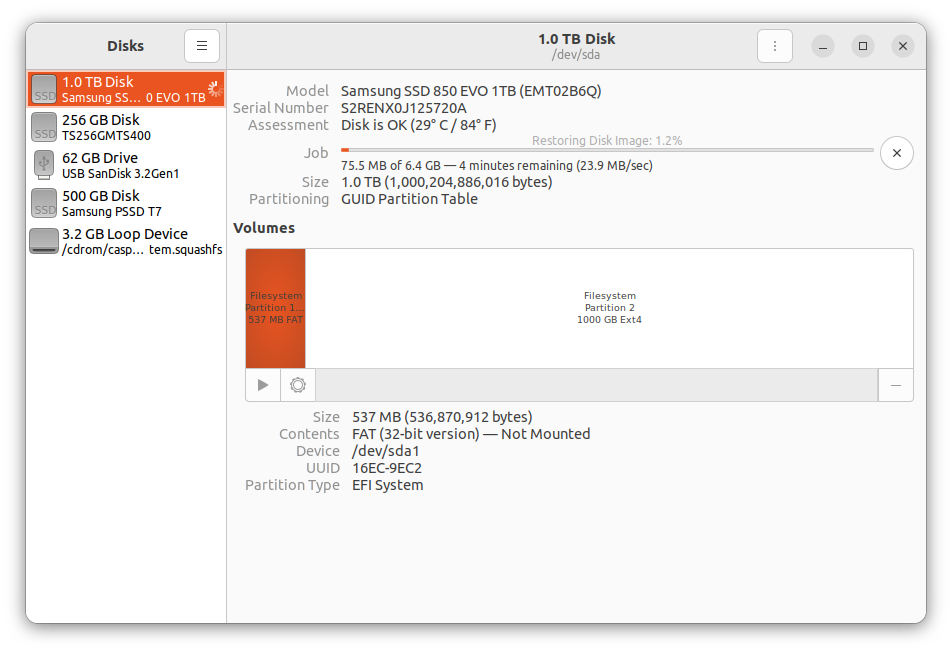
- Home Assistant Operating System 现在正在安装到您的系统上。
- 一旦 Home Assistant Operating System 安装完成,关闭系统。
- 一旦 Ubuntu 关闭,移除 USB 闪存驱动器(Ubuntu 会通知您何时可以这样做)。
- 您的 Home Assistant 服务器现已设置完成,您可以开始使用它。
- 要使用它,请按照 启动您的通用 x86-64 中描述的步骤操作。
方法 2:直接从启动介质安装 HAOS
仅当方法 1 不适合您时才使用此方法。
所需材料
- 计算机
- 要安装 Home Assistant Operating System (HAOS) 的目标 x86-64 硬件
- 启动介质
- 互联网连接
将镜像写入启动介质
- 注意:此过程将把 Home Assistant Operating System 写入您的设备。
- 这意味着您将丢失所有数据以及之前安装的操作系统。
- 在继续下一步之前备份您的数据。
- 将 Home Assistant 启动介质连接到您的计算机。
- 下载并启动 Balena Etcher。在 Windows 上您可能需要以管理员权限运行它。
- 将镜像下载到您的计算机。
- 在浏览器中粘贴 URL 开始下载。
- 解压缩您刚刚下载的文件。
- 选择 从文件烧录 并选择您刚刚解压缩的镜像。
- 不要使用 从 URL 烧录。它在某些系统上不起作用。
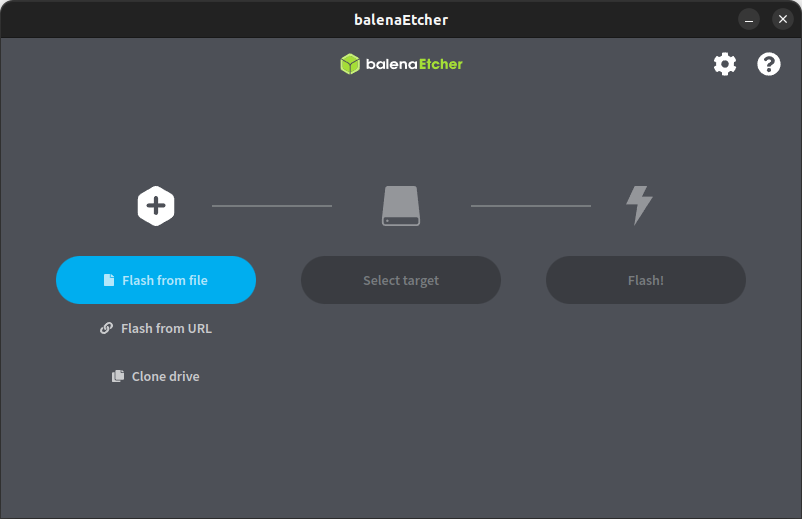
- 不要使用 从 URL 烧录。它在某些系统上不起作用。
- 选择目标。
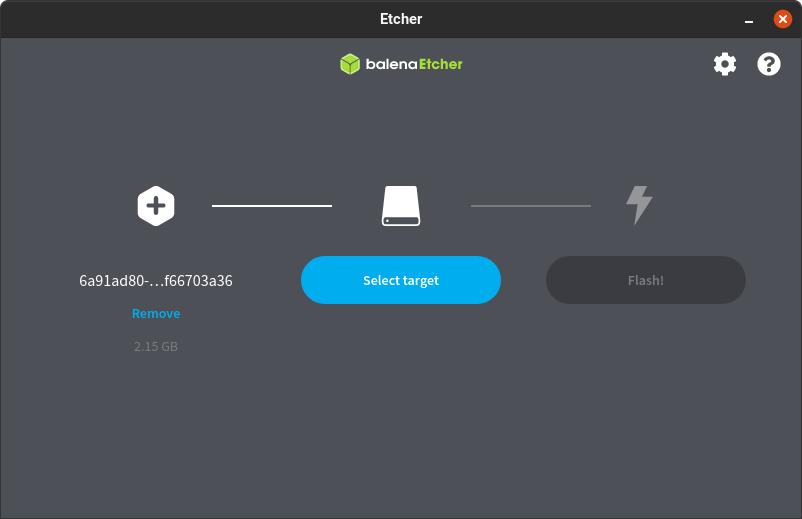
- 选择要用于安装的启动介质。
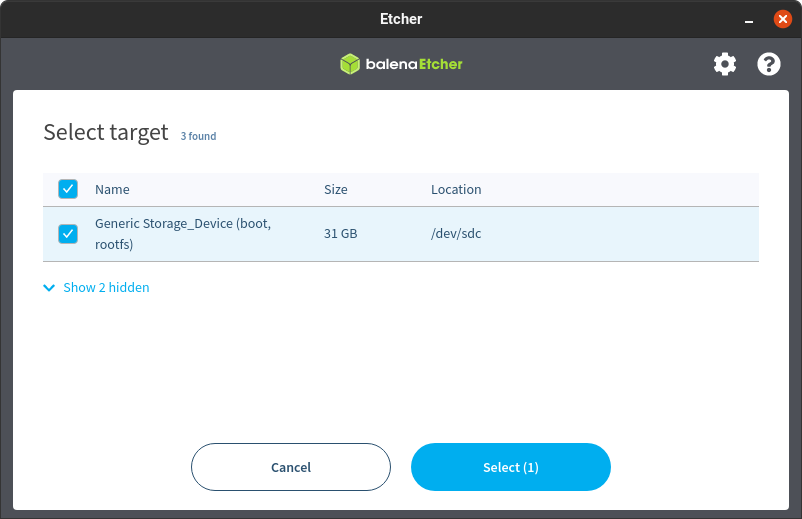
- 选择 烧录! 开始写入镜像。
- 如果操作失败,解压缩 .xz 文件并重试。
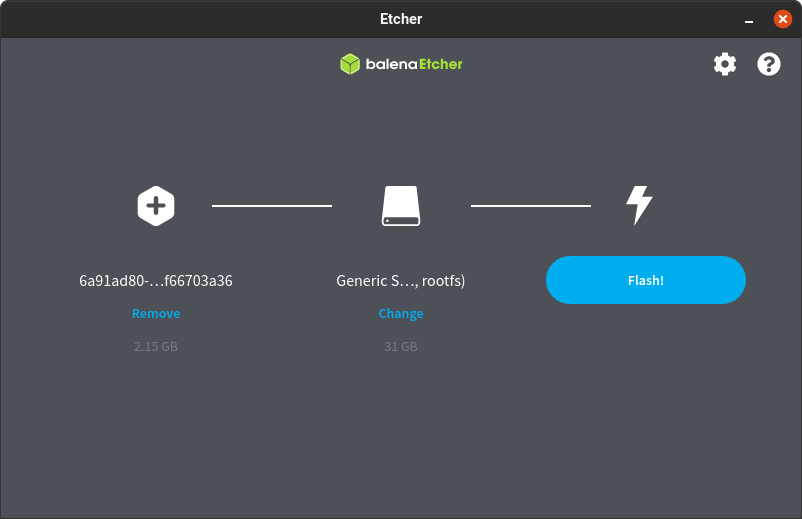
- 当 Balena Etcher 完成写入镜像时,您将看到确认。
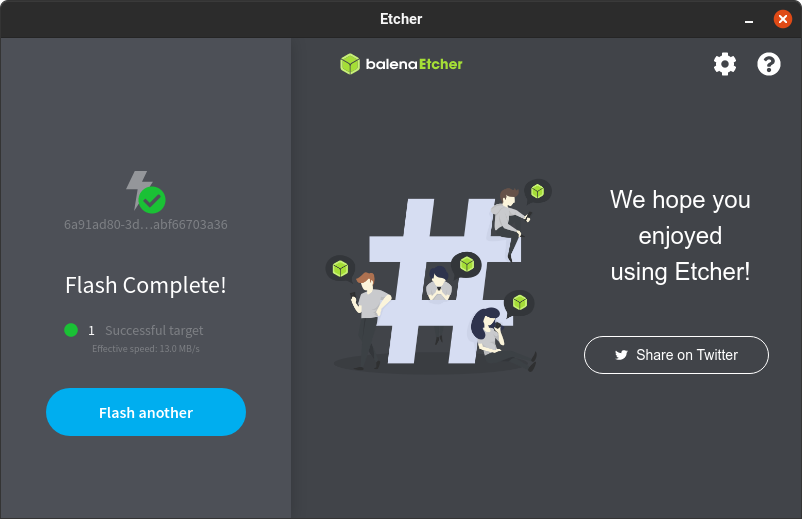
- 如果操作失败,解压缩 .xz 文件并重试。
启动您的通用 x86-64
- 如果您使用方法 1 进行安装,确保 USB 闪存驱动器已从系统中移除。
- 如果您使用方法 2 进行安装,将启动介质安装到您的 x86-64 硬件中。
- 插入连接到网络和互联网的以太网线。
- 注意:需要互联网,因为新安装的 Home Assistant OS 尚未包含所有 Home Assistant 组件。它在首次启动时下载最新版本的 Home Assistant Core。
- 打开系统电源。如果您有连接到系统的屏幕,大约一分钟后 Home Assistant 欢迎横幅将出现在控制台中。
如果机器抱怨找不到可启动介质,您可能需要在 BIOS 中指定 EFI 条目。
这可以通过使用实时操作系统(例如 Ubuntu)并运行以下命令来完成(将 <drivename> 替换为 Linux 分配的适当驱动器名称,通常是 sda 或 NVMe SSD 上的 nvme0n1):
efibootmgr 命令仅在您以 UEFI 模式启动实时操作系统时才有效,因此请确保以这种模式从 USB 闪存驱动器启动。 根据您在提示符上的权限,您可能需要使用 sudo 运行 efibootmgr。
或者,BIOS 可能会提供一个工具来添加启动选项,您可以在那里指定 EFI 文件的路径:
-
插入您刚刚创建的启动介质。
-
插入连接到网络和互联网的以太网线并打开系统电源。
- 注意:需要互联网,因为新安装的 Home Assistant OS 尚未包含所有 Home Assistant 组件。它在首次启动时下载最新版本的 Home Assistant Core。
-
在桌面系统的浏览器中,几分钟内您将能够在 homeassistant.local:8123 访问您的新 Home Assistant。
如果您运行的是较旧的 Windows 版本或有更严格的网络配置,您可能需要在 homeassistant:8123 或 http://X.X.X.X:8123(将 X.X.X.X 替换为您系统的 IP 地址)访问 Home Assistant。
下载合适的镜像
- VirtualBox (Intel 芯片) (.vdi)
- VirtualBox (Apple Silicon 芯片) (.vmdk)
- KVM (.qcow2)
- KVM/Proxmox (.qcow2)
- VMware ESXi/vSphere (.ova)
- VMware Workstation (.vmdk)
- Hyper-V (.vhdx)
下载后,解压缩镜像。如果镜像是 ZIP 文件,例如,解压缩它。
如果您已经在运行支持的虚拟机管理程序,请按照本指南操作。如果您不熟悉虚拟机,请直接在 Home Assistant Yellow、树莓派 或 ODROID 上安装 Home Assistant OS。
创建虚拟机
将设备镜像加载到您的虚拟机管理程序中。(注意:您可以自由分配任意资源给 VM,请根据您的应用需求分配足够的资源。)
最低推荐配置:
- 2 GB RAM
- 2vCPU
启动虚拟机
- 启动虚拟机。
- 观察 Home Assistant Operating System 的启动过程。
- 完成后,您将能够在 homeassistant.local:8123 访问 Home Assistant。如果您运行的是较旧的 Windows 版本或有更严格的网络配置,您可能需要在 homeassistant:8123 或
http://X.X.X.X:8123(将 X.X.X.X 替换为您虚拟机的 IP 地址)访问 Home Assistant。
安装并可以访问 Home Assistant Operating System 后,您可以继续进行初始设置。