

选择器
选择器可用于指定蓝图输入接受哪些值。选择器还会定义该输入在用户界面中的显示方式。
例如,有些选择器会显示一个切换按钮,用于打开或关闭某项内容;而另一些选择器则可以过滤设备列表,只显示具备运动感应功能的设备。
为蓝图自动化输入设置合适的选择器,可以让蓝图在 UI 中更易于使用。
当前可用的选择器如下:
- 动作选择器
- 应用选择器
- 区域选择器
- 属性选择器
- Assist 管线选择器
- 备份位置选择器
- 布尔选择器
- 色温选择器
- 条件选择器
- 配置条目选择器
- 常量选择器
- 对话代理选择器
- 国家选择器
- 日期选择器
- 日期和时间选择器
- 设备选择器
- 时长选择器
- 实体选择器
- 楼层选择器
- 图标选择器
- 标签选择器
- 语言选择器
- 位置选择器
- 媒体选择器
- 数字选择器
- 对象选择器
- 二维码选择器
- RGB 颜色选择器
- 下拉选择器
- 状态选择器
- 统计选择器
- 目标选择器
- 模板选择器
- 文本选择器
- 主题选择器
- 时间选择器
- 触发器选择器
您可以在 Home Assistant Design 门户中找到这些选择器的交互式演示。
如果未定义选择器,则会显示一个单行文本输入框。
动作选择器
动作选择器允许您输入一个或多个动作序列。在用户界面中,会显示自动化编辑器的动作部分。该输入的值将包含一个要执行的动作列表。
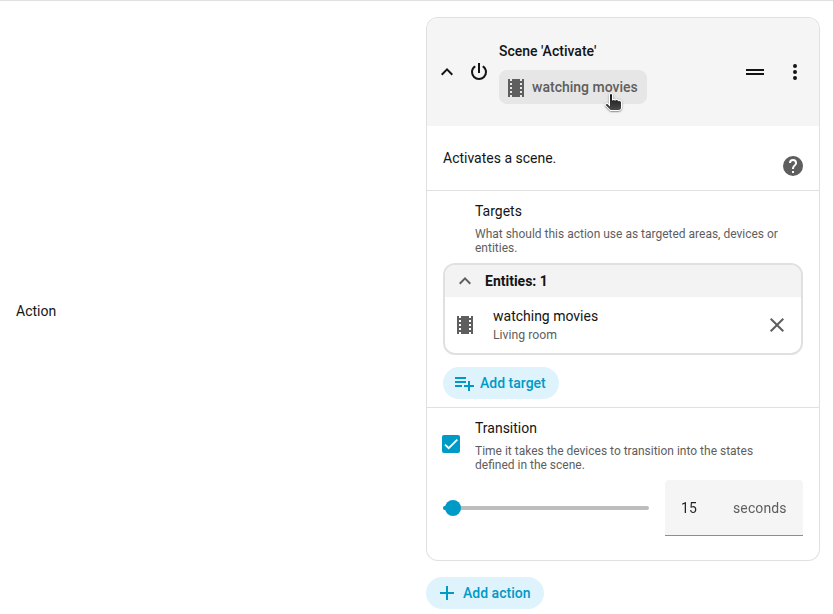
此选择器没有其他选项,因此只包含它的键。
此选择器的输出是一个动作列表。例如:
应用选择器
此选择器只能在 Home Assistant Operating System 安装中使用。对于 Home Assistant Container 安装,会显示错误。
应用选择器(此前称为附加组件选择器)允许您输入应用 slug。在用户界面中,它会列出所有已安装的 Home Assistant 应用,并使用所选应用的 slug。
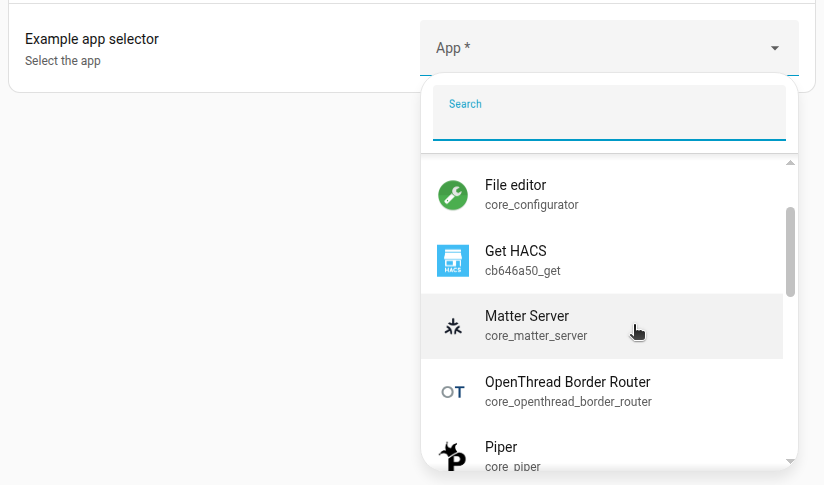
此选择器没有其他选项,因此只包含它的键。
此选择器的输出是所选应用的 slug。例如:core_ssh。
区域选择器
区域选择器会显示一个区域查找器,可根据选择器配置选择单个或多个区域。输入值将是区域 ID;如果将 multiple 设为 true,则返回区域 ID 列表。
区域选择器还可以根据分配到这些区域中的设备和实体属性来过滤区域列表。例如,可将区域列表限制为仅显示具有 ZHA 集成提供实体的区域。
在最基础的形式下,此选择器不需要任何选项,此时会显示所有区域。

Configuration variables for area
device:
description: >
提供 device 选项时,区域列表会过滤为至少包含一个符合给定条件设备的区域。可以是单个对象,也可以是对象列表。
type: list
required: false
keys:
integration:
description: >
可设置为某个集成域。会将区域列表限制为提供该集成域设备的区域,例如 zha。
type: string
required: false
manufacturer:
description: >
设置后,会将区域列表限制为提供指定制造商设备的区域。
type: string
required: false
model:
description: >
设置后,会将区域列表限制为包含指定型号设备的区域。
type: string
required: false
model_id:
description: >
设置后,会将区域列表限制为包含指定 model ID 设备的区域。
type: string
required: false
entity:
description: >
提供 entity 选项时,区域列表会过滤为至少包含一个符合给定条件实体的区域。可以是单个对象,也可以是对象列表。
type: list
required: false
keys:
integration:
description: >
可设置为某个集成域。会将区域列表限制为提供该集成域实体的区域,例如 zha。
type: string
required: false
domain:
description: >
将区域列表限制为提供特定域实体的区域,例如 light 或 binary_sensor。可以是单个字符串,也可以是字符串列表。
type: [string, list]
required: false
device_class:
description: >
将区域列表限制为包含具有特定 device class 的实体的区域,例如 motion 或 window。可以是单个字符串,也可以是字符串列表。
type: [device_class, list]
required: false
supported_features:
description: >
将区域列表限制为包含具有特定 supported feature 的实体的区域,例如 light.LightEntityFeature.TRANSITION 或 climate.ClimateEntityFeature.TARGET_TEMPERATURE。应为功能列表。有关各实体类型支持功能的列表,请参阅实体文档。
type: list
required: false
multiple:
description: >
允许选择多个区域。设为 true 时,此选择器的结果将是列表,而不是单个字符串。
type: boolean
default: false
required: false
此选择器的输出是区域 ID;如果 multiple 设为 true,则输出区域 ID 列表。
区域选择器示例
以下示例的区域选择器只会显示提供一个或多个灯或开关实体,且这些实体由 ZHA 集成提供的区域。
下面这个示例使用区域选择器,只显示提供一个或多个遥控器,且这些遥控器由 deCONZ 集成提供的区域。您还可以选择多个区域。
属性选择器
属性选择器会显示某个指定实体的状态属性列表,您可以从中选择一个属性。
例如,您可以用它选择灯实体的“效果”属性,或 sun 实体的“下次黎明”属性。
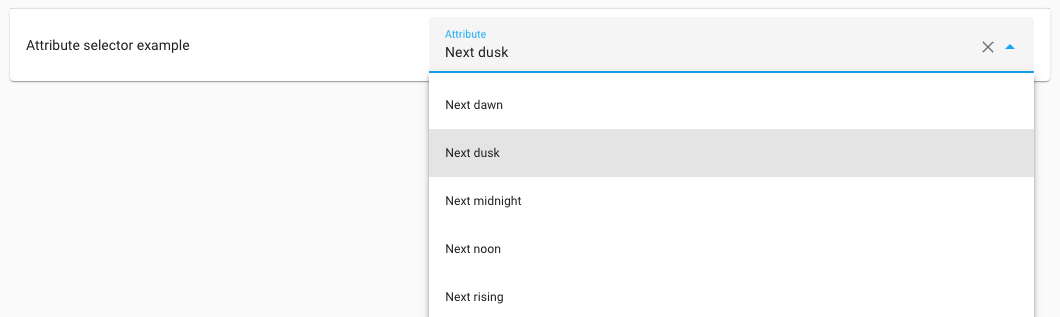
Configuration variables for attribute
entity_id: description: 可从中选择状态属性的实体 ID。 type: string required: true
此选择器的输出是所选属性的键,而不是前端中显示的翻译后或美化后的名称。例如:next_dawn。
Assist 管线选择器
Assist 管线选择器会显示所有可用的 Assist 管线(助手),您可以从中选择一个。
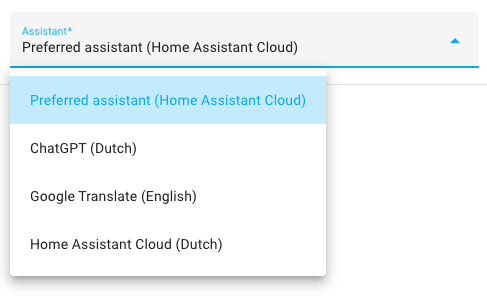
此选择器没有其他选项,因此只包含它的键。
备份位置选择器
此选择器只能在安装了 Home Assistant Operating System 的系统上使用。对于 Home Assistant Container 安装,会显示错误。
备份位置选择器会显示备份可保存到的位置列表,具体取决于您在存储中配置了什么。
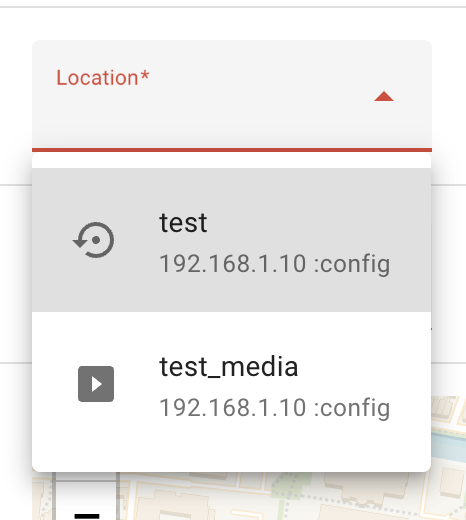
此选择器的输出是所选网络存储的名称。如果用户选择本地数据磁盘选项,而不是某个已配置的网络存储位置,输出也可能是 /backup。
布尔选择器
布尔选择器会显示一个切换开关,让您开启或关闭所选选项。

布尔选择器适合用于为蓝图之类的内容添加功能开关。
此选择器没有其他选项,因此只包含它的键。
此选择器的输出为:开关开启时返回 true,否则返回 false。
色温选择器
色温选择器允许您通过滑块在渐变条上选择色温。

Configuration variables for color_temp
unit:
description: 选择的色温单位,可以是 kelvin 或 mired。由于历史原因,默认值为 mired。
type: string
required: false
default: mired
min:
description: 所选单位下的最小色温。
type: integer
default: 开尔文为 2700,mired 为 153
required: false
max:
description: 所选单位下的最大色温。
type: integer
default: 开尔文为 6500,mired 为 500
required: false
此选择器的输出是一个数字,表示所用单位下选定的色温。
条件选择器
条件选择器允许您输入一个或多个条件。在用户界面中,会显示自动化编辑器的条件部分。输入值将包含一个条件列表。

此选择器没有其他选项,因此只包含它的键。
此选择器的输出是一个条件列表。例如:
配置条目选择器
配置条目选择器允许您选择某个集成的配置条目。该选择器返回所选集成配置条目的 entry ID。
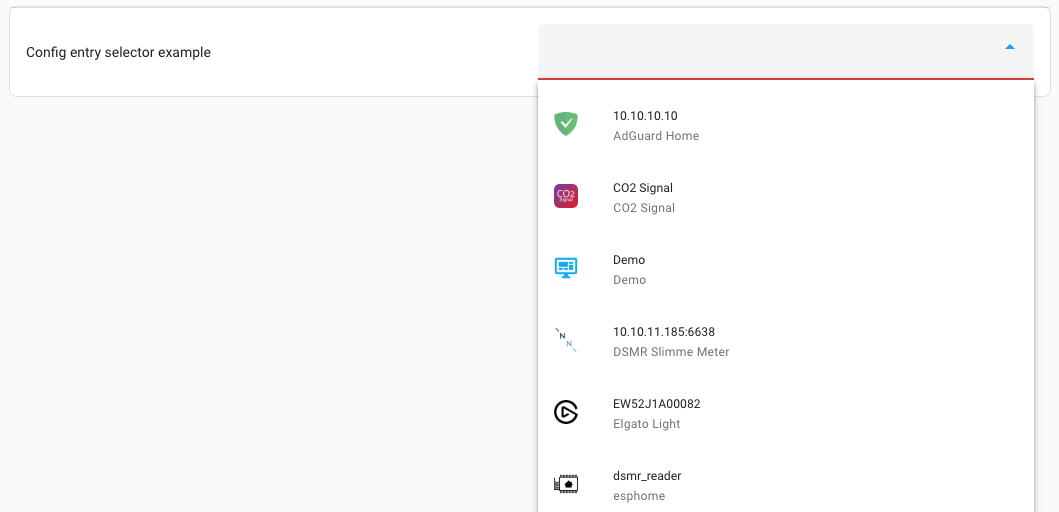
Configuration variables for config_entry
integration: description: 将可选择的配置条目列表限制为单个集成域。 type: string required: false
此选择器的输出是配置条目的 entry ID,例如 6b68b250388cbe0d620c92dd3acc93ec。
常量选择器
常量选择器会显示一个切换开关,让您启用所选选项。它与布尔选择器类似,不同之处在于:当未启用时,常量选择器没有值。

必须配置该选择器的值,也可以选择性配置标签。
此选择器在开关开启时输出配置的值,关闭时没有输出。
对话代理选择器
对话代理选择器允许您选择一个对话代理。
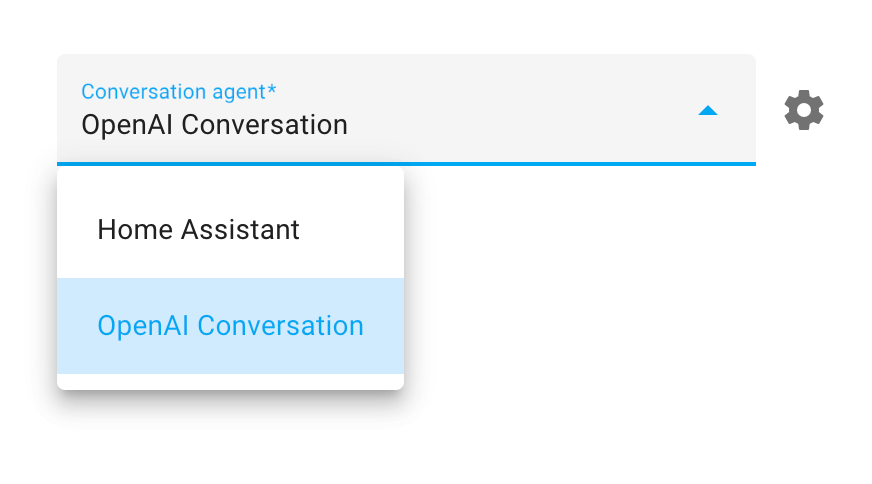
该选择器有 1 个选项 language,用于根据语言过滤显示的对话代理。
Configuration variables for conversation_agent
language: description: 将对话代理列表限制为支持指定语言的代理。 type: string required: false
此选择器的输出是对话代理的 ID。
国家选择器
国家选择器允许您从国家列表中选择一个国家。

Configuration variables for entity
countries: description: 可供选择的国家列表,应使用 ISO 3166 国家代码。 type: list default: Home Assistant 前端中可用的国家 required: false no_sort: description: > 是否按名称排序。设为 true 时,将保留提供的国家顺序。 type: boolean default: false required: false
此选择器的输出是 ISO 3166 国家代码。
日期选择器
日期选择器会显示一个日期输入框,让您指定日期。
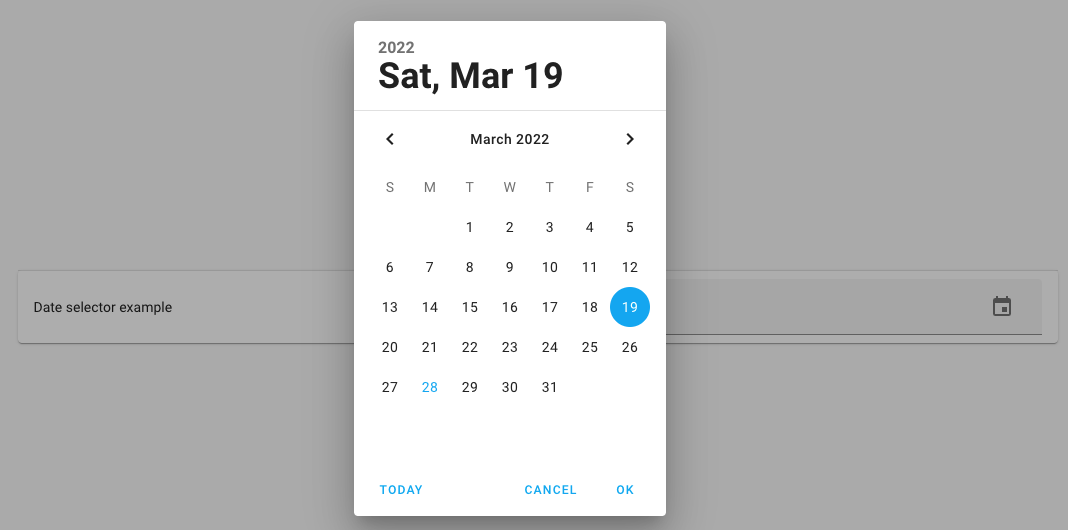
此选择器没有其他选项,因此只包含它的键。
此选择器的输出是 YYYY-MM-DD 格式的日期,例如 2022-02-22。
日期和时间选择器
日期和时间选择器会显示一个日期时间输入框,让您指定带具体时间的日期。

此选择器没有其他选项,因此只包含它的键。
此选择器的输出包含 YYYY-MM-DD 格式的日期和 24 小时制时间,例如:2022-02-22 13:30:00。
设备选择器
设备选择器会显示一个设备查找器,可根据选择器配置选择单个或多个设备。输入值将包含设备 ID;如果 multiple 设为 true,则返回设备 ID 列表。
设备选择器可以根据设备制造商、型号、model ID、设备提供的实体,或提供该设备的域来过滤设备列表。
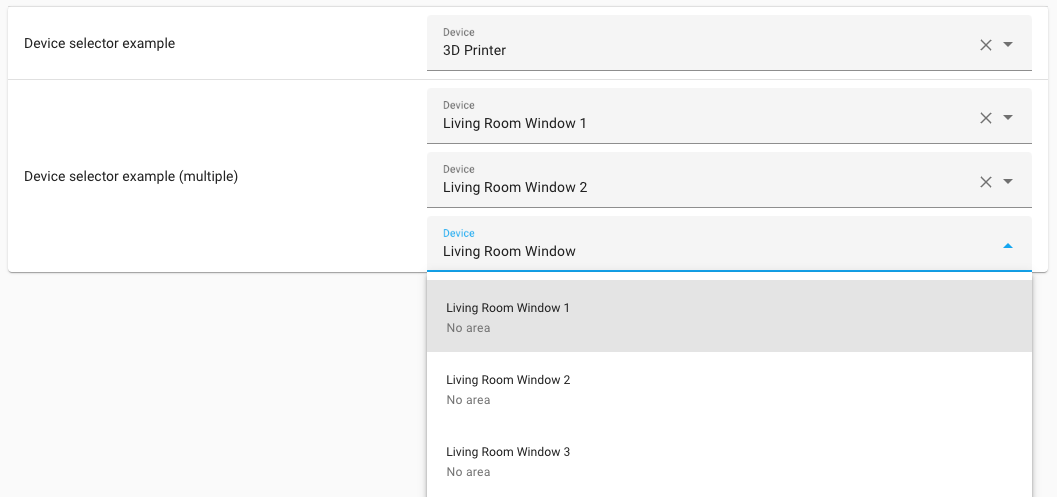
在最基础的形式下,此选择器不需要任何选项,此时会显示所有设备。
Configuration variables for device
entity:
description: >
提供 entity 选项时,设备列表会过滤为至少提供一个符合给定条件实体的设备。可以是单个对象,也可以是对象列表。
type: list
required: false
keys:
integration:
description: >
可设置为某个集成域。会将设备列表限制为提供该集成域实体的设备,例如 zha。
type: string
required: false
domain:
description: >
将设备列表限制为提供特定域实体的设备,例如 light 或 binary_sensor。可以是单个字符串,也可以是字符串列表。
type: string
required: false
device_class:
description: >
将设备列表限制为包含具有特定 device class 实体的设备,例如 motion 或 window。可以是单个字符串,也可以是字符串列表。
type: [device_class, list]
required: false
supported_features:
description: >
将设备列表限制为包含具有特定 supported feature 实体的设备,例如 light.LightEntityFeature.TRANSITION 或 climate.ClimateEntityFeature.TARGET_TEMPERATURE。应为功能列表。有关各实体类型支持功能的列表,请参阅实体文档。
type: list
required: false
filter:
description: >
提供 filter 选项时,设备列表会过滤为至少提供一个符合给定条件实体的设备。可以是单个对象,也可以是对象列表。
type: list
required: false
keys:
integration:
description: >
可设置为某个集成域。会将设备列表限制为由该集成域提供的设备。
type: string
required: false
manufacturer:
description: >
设置后,会将设备列表限制为指定制造商提供的设备。
type: string
required: false
model:
description: >
设置后,会将设备列表限制为具有指定型号的设备。
type: string
required: false
model_id:
description: >
设置后,会将设备列表限制为具有指定 model ID 的设备。
type: string
required: false
multiple:
description: >
允许选择多个设备。设为 true 时,此选择器的结果将是列表,而不是单个字符串。
type: boolean
default: false
required: false
此选择器的输出是设备 ID;如果 multiple 设为 true,则输出设备 ID 列表。
设备选择器示例
下面这个示例的设备选择器只会显示满足以下条件的设备:
下面是对应的 YAML:
时长选择器
时长选择器让您选择一个时间长度。例如,它可用于延迟或偏移量。

Configuration variables for attribute
enable_day:
description: 设为 true 时,时长选择器允许选择天数。
type: boolean
default: false
required: false
enable_second:
description: 设为 true 时,时长选择器允许选择秒数。
type: boolean
default: true
required: false
enable_millisecond:
description: 设为 true 时,时长选择器允许选择毫秒。
type: boolean
default: false
required: false
allow_negative:
description: 设为 true 时,时长选择器允许选择正值或负值。
type: boolean
default: false
required: false
此选择器的输出是一个映射,包含用户选择的时间值。例如:
实体选择器
实体选择器会显示一个实体查找器,可根据选择器配置选择单个实体或多个实体。输入值将包含实体 ID;如果 multiple 设为 true,则返回实体 ID 列表。
实体选择器可以根据设备的 class、实体的 domain,或提供该实体的域来过滤实体列表。
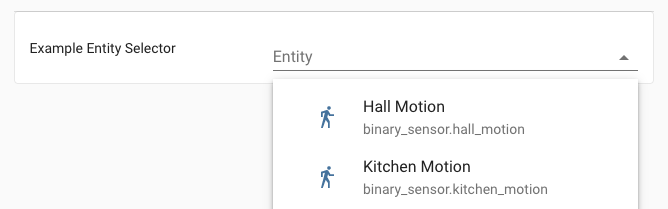
在最基础的形式下,此选择器不需要任何选项,此时会显示所有实体。
Configuration variables for entity
exclude_entities:
description: 从可选列表中排除的实体 ID 列表。
type: list
required: false
include_entities:
description: 将可选列表限制为这些实体 ID。
type: list
required: false
filter:
description: >
提供 filter 选项时,实体列表会限制为符合给定条件的实体。可以是单个对象,也可以是对象列表。
type: list
required: false
keys:
integration:
description: >
可设置为某个集成域。会将实体列表限制为由该集成域提供的实体,例如 zha。
type: string
required: false
domain:
description: >
将实体列表限制为特定域中的实体,例如 light 或 binary_sensor。可以是单个字符串,也可以是字符串列表。
type: [string, list]
required: false
device_class:
description: >
将实体列表限制为具有特定 device class 的实体,例如 motion 或 window。可以是单个字符串,也可以是字符串列表。
type: [device_class, list]
required: false
supported_features:
description: >
将实体列表限制为具有特定 supported feature 的实体,例如 light.LightEntityFeature.TRANSITION 或 climate.ClimateEntityFeature.TARGET_TEMPERATURE。应为功能列表。
type: list
required: false
multiple:
description: >
允许选择多个实体。设为 true 时,此选择器的结果将是列表,而不是单个字符串。
type: boolean
default: false
required: false
reorder:
description: >
允许重新排序实体(仅在 multiple 设为 true 时适用)。
type: boolean
default: false
required: false
此选择器的输出是实体 ID;如果 multiple 设为 true,则输出实体 ID 列表。
实体选择器示例
下面这个实体选择器只会显示满足以下条件的实体:
下面是对应的 YAML:
楼层选择器
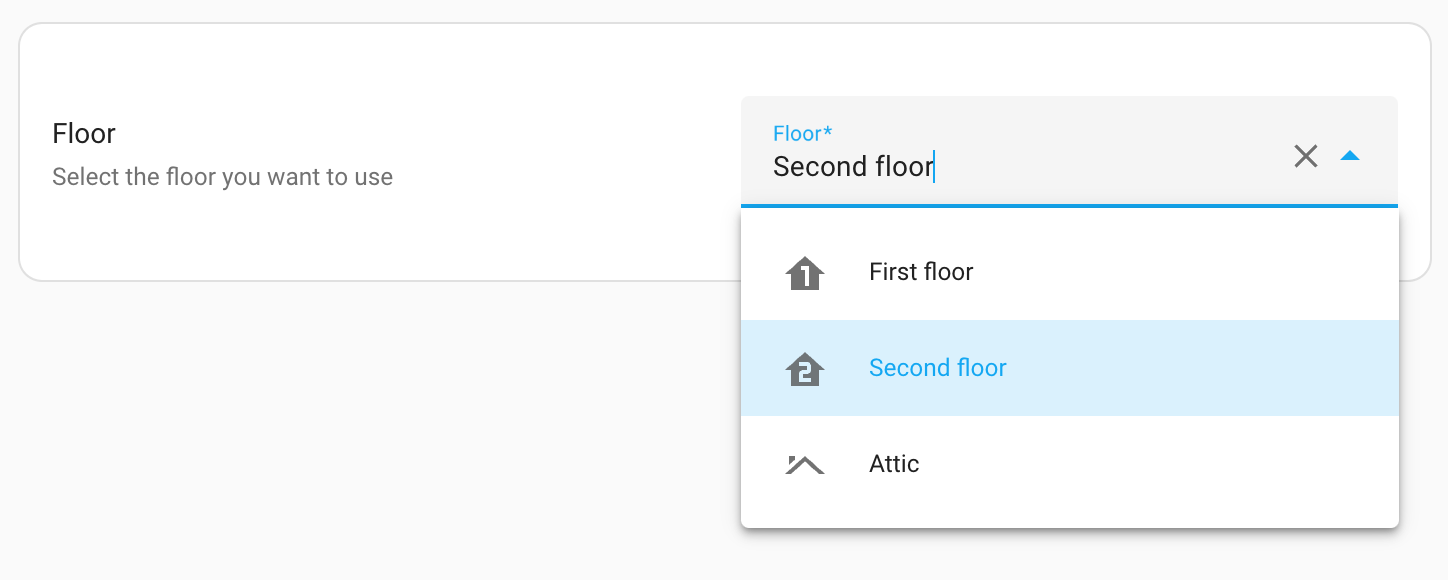
楼层选择器会显示一个楼层查找器,可根据选择器配置选择楼层。输入值将是楼层 ID;如果 multiple 设为 true,则返回楼层 ID 列表。
楼层选择器可以根据分配到这些楼层中区域的设备和实体属性来过滤楼层列表。例如,可基于所在区域,将楼层列表限制为仅显示具有 ZHA 集成提供实体的楼层。
在最基础的形式下,此选择器不需要任何选项,此时会显示所有楼层。
Configuration variables for floor
device:
description: >
提供 device 选项时,楼层列表会过滤为至少包含一个符合给定条件设备的楼层。可以是单个对象,也可以是对象列表。
type: list
required: false
keys:
integration:
description: >
可设置为某个集成域。会将楼层列表限制为包含该集成域设备的楼层,例如 zha。
type: string
required: false
manufacturer:
description: >
设置后,列表只会包含具有指定制造商设备的楼层。
type: string
required: false
model:
description: >
设置后,列表只会包含具有指定型号设备的楼层。
type: string
required: false
model_id:
description: >
设置后,列表只会包含具有指定 model ID 设备的楼层。
type: string
required: false
entity:
description: >
提供 entity 选项时,列表只会包含至少具有一个符合给定条件实体的楼层。可以是单个对象,也可以是对象列表。
type: list
required: false
keys:
integration:
description: >
可设置为某个集成域。会将楼层列表限制为包含该集成域实体的楼层,例如 zha。
type: string
required: false
domain:
description: >
设置后,列表只会包含具有某些域实体的楼层,例如 light 或 binary_sensor。可以是单个字符串,也可以是字符串列表。
type: [string, list]
required: false
device_class:
description: >
设置后,列表只会包含具有特定 device class 实体的楼层,例如 motion 或 window。可以是单个字符串,也可以是字符串列表。
type: [device_class, list]
required: false
supported_features:
description: >
设置后,列表只会包含具有特定 supported feature 实体的楼层,例如 light.LightEntityFeature.TRANSITION 或 climate.ClimateEntityFeature.TARGET_TEMPERATURE。应为功能列表。
type: list
required: false
multiple:
description: >
允许选择多个楼层。设为 true 时,此选择器的结果将是列表,而不是单个字符串。
type: boolean
default: false
required: false
此选择器的输出是楼层 ID;如果 multiple 设为 true,则输出楼层 ID 列表。
楼层选择器示例
下面这个楼层选择器只会显示具有一个或多个灯或开关实体,且这些实体由 ZHA 集成提供的楼层。
下面这个示例使用楼层选择器,只会显示具有一个或多个遥控器,且这些遥控器由 deCONZ 集成提供的楼层。您还可以选择多个楼层。
图标选择器
图标选择器会显示一个图标选择器,让您选择图标。
Configuration variables for entity
placeholder: description: 未选择图标时显示的占位图标。 type: string required: false
此选择器的输出是一个包含所选图标的字符串,例如:mdi:bell。
标签选择器
标签选择器会显示一个标签查找器,让您选择标签。输入值是标签 ID;如果 multiple 设为 true,则返回标签 ID 列表。
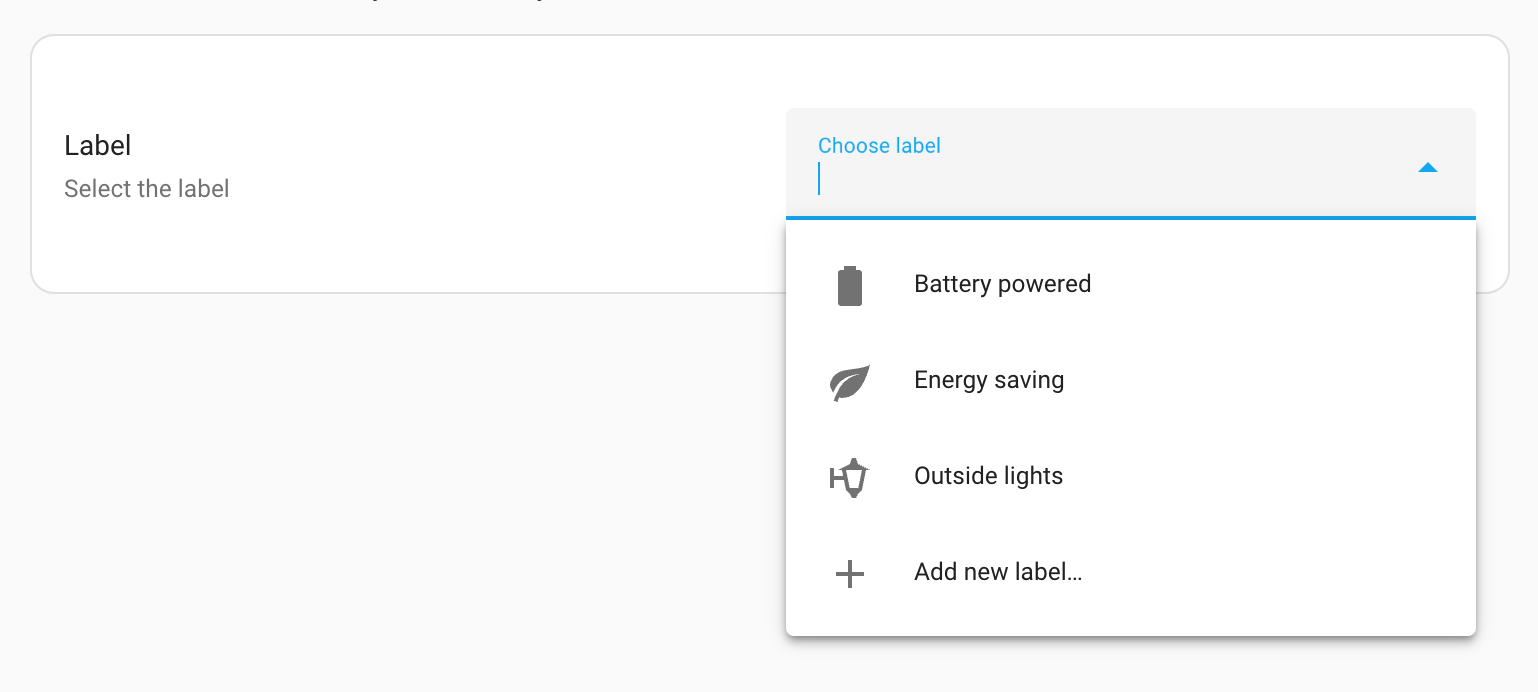
在最基础的形式下,此选择器不需要任何选项,此时会显示所有标签。
Configuration variables for text
multiple:
description: >
允许选择多个标签。设为 true 时,此选择器的结果将是列表,而不是单个字符串。
type: boolean
default: false
required: false
此选择器的输出是标签 ID;如果 multiple 设为 true,则输出标签 ID 列表。
语言选择器
语言选择器允许您从语言列表中选择一种语言。
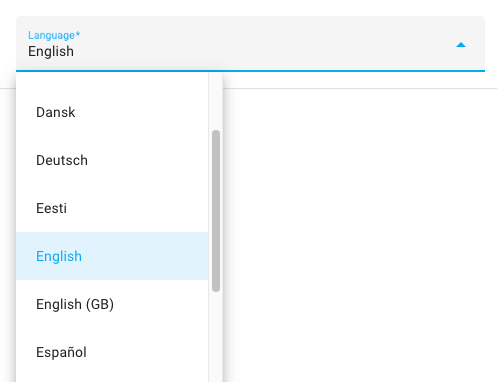
Configuration variables for entity
languages: description: 可供选择的语言列表,应使用 RFC 5646 语言代码。 type: list default: Home Assistant 前端中可用的语言 required: false native_name: description: > 是否以用户当前语言显示语言名称,还是以该语言自身的名称显示。 type: boolean default: false required: false no_sort: description: > 是否按名称排序。设为 true 时,将保留提供的语言顺序。 type: boolean default: false required: false
此选择器的输出是 RFC 5646 语言代码。
位置选择器
位置选择器允许您从地图中选择一个位置,并返回匹配的经度和纬度坐标。它还可以选择性支持设置位置半径。
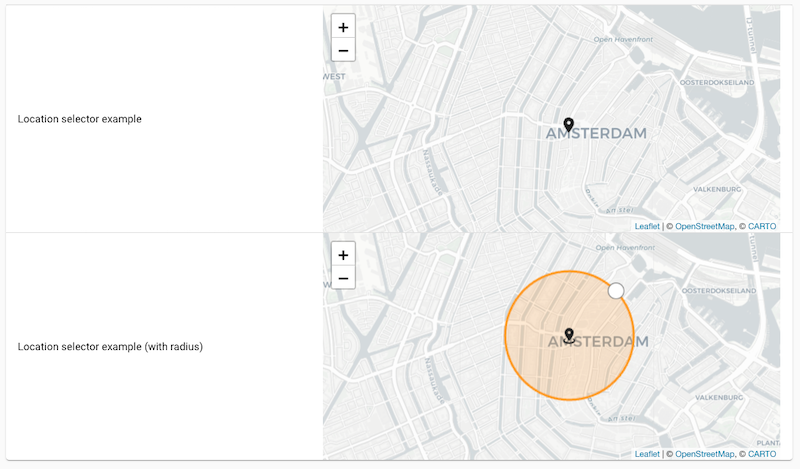
Configuration variables for entity
icon: description: 显示在地图上的可选图标。 type: string required: false radius: description: > 允许选择位置半径。启用后,将以米为单位返回半径。 type: boolean default: false required: false
此选择器的输出是一个映射,包含所选位置的纬度和经度,以及启用时返回的半径。例如:
媒体选择器
媒体选择器功能强大,可让您轻松选择要在媒体设备上播放的媒体。媒体类型很多,例如摄像头、本地媒体、文本转语音、Home Assistant 仪表盘等。
系统会提示您先选择用于播放媒体的设备。选择设备后,媒体选择器只会显示适用于该设备的媒体。
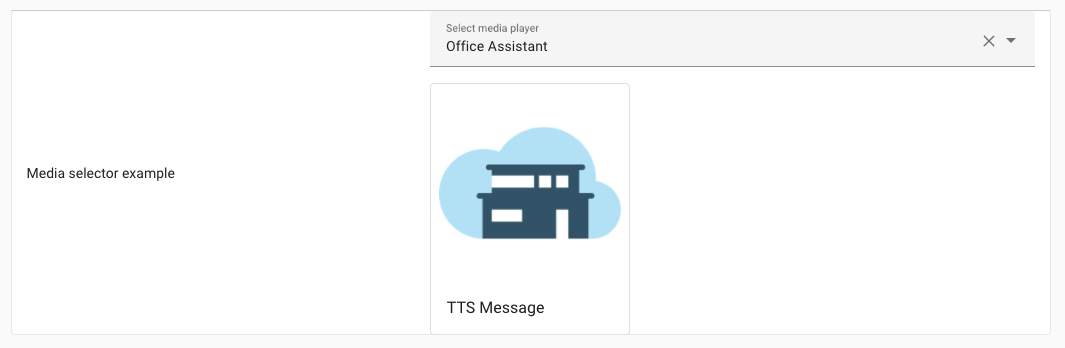
如果您希望用户选择媒体设备及其适用媒体,可以在不带任何选项的情况下使用媒体选择器:
您也可以为媒体选择器添加可选的 accept 过滤器,以限制可选择的媒体类型。此时不会要求用户选择设备。
Configuration variables for media
accept:
description: >
用户允许选择的媒体类型列表。
type: list
required: false
multiple:
description: >
允许选择多个媒体项。设为 true 时,此选择器的结果将是列表,而不是单个对象。
type: boolean
default: false
required: false
媒体选择器的输出是一个映射,其中包含所选媒体设备以及要播放的媒体信息。还会包含用于前端的 metadata,不应在后端中使用。
输出示例:
使用 accept 过滤器时的输出示例。请注意,此时不会包含 entity_id:
当 multiple 设为 true 时的输出示例(媒体对象列表):
数字选择器
数字选择器会显示数字输入框或滑块输入,让用户指定数值。输入值将包含所选数值。

在用户界面中,输入可以采用滑块模式或数字框模式。这两种模式都可以限制用户输入的最小值和最大值,也可以设置计量单位。
在最基础的形式下,此选择器需要设置最小值和最大值:
Configuration variables for number
min:
description: 用户可设置的最小数值。
type: [integer, float]
required: false
max:
description: 用户可设置的最大数值。
type: [integer, float]
required: false
step:
description: 数值的步长。设为 "any" 可允许任意数值。
type: [integer, float, "any"]
required: false
default: 1
unit_of_measurement:
description: 数值所使用的计量单位。
type: string
required: false
mode:
description: 可以是 box 或 slider 模式。
type: string
required: false
default: slider if min and max are set, otherwise box
translation_key:
description: >
允许使用某个集成提供的翻译,其中 translation_key 是提供 unit_of_measurement 字符串翻译的键。更多信息请参阅后端本地化文档。
type: string
required: false
此选择器的输出是一个数字,例如:42
数字选择器示例
下面这个数字选择器示例允许用户以普通数字输入框输入百分比。
该示例也可以通过滑块实现更直观的形式。这对于让用户选择灯光亮度之类的场景很有帮助。下面这个示例还将亮度设置为每次按 10% 递增。
对象选择器
对象选择器可用于以 YAML 形式输入任意数据。这对于输入列表和字典很有用,例如用于动作的数据。输入值将包含提供的数据。
在不带任何选项的情况下使用时,选择器接受任何有效的 YAML 内容,例如对象、数组、字符串或其他 YAML 类型。输入框会显示为带语法高亮的编辑器。
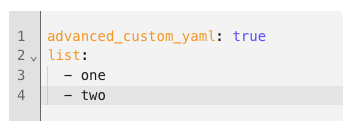
当指定 fields 时,选择器会通过表单强制对象符合该格式。
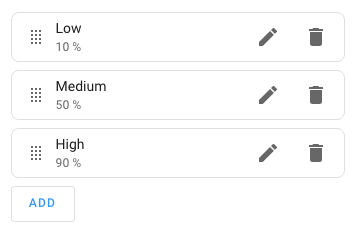
此选择器的输出是一个 YAML 对象。
Configuration variables for object
fields:
description: >
对象字段列表。
type: map
required: false
keys:
label:
description: 字段标签
required: false
type: string
required:
description: 设为 true 时,该字段必须存在。
required: false
default: false
type: boolean
selector:
description: 该字段所使用的选择器。可以是任意可用选择器。
required: true
type: string
label_field:
description: >
用作标签的字段。默认使用第一个定义的字段。仅在设置了 fields 时使用。
type: string
required: false
description_field:
description: >
用作说明的字段。仅在设置了 fields 时使用。
type: string
required: false
translation_key:
description: >
允许使用某个集成提供的翻译,其中 translation_key 是提供选择器选项字符串翻译的键。更多信息请参阅后端本地化文档。
type: string
required: false
multiple:
description: >
允许添加多个对象。设为 true 时,此选择器的结果将是列表,而不是单个 YAML 对象。仅在设置了 fields 时使用。
type: boolean
required: false
default: false
二维码选择器
二维码选择器会显示一个二维码。它没有返回值。

必须配置二维码的数据,也可以选择性设置缩放比例和纠错级别。缩放比例可让二维码变大或变小。
Configuration variables for qr_code
data: description: 要编码到二维码中的数据。 type: any required: true scale: description: 缩放系数,用于调整二维码大小。 type: integer required: false default: 4 error_correction_level: description: 二维码的纠错级别。纠错级别越高,即使二维码部分缺失,也更容易被扫描。可选值为 "low"、"medium"、"quartile" 或 "high"。 type: string required: false default: medium
RGB 颜色选择器
RGB 颜色选择器允许您在用户界面的颜色选择器中选择颜色,并返回 RGB 颜色值。
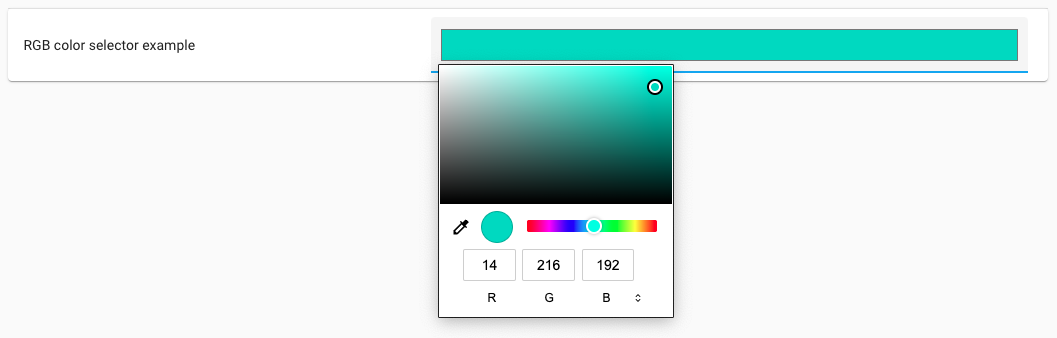
此选择器没有其他选项,因此只包含它的键。
此选择器的输出是包含三个 RGB 值的列表,例如:[255, 0, 0]。
下拉选择器
下拉选择器会显示一个可选项列表,用户可以从中选择。输入值将包含所选选项的值。一次只能选择一个选项。
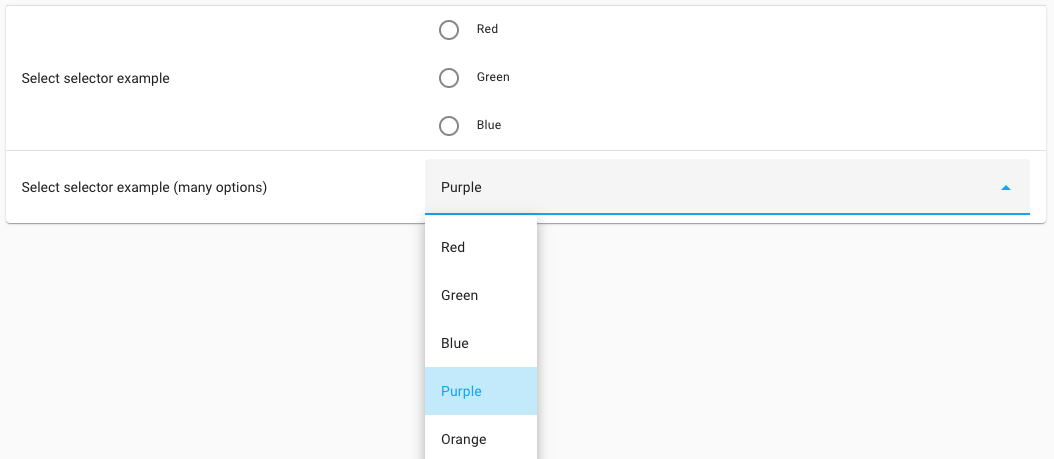
该选择器需要提供一个选项列表供用户选择。
Configuration variables for select
options:
description: >
用户可选择的选项列表。较小的列表(5 项或更少)会显示为单选按钮;更多项时会显示为下拉列表。
type: list
required: true
multiple:
description: >
允许选择多个选项。设为 true 时,此选择器的结果将是列表,而不是单个字符串。
type: boolean
required: false
default: false
custom_value:
description: >
允许用户输入并选择自定义值(如果 multiple 设为 true,则还可以在列出的选项之外添加多个自定义值)。
type: boolean
required: false
default: false
mode:
description: >
可以是 list(单选按钮)或 dropdown(组合框)模式。未指定时,较小的列表(5 项或更少)会显示为单选按钮;更多项时会显示为下拉列表。如果 custom_value 为 true,该设置会被忽略,前端将使用 dropdown 输入。
type: string
required: false
translation_key:
description: >
允许使用某个集成提供的翻译,其中 translation_key 是提供选择器选项字符串翻译的键。更多信息请参阅后端本地化文档。
type: string
required: false
sort:
description: >
按字母顺序显示选项。
type: boolean
required: false
default: false
另外,也可以使用映射形式提供选项,以便返回与界面显示不同的值。
Configuration variables for select_map
options: description: > 用户可选择的选项列表。较小的列表(5 项或更少)会显示为单选按钮;更多项时会显示为下拉列表。 type: map required: true keys: label: description: 该项在 UI 中显示的说明。 required: true type: string value: description: 选择该标签时返回的值。 required: true type: string
当 multiple 为 false 时,此选择器的输出是所选选项值的字符串。例如,在最后一个示例中,如果选择 Green,则返回 g;而在第一个示例中会返回 Green。
当 multiple 为 true 时,此选择器的输出是所选选项值列表。在这种情况下,如果选择了 Green,第一个示例会返回 ["Green"],最后一个示例会返回 ["g"]。
状态选择器
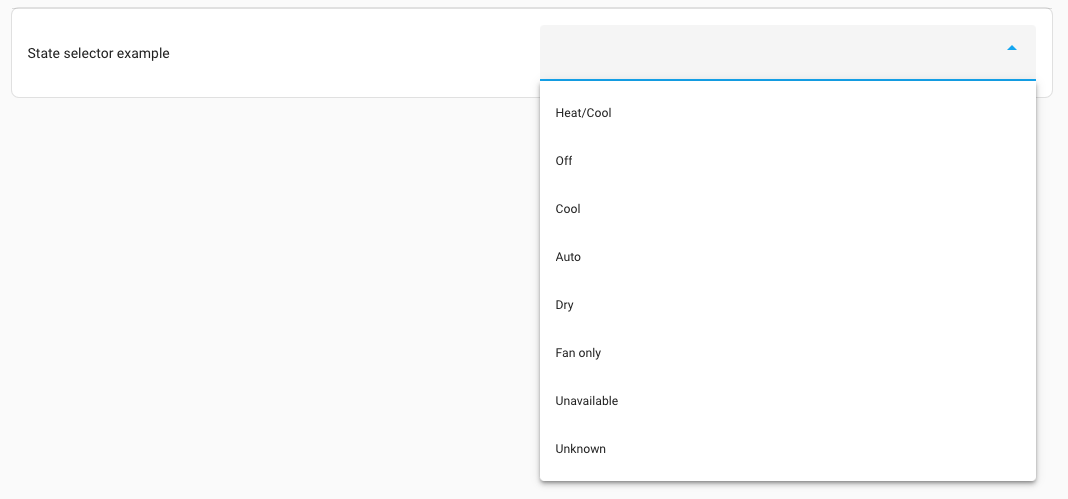
状态选择器会显示某个指定实体的状态列表,您可以从中选择一个或多个状态。
Configuration variables for state
entity_id:
description: 可从中选择状态的实体 ID。
type: string
required: false
hide_states:
description: 要从选项列表中排除的状态
type: list
required: false
multiple:
description: >
允许选择多个状态。设为 true 时,此选择器的结果将是列表,而不是单个字符串。
type: boolean
default: false
此选择器的输出是所选状态值,而不是前端中显示的翻译后或美化后的名称;如果 multiple 为 true,则返回状态列表。
例如:heat_cool。
统计选择器
统计选择器用于选择记录了 Long-term statistics 的实体统计 ID。它可能类似于实体 ID(例如 sensor.temperature),也可能是外部统计 ID(例如 external:temperature)。
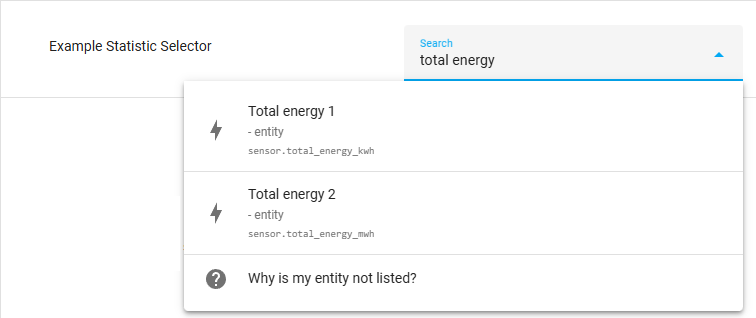
Configuration variables for statistic
multiple: description: > 设为 true 时,选择器返回统计 ID 列表。 type: boolean default: false required: false
此选择器的输出是表示统计 ID 的字符串;如果 multiple 设为 true,则返回统计 ID 列表。
目标选择器
目标选择器比较特殊,它允许用户为动作选择目标实体、设备或区域。输入值将包含一种特殊的 target 格式,该格式可被动作接受。
可选目标可以根据实体或设备属性进行过滤。只有当某个区域中有实体或设备符合这些属性时,该区域才可作为目标进行选择。

在最基础的形式下,此选择器不需要任何选项,此时用户可以选择系统中任意可用的实体、设备或区域作为目标。
Configuration variables for target
entity:
description: >
提供 entity 选项时,目标会限制为符合给定条件的实体。可以是单个对象,也可以是对象列表。
type: list
required: false
keys:
integration:
description: >
可设置为某个集成域。会将目标限制为由该集成域提供的实体,例如 zha。
type: string
required: false
domain:
description: >
将目标限制为特定域中的实体,例如 light 或 binary_sensor。可以是单个字符串,也可以是字符串列表。
type: [string, list]
required: false
device_class:
description: >
将目标限制为具有特定 device class 的实体,例如 motion 或 window。可以是单个字符串,也可以是字符串列表。
type: [device_class, list]
required: false
supported_features:
description: >
将目标限制为具有特定 supported feature 的实体,例如 light.LightEntityFeature.TRANSITION 或 climate.ClimateEntityFeature.TARGET_TEMPERATURE。应为功能列表。有关各实体类型支持功能的列表,请参阅实体文档。
type: list
required: false
目标选择器旨在与脚本序列中的动作 target 属性一起使用。例如:
目标选择器示例
下面这个目标选择器示例只会显示至少提供一个或多个灯实体,且这些实体由 ZHA 集成提供的目标。
模板选择器
模板选择器可用于输入 Jinja2 模板。这对于允许更高级的用户输入很有用。
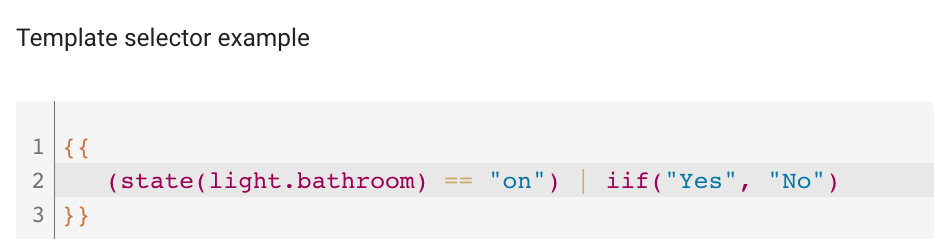
此选择器没有其他选项,因此只包含它的键。
此选择器的输出是模板字符串。
文本选择器
文本选择器可用于输入文本字符串。如果 multiple 设为 true,也可以输入文本字符串列表。例如,它可用于购物清单之类的场景。
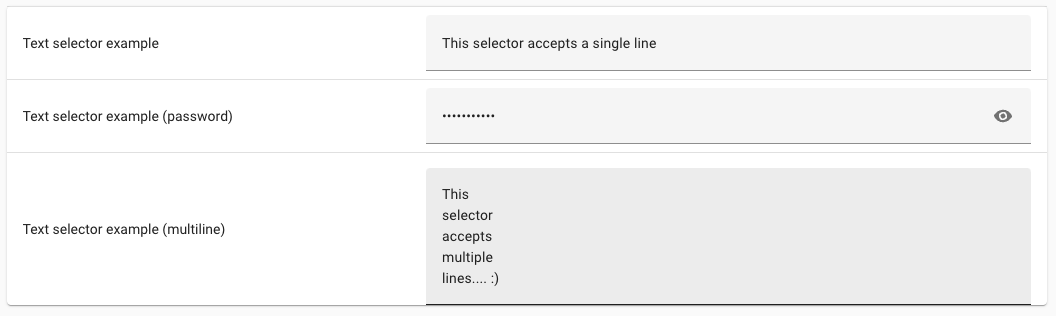
除非将 multiline 设为 true,否则此选择器的行为与未指定选择器时完全相同,也就是在用户界面中显示单行文本输入框。
Configuration variables for text
multiline:
description: 设为 true 时,在用户界面中将输入显示为多行文本框。
type: boolean
default: false
required: false
prefix:
description: 显示在文本输入框前面的可选前缀。
type: string
required: false
suffix:
description: 显示在文本输入框后面的可选后缀。
type: string
required: false
type:
description: >
输入类型。该选项会设置HTML type 属性,用于控制浏览器如何显示和验证字段。由于某些类型已由其他选择器处理,因此这里只支持其中一部分:color、date、datetime-local、email、month、number、password、search、tel、text、time、url、week。
type: string
default: text
required: false
autocomplete:
description: >
指导浏览器应自动填充哪种类型的信息。该选项会设置 HTML autocomplete 属性。任何该属性支持的值都有效。
type: string
required: false
multiple:
description: >
允许添加文本字符串列表。设为 true 时,此选择器的结果将是列表,而不是单个字符串。
type: boolean
default: false
required: false
此选择器的输出是单个字符串值。
主题选择器
主题选择器允许您从 Home Assistant 中已安装的可用主题里进行选择。
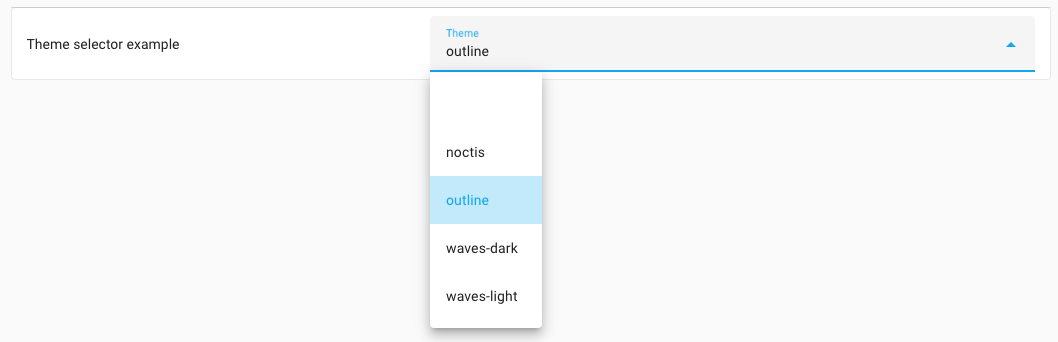
Configuration variables for theme
include_default: description: 将 Home Assistant 默认主题包含在列表中。 type: boolean default: false required: false
此选择器的输出将包含所选主题,例如:waves_dark。
时间选择器
时间选择器会显示一个时间输入框,让您指定一天中的某个时间。

此选择器没有其他选项,因此只包含它的键。
此选择器的输出是 24 小时制时间,例如 23:59:59。
触发器选择器
触发器选择器允许您输入一个或多个触发器。在用户界面中,会显示自动化编辑器的触发器部分。输入值将包含一个触发器列表。

此选择器没有其他选项,因此只包含它的键。
此选择器的输出是一个触发器列表。例如:
示例 - 与现有触发器合并
如果触发器需要存在于一个已经定义了默认触发器的蓝图中,并且您还希望合并一个额外的可自定义触发器,则需要在蓝图中使用 - triggers 语法。