

自动化编辑器
自动化编辑器是一种通过用户界面创建和编辑自动化的简便方法。
本教程使用 Random 传感器,因为它可以生成数据(默认情况下,值在 0 到 20 之间)。即使您还没有连接任何实际传感器,也可以跟着本示例操作。您也可以使用任何其他输出数值的传感器。
-
前往 设置 > 自动化与场景,在右下角选择 创建自动化 按钮。
-
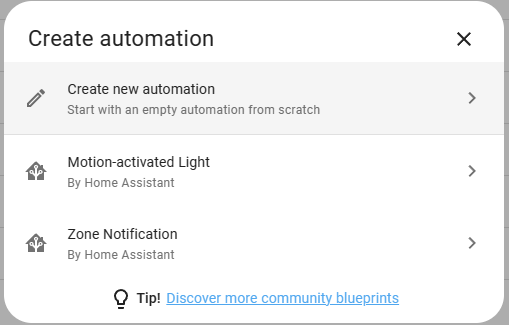
选择 创建新自动化。
-
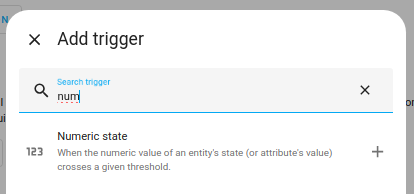
选择 添加触发器,在 搜索触发器 字段中输入
num。- 选择 数值状态。
-
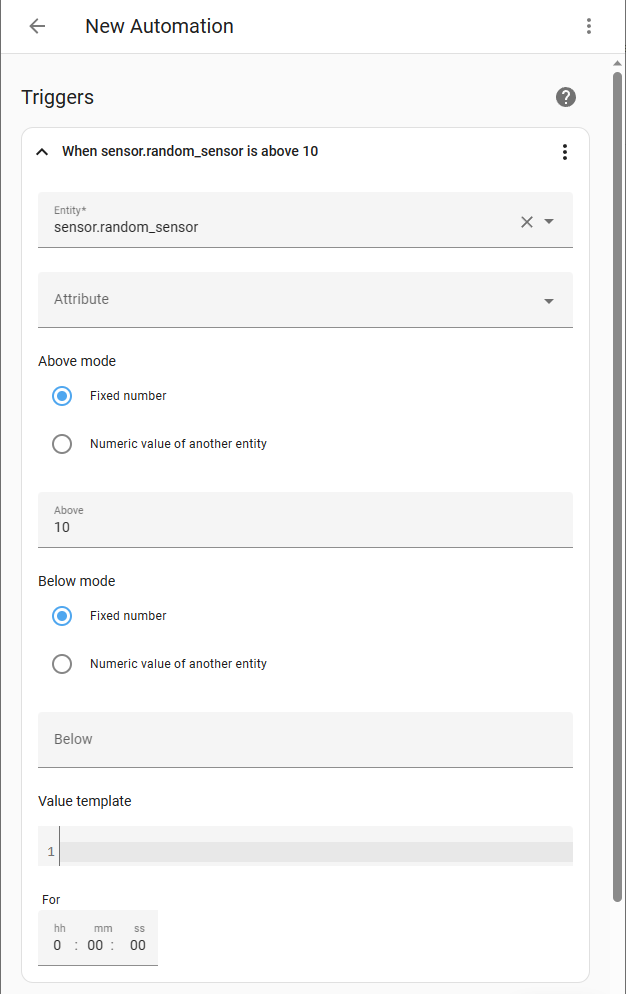
输入触发器条件:
- 定义传感器:在 实体 下,输入 "sensor.random_sensor"。
- 当传感器值大于 10 时,我们希望自动化被触发。
- 在 大于 字段中,输入 "10"。
-
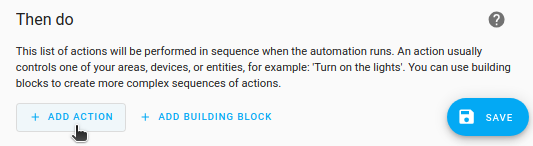
定义要执行的动作:
-
在 然后执行 部分,选择 添加动作。
-
-
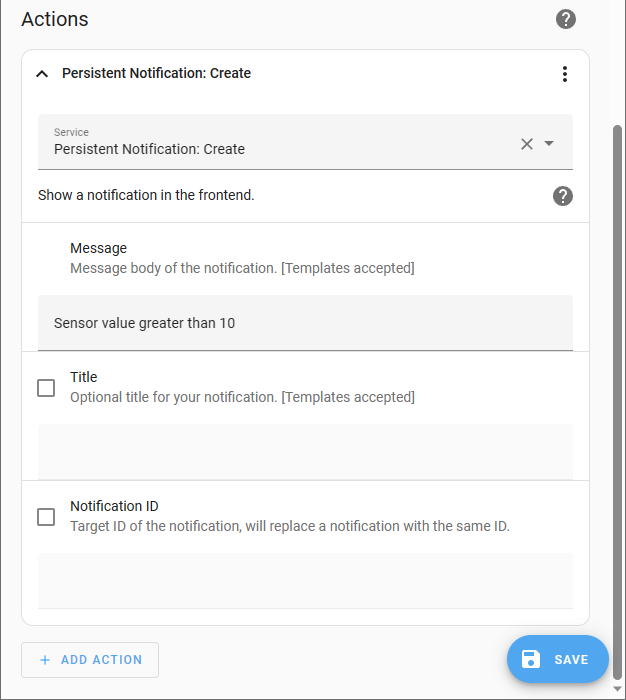
我们要创建一个 持久通知。
- 输入 "No" 并选择 通知:发送持久通知。
-
作为消息,我们希望显示一段简单文本作为通知的一部分。
-
选择 保存,为您的自动化起一个有意义的名称,然后再次 保存。
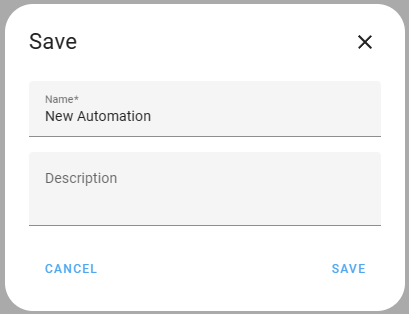
- 结果:通过用户界面创建或编辑的自动化在保存后会立即激活。
- 要了解更多关于自动化的内容,请阅读 自动化 Home Assistant 文档。
故障排除:自动化缺失
当您使用 GUI 创建自动化但它们没有出现在用户界面中时,请确保您在 configuration.yaml 中添加了默认配置中的 automation: !include automations.yaml。