

可视化你的 IoT 数据
history 组件 会跟踪 Home Assistant 中发生的一切。这意味着,你可以访问家中所有已存储的信息。我们的历史记录功能并不是一个完整的图形处理和可视化组件,不像你在系统监控或网络监控工具中看到的那些那样全面。目前的限制是,你只能选择一天来查看信息的可视化结果,而不能选择一个时间段。另外,也无法深入查看某个特定实体。
这篇博客文章将向你展示几种导出数据的方法,用于报表、可视化,或者对自动化规则进行进一步分析。
在这篇博客文章中,我会以我住处附近 Aare 河 的温度为例。这些温度数据由 Swiss Hydrological Data 传感器 记录,传感器的名称是 sensor.aare。
数据库以 SQLite 数据库 的形式存储在 <path to config dir>/.homeassistant/home-assistant_v2.db。在下面所有示例中,我们都会使用这个路径:/home/ha/.homeassistant/home-assistant_v2.db
如果你只是想看看数据库里存了什么,可以使用 sqlite3 命令行工具,或者像 DB Browser for SQLite 这样的图形化工具。
用于保存状态的表名为 states。events 表则负责存储发生过的事件。因此,我们先来检查一下 states 表中有多少条记录。sqlite3 需要知道数据库文件所在的位置。要操作你的数据库,请确保 Home Assistant 没有在运行,或者先复制一份现有数据库。建议使用副本进行操作。
我们来看一个 SQL 查询示例。这个查询会显示传感器 sensor.aare 在某一时间段内的所有状态。
你可以按照自己的需要来编写 SQL 语句。这意味着,你可以用任何想要的方式处理这些数据,以便进一步使用。很多时候,去除某些条目,比如 Unknown 或异常峰值,会更有意义。
如果你在 DB Browser for SQLite 中执行上面的查询,就可以把这个传感器的图表保存为 png。
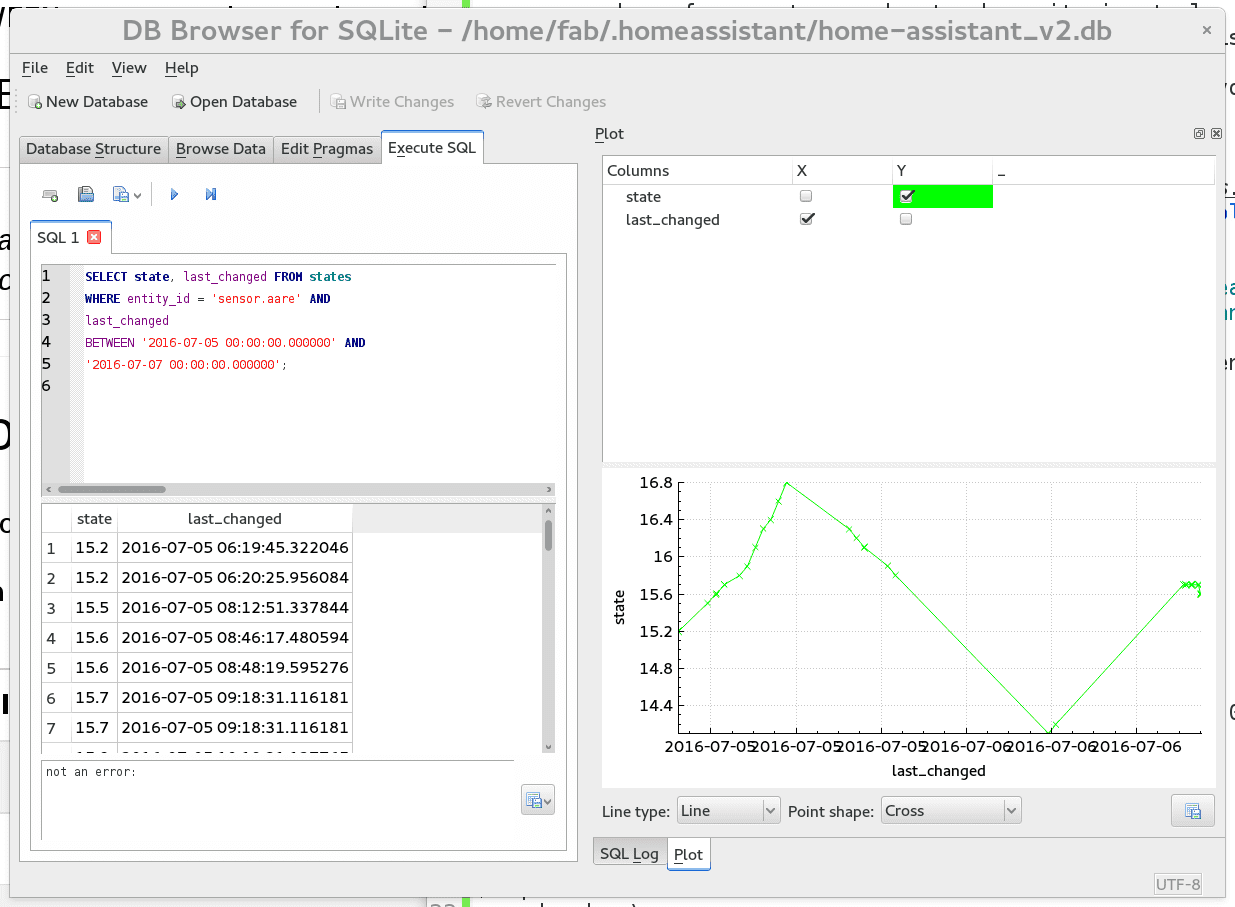 使用 DB Browser for SQLite 进行可视化
你可能会问:为什么不直接用 LibreOffice Calc 或其他电子表格应用来做?由于大多数电子表格应用无法直接处理 SQLite 数据库,我们接下来会把数据从数据库导出为 CSV。
为了让时间戳排在前面、状态排在后面,我们调整了 SELECT 的字段顺序。现在,我们就可以把 CSV 文件导入你选择的应用中,这里使用的是 LibreOffice Calc。
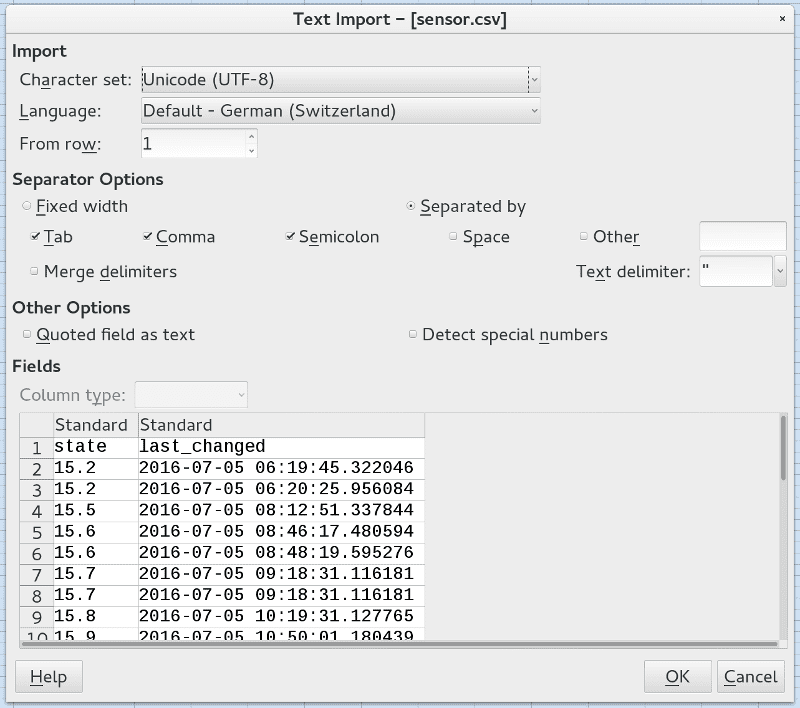 导入 CSV 文件
导入之后,就可以基于现有数据创建图表了。
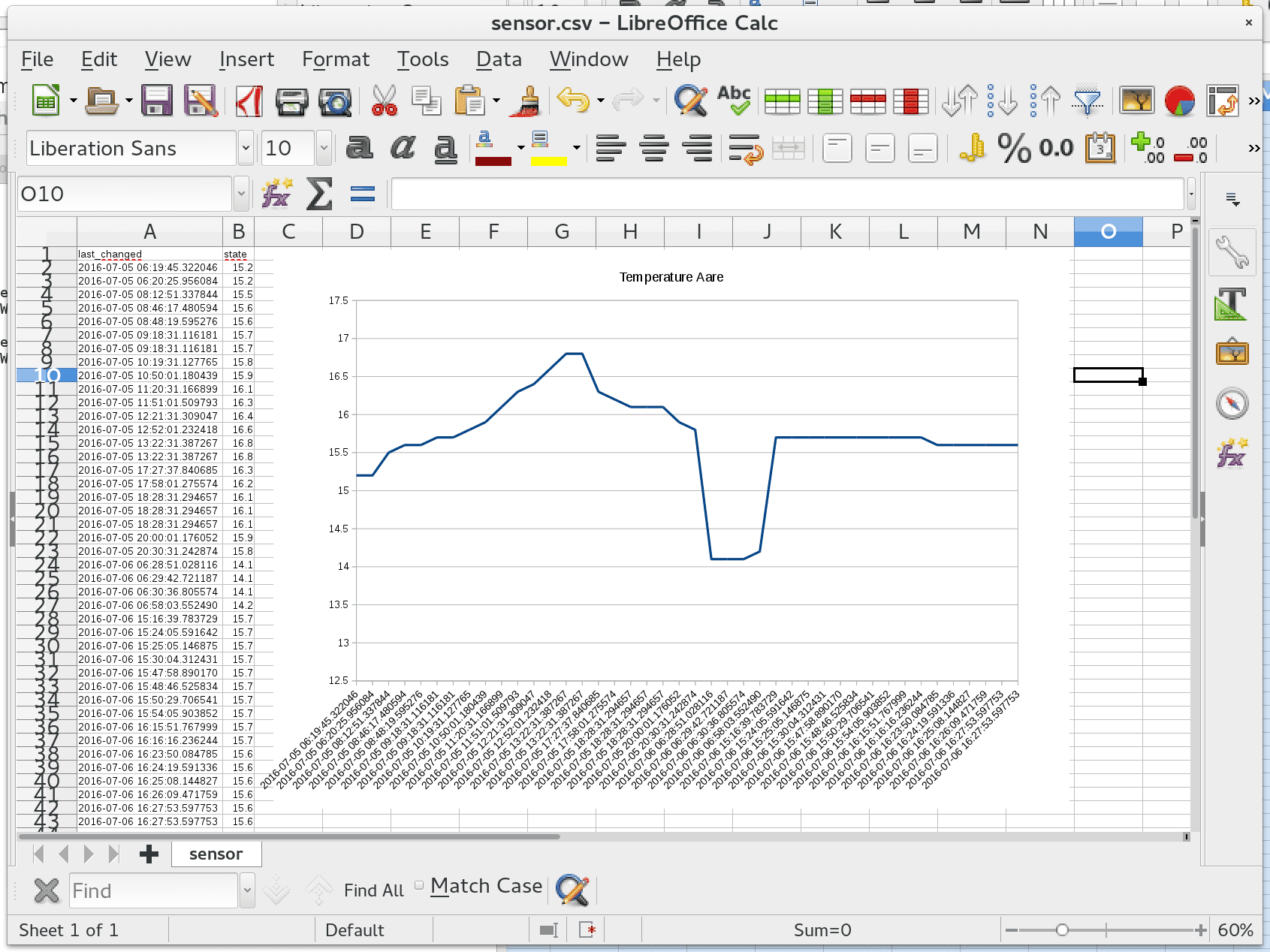 LibreOffice 中的图表
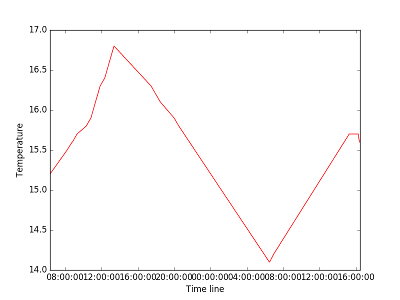
你也可以使用 matplotlib 来生成图表,作为电子表格应用的替代方案。这是一个功能强大的 Python 2D 绘图库。借助 Python 内置的 SQLite 支持,只需要几行代码就能把你的数据可视化。
创建数据库连接并执行查询,与前面展示的方法类似。查询返回的值会被拆分到两个列表中。时间戳必须转换成 matplotlib 可接受的数值格式,然后就可以生成图表并保存为图像。
使用 matplotlib 生成的传感器图表
大多数图表看起来都挺朴素的,所以你可能还需要进一步美化。如果你已经做出了包含出色图表的漂亮报表,Home Assistant 社区会非常感谢你在我们的论坛中分享。