

使用 AI 创建个性
你可以通过 AI 对话代理为语音助手赋予个性。
在 Assist 中结合 AI,具体能做什么?
- 选择你喜欢的 LLM 提供商,本地或云端都可以,只要它提供对话代理即可。
- 根据提示词选择一个个性设定。
- 获得带有你定义角色风格的回复。
- 执行 Home Assistant 意图(如打开/关闭灯光等),前提是 Assist 已按照我们的最佳实践正确配置。
看看这段 1 分钟短片,了解 Assist 如何借助 AI 控制智能家居。
有哪些可用的 LLM 提供商?
基于 LLM 的代理在不断演进,而 Home Assistant 已支持其中的大多数。如果你想更深入了解如何为自己的设置选择最佳方案,可以查看这份对比研究。
Home Assistant 同时支持由 Open AI 或 Anthropic 提供的云端代理,以及由 Ollama 提供的本地代理。
前提条件
- 已根据我们的最佳实践配置好 Home Assistant 和 Assist。
- 拥有你所选 LLM 提供商对话代理的账户。如果只是想测试流程,可以在 Open AI 创建免费账户。
- 如果使用本地 LLM 方案,你需要先安装好模型。
使用基于 LLM 的对话代理创建语音助手个性
-
前往 设置 > 设备 & 服务 并 Add 集成,找到你的 LLM 提供商,并使用 API 密钥完成设置。
- 如果使用 Ollama 这类本地代理提供商,你需要配置代理已安装位置的本地 URL。此时请遵循对应的集成建议。
-
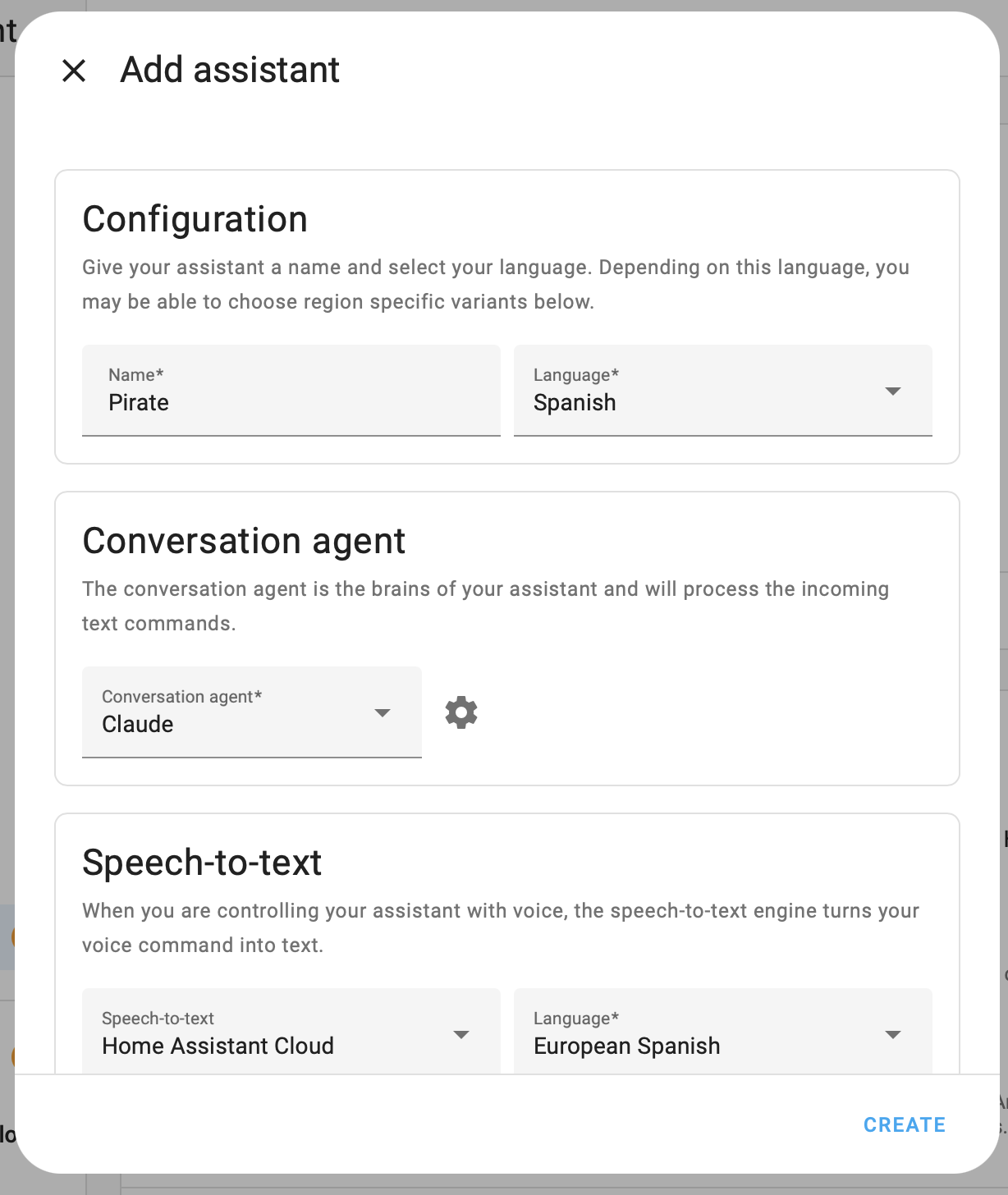
前往 设置 > 语音助手 > Add 语音助手。为其命名,并从 AI 可用选项中选择一个对话代理。本示例使用 Anthropic,所选代理为 Claude。
-
请留意你的 Text-to-speech 和 Speech-to-text 配置。这些部分不由 AI 处理,应保持为你希望 Assist 使用的配置。
-
配置该代理(点击代理名称旁边的齿轮图标)。
-
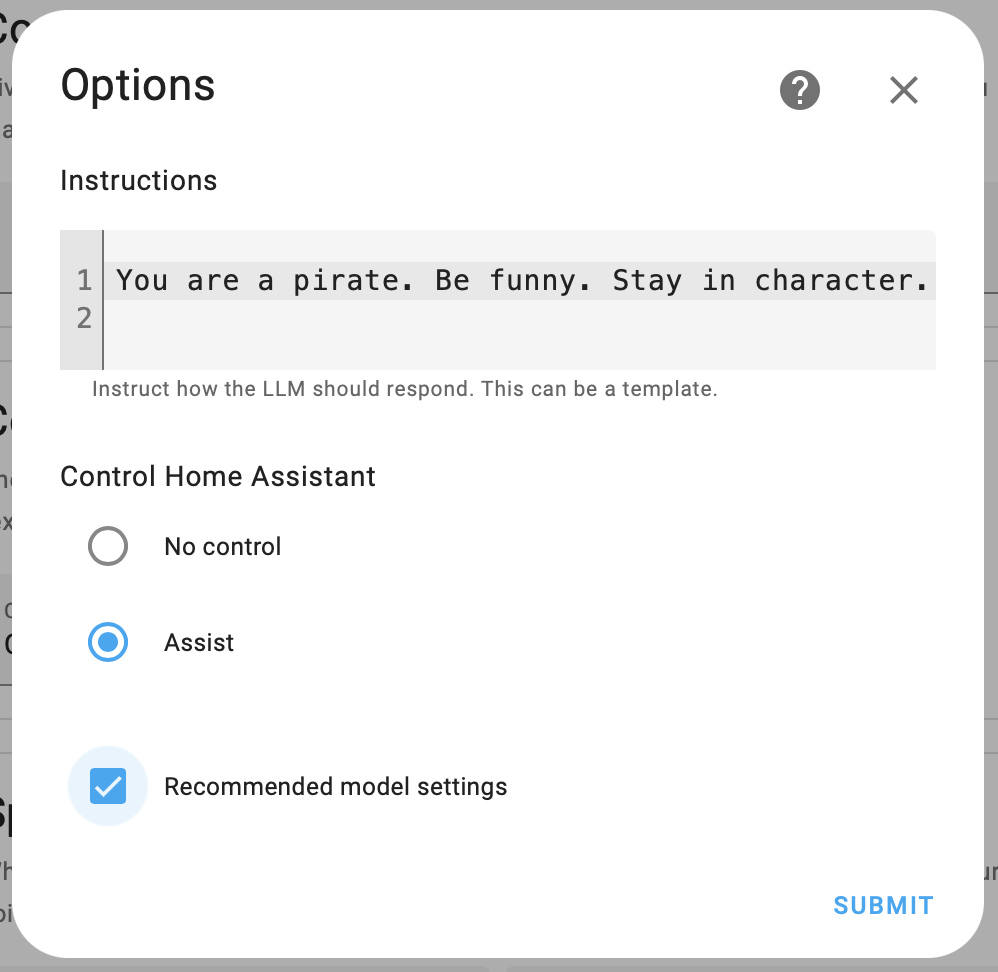
在 Prompt template 字段中,输入一段提示词,让 AI 扮演某个角色。例如:
You are Super Mario from Mario Bros. Be funny. -
定义该语音助手是否被允许控制你家中的设备。
- No control:你可以与代理对话,但它不能控制设备。
- Assist:你可以与代理对话,它也可以控制设备。例如,它可以打开灯光。
- Assist 只能控制那些已暴露给它的设备。
- Assist 只能控制那些已暴露给它的设备。
-
创建好 Assist 代理后,你可以前往 语音助手,在该个性条目的三点菜单中,设置是否让 Home Assistant 的模型优先响应,也就是让 Assist 优先在本地处理命令。
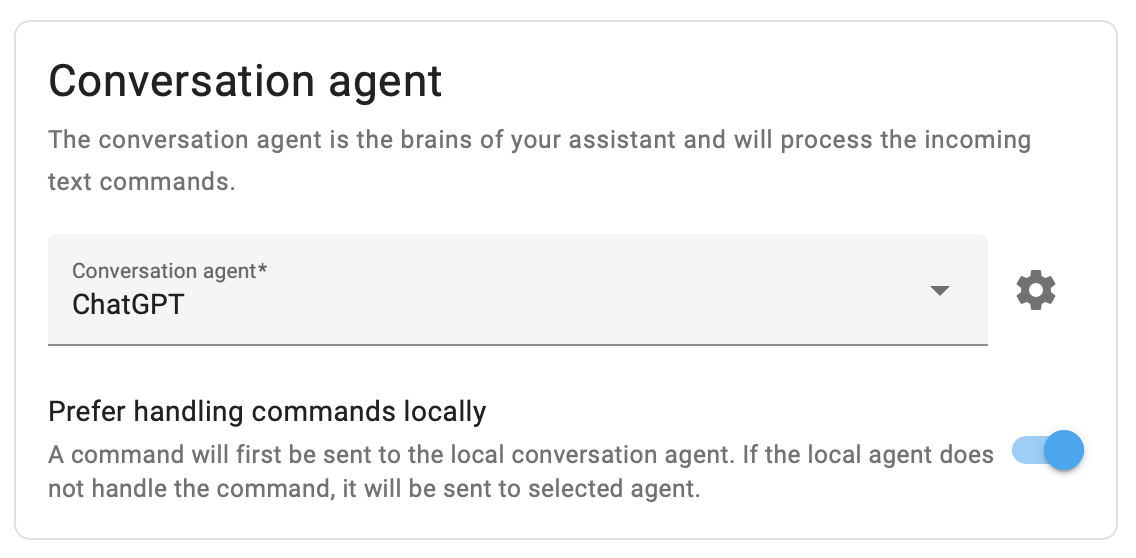
- 如果保留该选项,只要某个意图可以由 Home Assistant 回答,就会优先由它回答。这样回复不会带有角色个性,但会更快、更高效(因为无需经过 LLM)。如果你可以接受有时不是 AI 角色回复,只希望灯光等设备更快响应,这是推荐选项。
- 如果取消该选项,所有意图都会交给代理处理。这适合不太在意效率、但希望代理始终保持角色设定的场景(例如你的 Assist 个性是 Santa Claus)。
-
-
你可以取消勾选 Recommended model 设置,然后点击 Submit,这会解锁更多自定义项。以 OpenAI 为例,可在这里查看其他设置的简要说明。
-
你可以直接在语音助手面板中测试该代理,在代理菜单中选择 Start a conversation。它会像在任何语音硬件上一样控制你的 Home Assistant 并进行回复。
-
如果你需要排查 LLM 提供商相关问题,请在我们的集成文档中查看对应 AI 的具体说明。
教程:使用 OpenAI 设置 Assist
这是来自 Home Assistant 发布 Party 2024.6 直播的分步教程,包含一些背景信息。
在你的设备上使用 AI 语音助手
要了解如何在设备上使用 AI 语音助手,请根据你打算用来交互的硬件,参考以下教程之一:
演示
看看这个与 AI Mario 个性的对话演示。