

快速搜索
快速搜索允许您查找实体和运行命令,而无需离开当前视图。
它可以从前端的任何位置使用快捷键启动。在 Windows 上使用 ctrl + k,在 macOS 上使用 cmd + k 打开快速搜索。
 在 Windows 上使用 `ctrl` + `k`,在 macOS 上使用 `cmd` + `k` 打开快速搜索以访问实体和运行命令
快捷键
从应用程序的任何位置输入这些内容以启动对话框。
应用程序必须获得焦点才能注册快捷键。如果对话框没有启动,请尝试选择 Home Assistant 主内容区域的空白部分,然后再次输入。
实体筛选器
快捷键:e
类似于 设置 > 设备与服务 > 实体,但更轻量级,可从前端的任何位置访问。
 按 E 在快速搜索的实体筛选器模式中筛选实体
启动后,开始输入您的实体 ID(或实体 ID 的"片段")以获取过滤后的实体列表。选择一个实体(或当所需实体高亮显示时按 enter)将为该实体打开更多信息对话框。
这在例如您正在编写自动化并需要快速了解某个实体的信息但不想导航到开发者工具时很有帮助。
设备筛选器
快捷键:d
类似于 设置 > 设备与服务 > 设备,但可从前端的任何位置访问。
启动后,开始输入您的设备名称以获取过滤后的设备列表。选择一个设备(或当所需设备高亮显示时按 enter)将打开所选设备的详情页面。
这在您需要快速访问设备详情页面而无需通过菜单导航时很有帮助。
 按 D 开始快速搜索设备
命令面板
快捷键:c
从任何位置运行各种命令,而无需转到另一个视图。
 在**快速搜索**的“命令面板”中运行命令
当前支持的命令
- 导航:侧边栏和设置中的所有条目
- 重载:所有当前支持的"重载 {域}"动作(例如,"重载脚本")
- 服务器:重启/停止
My 链接
快捷键:m
从用户界面中任何支持的页面创建 my 链接。在支持的页面上调用时,它将打开一个新标签页,允许您以不同格式分享链接。
Assist
快捷键:a
打开 Assist 对话框,使用语音或文本与 Home Assistant 交互。此功能仅在您设置了语音助手时可用。
了解更多关于语音助手的信息。
禁用快捷键
您可以通过转到您的用户配置文件并选择键盘快捷键切换按钮来启用或禁用 Home Assistant 的所有键盘快捷键。
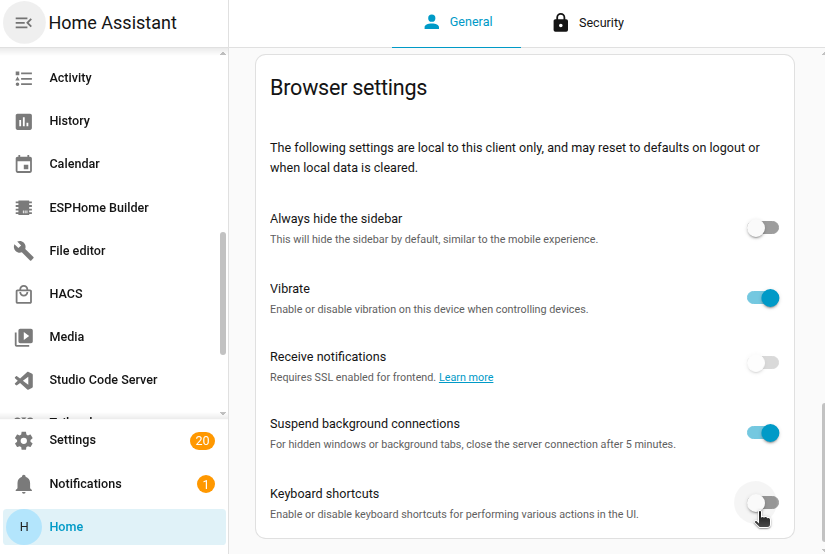 用于启用/禁用 Home Assistant 添加的键盘快捷键的切换按钮。
提示
使用“片段”而非精确子字符串搜索
我们知道像"light.ch"这样的内容应该匹配"light.chandelier"。同样,"telev"应该匹配"media_player.television"。
但是使用快速搜索,"lich"也会匹配"light.chandelier","plyrtv"也会匹配"media_player.television"。它检查字母序列而不是精确的子字符串。
一个很好的用例是,您可以只用几个字母和一个点快速筛选出整个域的实体。例如,"li."将匹配任何"light.*"实体。继续输入"li.ch"将立即显示吊灯。
筛选器也适用于友好名称
如果"light.hue_ceiling_light"被命名为"Chandelier",您可以输入"hue_ceil"或"chand"来找到它。
随时使用“回车”键打开列表中的第一个结果
一旦您想要的项目显示在筛选结果的顶部,只需按"回车"激活它。无需使用箭头下移到该项目,或使用鼠标选择。
使用箭头键在列表中移动
在文本字段中时,使用向下箭头 ↓ 在项目列表中向下导航。按 enter 激活当前高亮的行。
在项目列表中时,使用向上箭头 ↑ 在项目列表中向上导航,并返回到文本字段。
输入更多字母将始终添加到您的筛选字符串
假设您刚刚使用箭头键导航到列表中间,想要向筛选器添加更多文本。您不需要选择回到文本字段,只需开始输入新字母,它们将附加到您的筛选器中。
故障排除
使用快捷键无法启动对话框
有几个可能的原因导致快速搜索对话框无法启动:
- 您的用户不是管理员。
- 应用程序失去焦点。尝试选择应用程序的主内容区域并再次输入快捷键。
- 您在用户配置设置中禁用了键盘快捷键。
- 快捷键被浏览器标记为不可覆盖。例如,Firefox 对某些快捷键会这样做。但这对于快速搜索当前使用的单键快捷键不应该是问题。
- 某些其他应用程序或浏览器扩展正在使用或覆盖快捷键。尝试禁用该扩展。
命令缺失
命令列表仅显示基于您的用户配置和已加载的集成可用的命令。
例如,如果您的配置中没有 automations:,那么您将看不到重载自动化命令。
如果在用户设置中关闭了高级模式,那么任何与高级模式相关的命令都不会出现在列表中。
如果您发现某个命令缺失并认为是错误,请在 GitHub 上创建问题。
快捷键干扰辅助工具、浏览器扩展或其他令人烦恼的问题
您可以在用户设置中禁用快捷键。
请考虑提交一个问题,解释快捷键为何对您造成干扰。键盘快捷键对 Home Assistant 来说是新功能,对于任何 Web 应用程序来说,做好它都是一个挑战。我们依赖用户反馈来确保体验尽量不打扰用户。