

场景编辑器
在用户界面中,选择位于侧边栏的 设置,然后选择 自动化与场景 进入场景编辑器。点击右下角的 添加场景 按钮开始创建。
为您的场景选择一个有意义的名称。
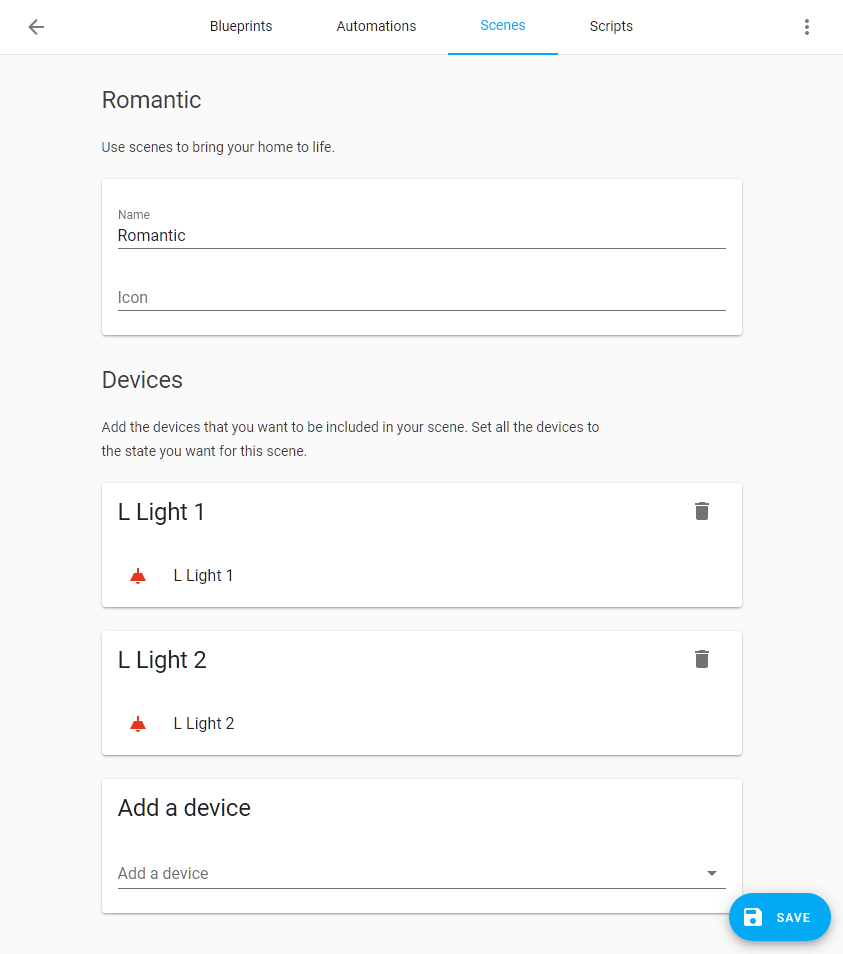
选择所有您想要包含在场景中的实体(当用户配置文件中启用了高级模式时,也可以选择设备)。 设备的状态将被保存,以便在您完成场景创建后恢复。 将设备的状态设置为您希望它们在场景中的样子,可以通过选择设备并在弹出窗口中编辑状态,或使用其他任何更改状态的方法来完成。 当您保存场景时,所有设备的状态都会存储在场景中。 当您离开编辑器时,设备的状态将恢复到您开始编辑之前的状态。 右上角的菜单提供了 复制场景 和 删除场景 的选项。
场景可以通过动作和脚本使用打开场景动作来调用:
更新配置以使用编辑器
首先,检查您是否已激活配置编辑器。
场景编辑器读取和写入位于配置文件夹根目录下的 scenes.yaml 文件。
目前,此文件的名称和位置都是固定的。
确保您已设置场景集成以读取该文件:
如果您仍然想使用旧的场景部分,请为旧条目添加标签:
您可以同时使用 scene: 和 scene old: 部分:
scene old:保留您手动设计的场景scene:保存由在线编辑器创建的场景
将场景迁移到 scenes.yaml
如果您想迁移旧场景以使用编辑器,您需要将它们复制到 scenes.yaml。确保 scenes.yaml 始终是一个列表!对于您复制的每个场景,都需要添加一个 id。这可以是任何字符串,只要它是唯一的即可。
例如:
Note
当您通过编辑器更新场景时,文件中的任何注释都将丢失,模板将被重新格式化。