

分区视图
分区视图让您可以在网格中的多个分区里整理卡片。 您无需使用水平堆叠或垂直堆叠卡片,也能对卡片进行分组。
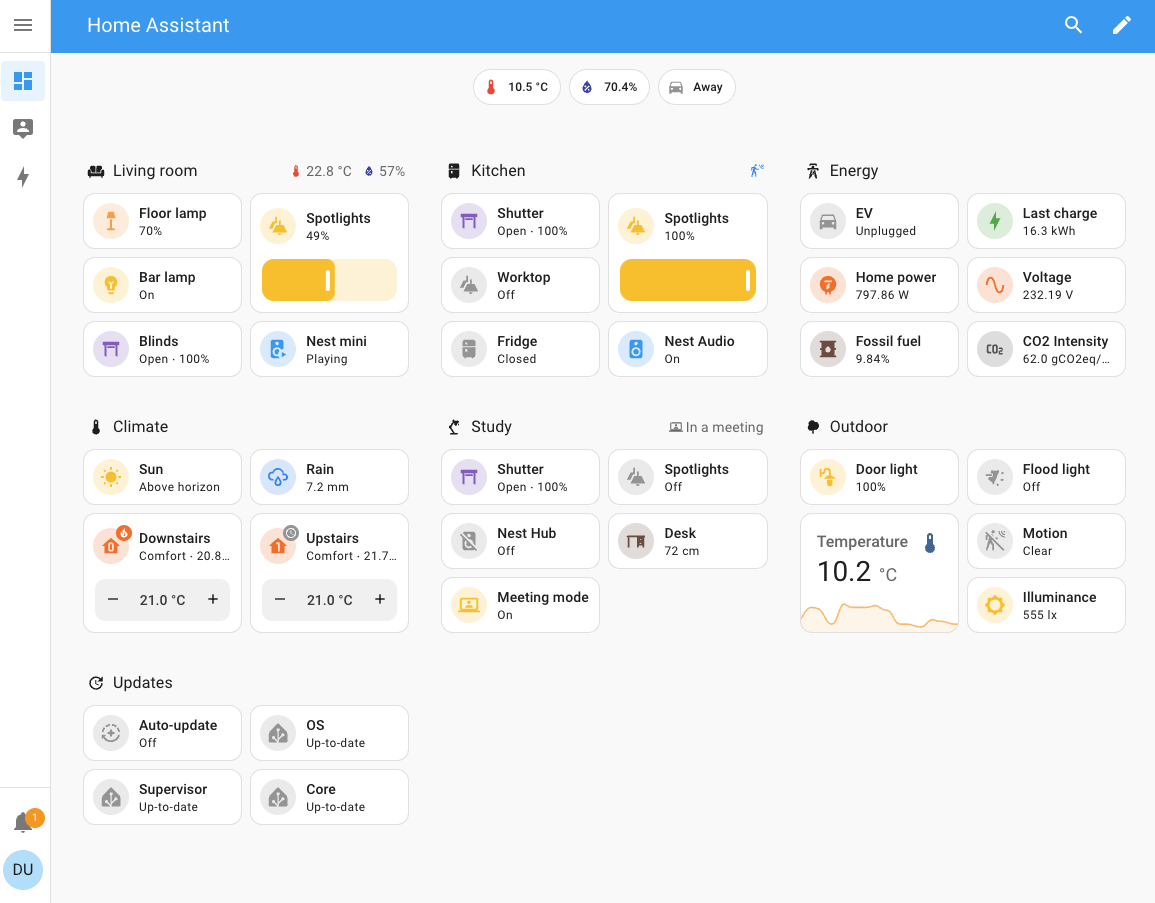 分区视图布局下的完整仪表盘
创建分区视图
- 如果您有多个仪表盘,请在左侧边栏中选择要添加分区视图的那个仪表盘。
- 按照添加新视图中的步骤操作。
- 在 视图类型 下,选择 分区。
- 在 最大分区宽度 下,选择您希望新分区视图显示的最大列数。
- 在 紧凑分区放置 下,选择是否允许自动排列卡片,以填补卡片之间的空隙。
- 这样可以减少一些空白,但同时也意味着您对卡片顺序的控制会更少。
- 请注意,只有当您使用了宽度超过一列的分区时,这项设置才会影响横向空隙。
- 完成后,选择 保存。
- 系统现在会显示一个新的空白视图。
- 如果您选择了背景图片,页面会以该图片作为背景。
- 创建分区视图后,您就可以开始整理内容:
编辑页眉
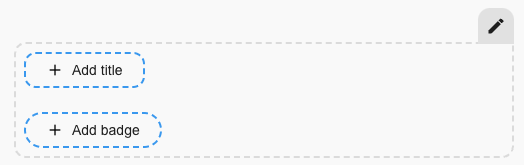 编辑页眉
编辑页眉
- 要添加标题,请选择 添加标题 按钮。标题支持 Markdown 和模板。
- 要添加徽章,请选择 添加徽章 按钮。请按照添加徽章步骤查看不同的可用选项。
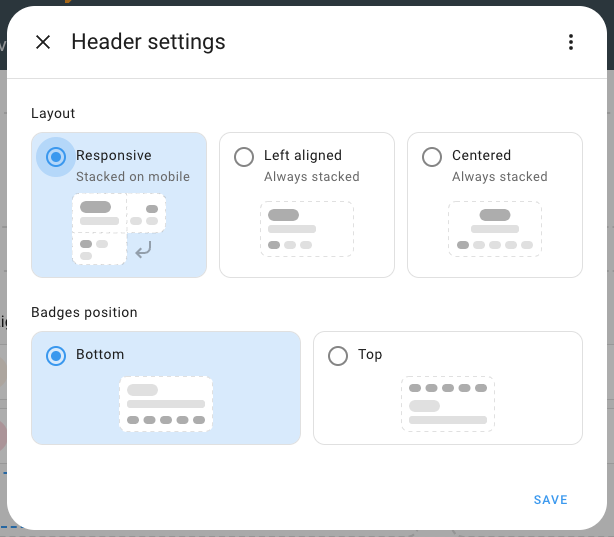
- 要更改标题和徽章的排列方式,请选择编辑
按钮以进入页眉设置。
向分区视图添加分区和卡片
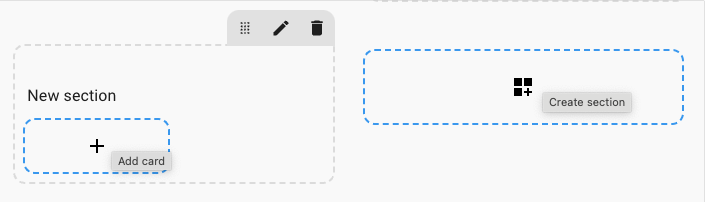
此视图默认带有一个分区,您可以直接向其中添加卡片。
-
要添加卡片,请选择 添加卡片 按钮。
- 按照添加卡片步骤操作。
-
要添加新分区,请选择 创建分区 按钮。
-
系统会自动在分区顶部添加一张标题卡片。
- 要编辑它,请选择这张卡片。
- 如果您不想在分区顶部显示标题,可以删除这张卡片。
- 以后也可以像添加其他卡片一样重新添加标题。
-
如果您希望此分区仅对特定用户可见,或仅在特定条件下显示,您可以定义这些条件:
- 在 可见性 选项卡上,选择 添加条件。
- 选择条件类型,并输入参数。
- 如果您定义了多个条件,则只有在所有条件都满足时才会显示该分区。
- 如果您没有定义任何条件,则该分区始终会向所有用户显示。
删除分区
- 要删除分区,请前往仪表盘,然后在右上角选择编辑
按钮。 - 打开包含要删除分区的视图。
- 选择删除
按钮。
重新排列分区和卡片
在分区视图中,您可以通过拖动来重新排列分区和卡片。其他视图目前还不支持此功能。
-
要编辑仪表盘,请在右上角选择编辑
按钮。 -
要重新排列分区,按住移动
按钮并移动卡片。  通过拖动重新排列分区
-
要重新排列卡片,点按并按住卡片,然后将其移动到所需位置。
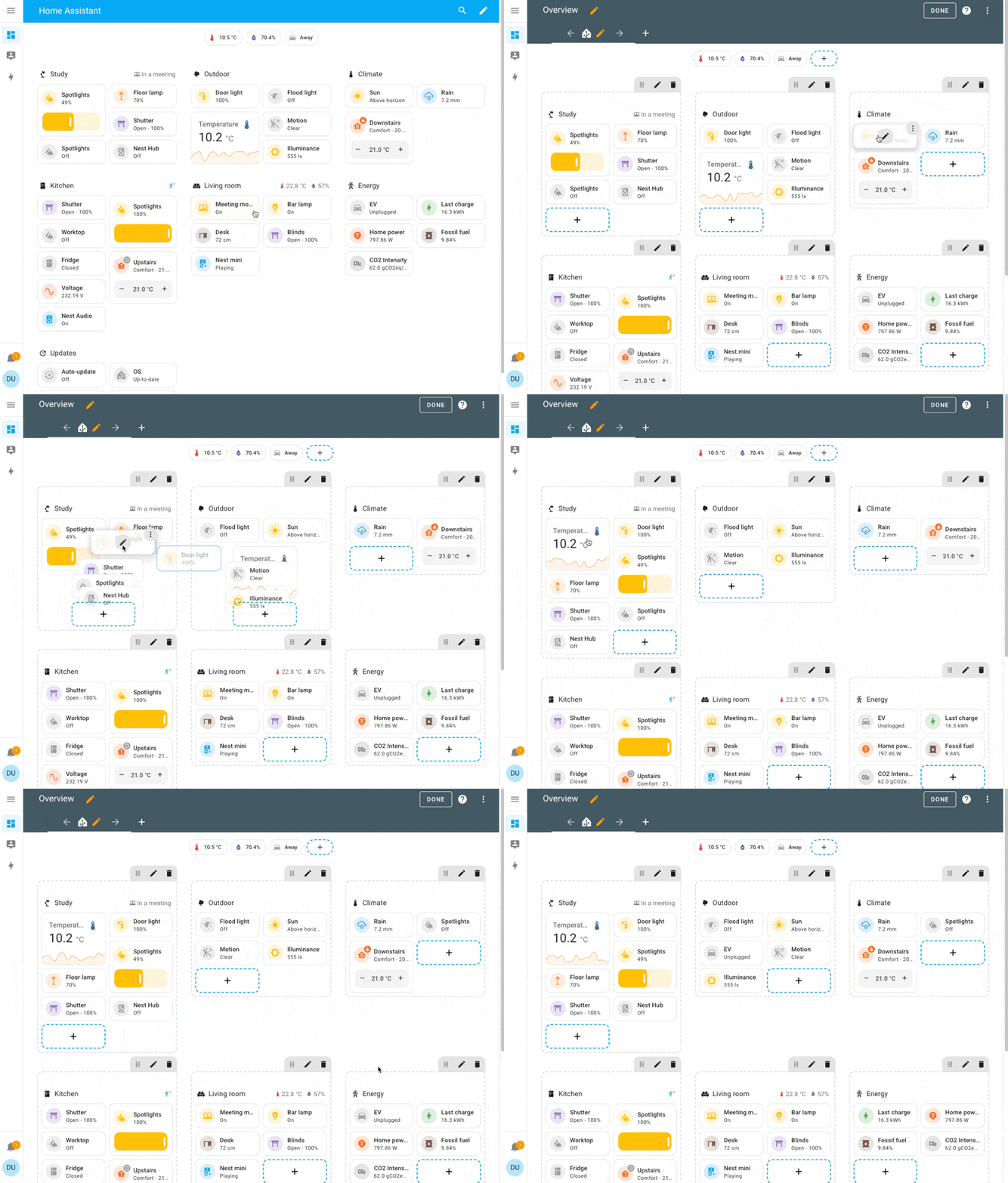 通过拖动重新排列卡片
按条件显示或隐藏分区
您可以根据不同条件选择显示或隐藏某些分区。可用条件 与条件卡片所使用的条件相同。
要编辑分区的可见性条件,请选择编辑
查看演示
查看 3 月仪表盘直播中的演示。
关于分区视图布局
如需详细了解分区视图所采用的设计决策和网格布局,请参阅仪表盘第一章博客文章。
YAML 配置
type:
required: false
description: "sections"
type: string
页眉 YAML 配置
layout:
required: false
description: 不同元素的布局。可以是 start、center 或 responsive。responsive 在移动设备上与 start 相同,在桌面端会将徽章和标题并排放置。
type: string
default: center
badges_position:
required: false
description: 徽章的位置。可以是 bottom 或 top。
type: string
default: bottom
卡片:
required: true
description: 用作标题的卡片。如果您使用可视化编辑器配置视图,则这里使用的是 Markdown 卡片 的配置。
type: map