使用 Docker 设置 InfluxDB 和 Grafana
Home Assistant 会收集大量适合生成精美图表的(时间序列)数据。虽然 History 集成已经提供了不错的图表,但我相信你一直想要那种更强大的 Grafana 图表。不过问题在于,我们大多数人用于运行 Home Assistant 的低功耗设备,比如树莓派,并不适合承担这类工作。
与其在树莓派或其他系统上运行 InfluxDB 和 Grafana,并采用分别安装这两个工具的传统方法,你也可以把它们放到另一台机器上的 Docker 容器中运行。在这篇教程中,我使用的是 Synology NAS,但这些说明同样适用于其他可以运行 Docker 的设备。请按下面的步骤操作:
- 通过 SSH 登录到你的 NAS。如果遇到权限错误,你可能需要运行
sudo su。 - 使用下面的命令下载 Docker-statsd-influxdb-grafana 镜像:
docker pull samuelebistoletti/docker-statsd-influxdb-grafana - 首次启动时,使用以下命令运行容器:
- 现在镜像应该已经在运行,InfluxDB 和 Grafana 也都已经启动。
- 你可以通过 http://NAS_IP_ADDRESS:3004/ 访问 InfluxDB,通过 http://NAS_IP_ADDRESS:3003/ 访问 Grafana。
- 打开 http://NAS_IP_ADDRESS:3004/,然后使用命令
CREATE DATABASE home_assistant创建数据库home_assistant。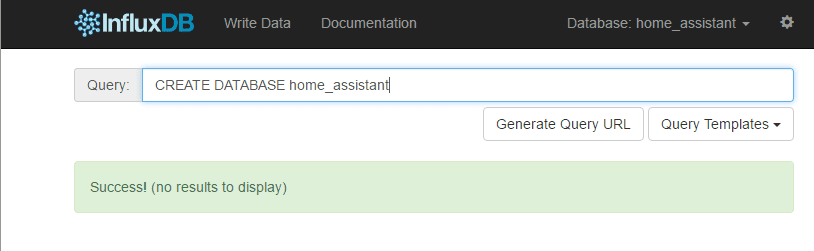
- 现在你需要配置 Home Assistant 使用 InfluxDB。由于我们没有为数据库设置用户名或密码,所以只需将下面的内容添加到
configuration.yaml中(把 IP 地址替换为运行 Docker 的设备地址),然后重启 Home Assistant 即可启用 InfluxDB(你之后可以再根据自己的需求细调配置): - 接下来,我们需要配置 Grafana 使用 InfluxDB。打开 http://NAS_IP_ADDRESS:3003/ 进入 Grafana(用户名和密码都是
root),然后添加你的第一个数据源。下面是将 Grafana 配置为使用 InfluxDB 数据库的示例。注意,192.168.2.113是我这台 NAS 的 IP 地址。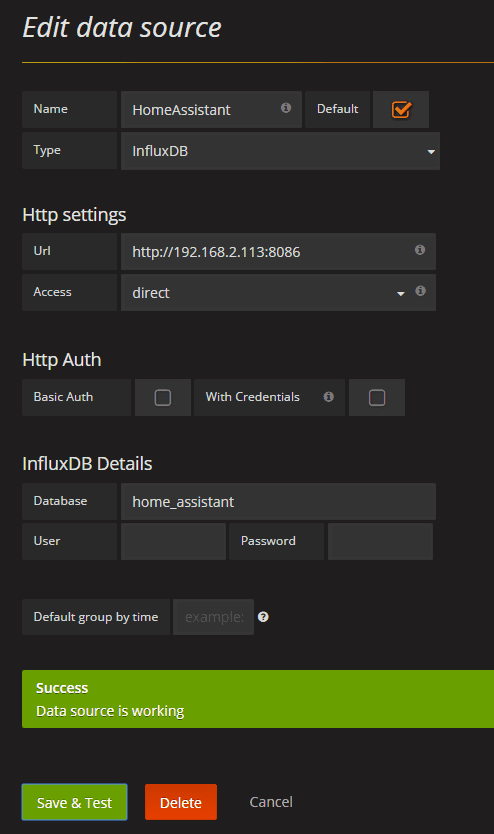
- 如果一切配置正确,你应该会看到
Data source is working。 - 完成这些配置后,就可以开始做更有趣的事情了。你可以创建任意数量的仪表盘,然后把它们导入 Home Assistant。
- 要在 Home Assistant 中添加 Grafana 仪表盘,请使用以下配置:
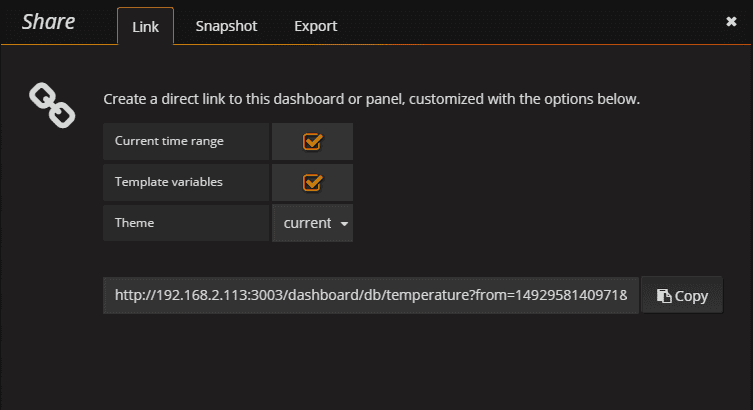
这个 URL 可以通过在你的仪表盘中选择 Share dashboard 链接获得: