

这篇博客会详细介绍最近为 Home Assistant 前端进行的一系列性能优化。如果你还不熟悉这个应用,可以先看看演示和源码。
一句话总结:不要硬改框架,拆分职责,少发一些代码,使用服务工作线程,并拥抱(未来的)Web 标准。
今年在 Google I/O 上,我看了 Polymer 团队的 Monica 分享关于 Web Components 和性能的演讲。她在演讲中提到,他们团队为了让东西更快,有一句信条:少做事,并且保持懒惰。
少做事,并且保持懒惰。听起来实在太显而易见了,而我花了一些时间才真正领会这句话。我觉得自己写的大多数代码本来就挺快的,但我并不常停下来,更认真地审视它在真实环境中是如何、又是在什么时候运行的。我们到底什么时候需要结果?它能不能再晚一点?
于是,我开始认真审视 Home Assistant 应用是如何工作的,以及怎样让它变得更快。下面就是我为提升速度所做的各种事情。
我希望这份清单也能对其他人有帮助,成为大家优化自己应用、或者在构建新应用时避开陷阱的一份参考。
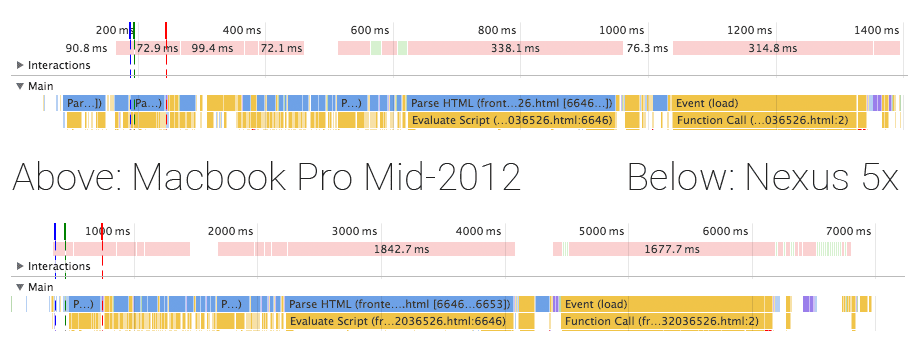
第一步永远是测量。Home Assistant 前端是一个移动网页应用,所以我们不应该在一台 8 核、几 GB 内存的机器上做测量,而应该在你预期它会运行的设备上测量:手机。下面是分别在 Home Assistant 0.18.2(优化前)和 Google Chrome 53 下记录的两条时间线。在我的 Mac 上,应用启动需要 1400 毫秒,而在我的 Nexus 5x 上则需要大约 6500 毫秒(慢了约 4.5 倍!)。
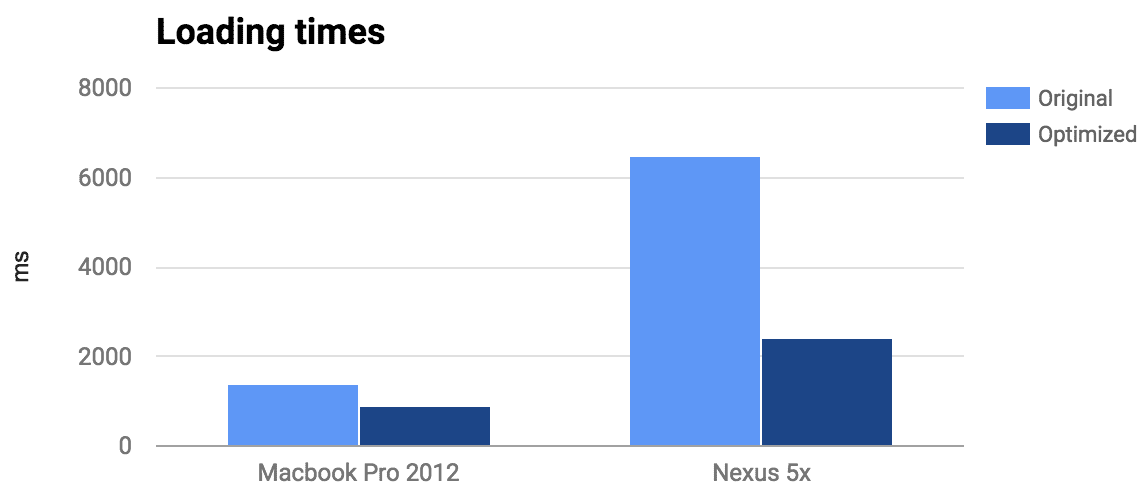
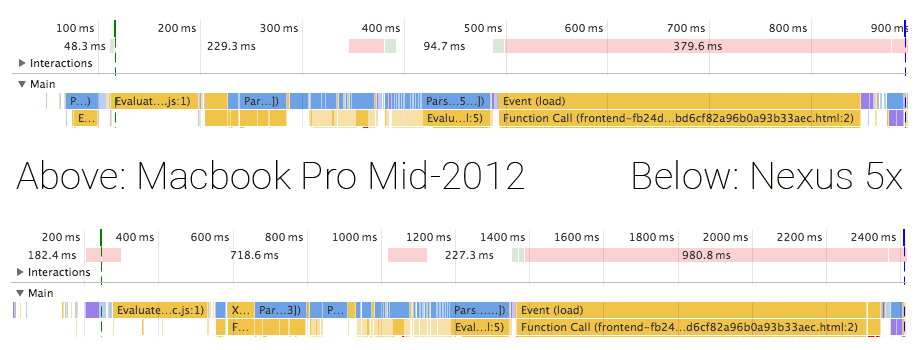
虽然这个应用在我手机上要花 6500 毫秒才能加载完成,但在那之后它的表现其实不错。尽管如此,这样的初始加载时间仍然不可接受。你期待在手机上打开一个应用时,它能很快就可用。应用完下面描述的所有改动之后,我把启动时间缩短到了 Mac 上的 900 毫秒(-35%),以及 Nexus 5x 上的 2400 毫秒(-63%)。点这里查看演示。
技术背景
Home Assistant 前端由两部分组成。其一是 Home Assistant JS,负责所有数据以及 JavaScript 与服务器之间的交互。它采用基于 Flux 的架构,并使用了 NuclearJS 和 ImmutableJS。其二是用 Home Assistant Polymer 实现的 UI,基于 Polymer 和 Web Components。
不要硬改框架
我当时自以为很聪明。我把所有 Web Components 里的 JavaScript 部分拆出来,并用 Webpack 单独打包,这样就能通过 BabelJS 使用 ES2015(参见架构)。但这并不是 Polymer 组件的标准写法,这意味着我既无法使用社区中已有的工具链,也很难轻松拆分 bundle(后面还会提到这一点)。
于是我把所有 Web Components 又从闪亮漂亮的 ES6 回退成了 ES5。结果你知道吗?其实也没那么糟。没错,不能使用简洁的对象写法和箭头函数,确实会让代码更啰嗦一些。但最终在浏览器里运行的,本来就是同样的代码。
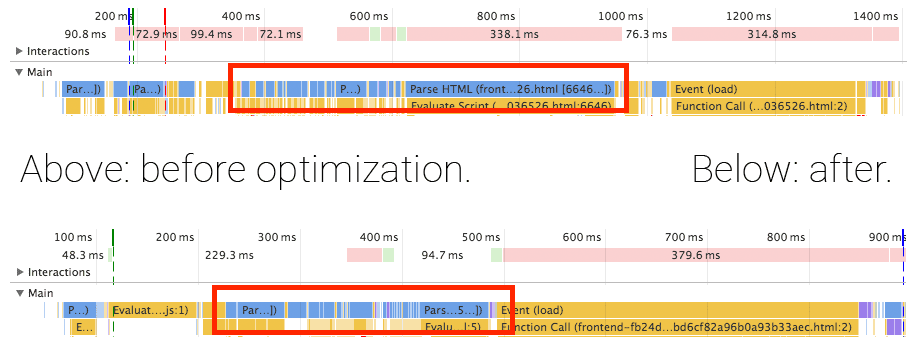
让每个 Web Component 都保留自己的 <script> 标签还有另一个好处:浏览器会一个接一个地处理它们,这让浏览器能在中间有机会渲染我们的加载 spinner 动画。
正如你在时间线里看到的,我们成功消除了大部分会阻塞组件加载的情况。
拆分职责
每当你学会一种新技术时,总会觉得自己获得了超能力。哇,只要两行代码就能做到这些?!我在学会打包时也有同样的感觉。
一开始,我非常执着于只发布一个包含应用所需一切内容的单一文件。入口点是我的主组件,它会引入所有 Flux 和 UI 依赖。然后就在真正渲染之前,再去检查是否已经认证,并开始拉取数据。
这是一种非常糟糕的模式。它意味着,直到你的 UI 准备好渲染之前,你都不会开始获取任何数据。更好的做法是尽可能早地发起数据请求,而在请求发往服务器的同时,让页面去加载所有 UI 组件。
为了做到这一点,我把应用核心从主 bundle 中提取了出来。在当前优化后的版本中,它 gzip 后只有 31.1 KB。它会在其他任何脚本之前加载,这样就能尽早开始获取数据。

如果数据在 UI 加载完成前就返回了,我们就可以在真正开始渲染 UI 之前先处理它,因为所有 Web Components 都是分别处理的。这意味着,在组件第一次渲染时,我们不需要先显示一个加载画面,而是可以直接带着所需数据把组件渲染出来。
少发一些代码
这个思路很简单:如果我们能让浏览器接收更少的代码,它需要处理的内容就更少,启动自然也会更快。
只加载当前页面真正需要的组件
Home Assistant 移动网页应用有 10 个不同的面板(页面)。除此之外,它还为每一种设备类型提供了一个显示更多信息的对话框。这意味着组件和界面其实非常多,而启动时真正需要的只有很小的一部分。这也意味着,我们正在发送大量浏览器在首次渲染之前不得不处理、但其实并不必要的数据!
我把应用中的每个面板都拆成了独立的 bundle,按需加载。仅仅嵌入式地图这一项,就节省了 250 KB 的预 gzip 体积!不过,这个改动也要求我们对构建流程做出相当大的调整。
在 JavaScript 中拆分应用之所以复杂,是因为每个模块都会显式导入自己的依赖。在拆成多个文件之后,这件事在浏览器中仍然必须正常工作。Web Components 就没有这个问题,因为这是平台本身的一部分,浏览器自己就是注册表!一个尚未注册的 Web Component 在完成注册前,只会被渲染成一个空的 span 元素。加载顺序并不重要。
因为浏览器会追踪你的 Web Components,所以为应用的不同部分创建独立 bundle 非常容易:
- 找出主 bundle 中已经包含的全部依赖(使用 hydrolysis)
- 为每个面板(页面)创建独立 bundle,同时过滤掉已经包含在主 bundle 中的依赖
负责打包并压缩主 bundle 和各面板 bundle 的构建脚本不到 100 行。
将 JavaScript 打包工具切换到 Rollup
core.js 仍然是纯 JavaScript,所以还是需要打包。在我为了缩小 bundle 而不断尝试的过程中,我先从 Webpack 换到 Webpack 2,再换到 Rollup。每走一步,bundle 都更小。Rollup 是这里最大的赢家,因为它不会把所有模块都包进函数调用里,而是尽量少做改动地把所有文件直接拼接起来。这不仅缩小了文件大小,也提升了加载速度。原因在于,JavaScript 引擎不再需要为了解析每个 import 去调用一个函数,它要做的事情更少了。这对电脑来说也许不算什么,但在手机上,每一点都很重要。
严格审视依赖项
如果目标是少发一些代码,那就该认真看看依赖项了。我们太常会因为某个 NPM 包能让事情更轻松一点,就顺手把它加进来,但代价往往是体积,而这些体积通常来自你可能永远也用不上的功能。
移除 Lodash
我意识到自己其实只用到了 lodash 里的少数几个方法。Lodash(以及更早之前的 underscore)曾经几乎是我每次开始新项目时最先加入的依赖之一。但在 Home Assistant 这个场景下,我已经无法再为它辩护了。哪怕有 dead code tree shaking,它也不值得被包含进来。没错,它们确实支持很多边界情况,但那些对我的实际使用场景并不重要。而且单独拆出来的 lodash 包依然很大。我唯一没法用自己几行代码替代的是 debounce,不过我后来找到了一个只有 40 行的替代实现。
用 Fecha 替换 moment.js
Moment.js 是那种功能非常强大的库。几乎任何日期相关问题,它都能处理。但这显然也要付出体积代价。Fecha 这个日期格式化库的体积大约只有 moment.js 的 8%(预 gzip 仅 4.7 KB)。而它唯一缺少的是日期运算功能,而这一部分在我们的应用里根本没有使用到。
使用服务工作线程让应用瞬间加载
借助服务工作线程,我们可以把所有应用组件和核心 JavaScript 都存储在浏览器中。这意味着,在第一次访问之后,浏览器只需要通过网络从服务器获取最新数据。
使用 sw-precache 这样一个服务工作线程生成工具,创建服务工作线程非常容易。
如果浏览器不支持服务工作线程,Home Assistant 会提供带指纹的静态资源,并对其进行强缓存。只有在内容发生变化时,客户端才会重新下载这些资源。
为了让 sw-precache 与资源指纹配合使用,我们还绕了一些弯路。最终的构建脚本在这里。
让它感觉起来更快
这一点更偏向心理层面:没有人喜欢盯着一片白屏,因为白屏是模糊的——我们到底是在加载内容、网络太差,还是脚本报错了?所以,尽快在屏幕上渲染出某些东西,告诉用户其余内容还在加载,是非常重要的。
Home Assistant 的落地页只包含足够渲染加载画面的 CSS 和 HTML,不包含动画。
既然应用现在已经足够快了,我可能会把这个轻量加载画面换成一个空的工具栏轮廓。这样会让人感觉 UI 已经快到了。
使用建立在 Web 标准之上的框架
我把这一点放到最后,主要是因为这并不是我能控制的。就在我优化应用的这段时间里,Polymer 恰好发布了一次更新,而它显著提升了加载速度。
使用 Polymer 的好处在于,我们今天就能用上明天的 Web 标准。这依赖于 polyfill。polyfill 会用 JavaScript 来模拟原本应该由 Web 标准负责的行为。随着浏览器不断进步,越来越多的工作可以从 polyfill 回到浏览器本身。这非常棒,因为浏览器能更好地优化这些工作,因此也会更快。
Polymer 1.6 在 6 月底发布,它让应用能够在 Chrome 和 Firefox 中利用原生 CSS variables。它还引入了延迟注册。这两项都极大地加快了我们的加载时间。
未来的优化方向
虽然我们已经做了很多优化,但这段旅程永远不会真正结束。依然还有很多机会可以把速度做得更快。下面是我接下来准备探索的一些想法:
- 使用 shadow DOM,而不是 shady DOM polyfill
- 使用 closure compiler 来优化 JavaScript
- 减少需要加载的图标数量
- 在未使用服务工作线程时,把初始 API 响应直接嵌入页面
- 继续缩小初始 bundle,把那些首屏不可见的内容都移出去,比如显示实体更多信息的对话框
- 使用
<link rel="preload" …>预取其他页面