

使用 Jupyter Notebooks 探索 IoT 数据
这是 Anton Kireyeu 的第一篇博客文章。他是 Home Assistant 的新贡献者,接下来会专注于 Home Assistant 数据的探索与可视化。
正如我们在 Fabian 最近的博客文章中了解到的那样,你的 Home Assistant 应用运行数据都存储在本地,并且可以被进一步探索。我们的第一步通常是用 DB Browser for SQLite 查询数据,把结果导出为 CSV,再在 LibreOffice 里画图。但这些数据还能做什么?又有哪些工具可以用?
这篇文章会帮你配置几款常用数据科学工具,让你在本地处理自己的数据:
- Pandas:Python 开源数据分析工具
- matplotlib:Python 绘图库
- Jupyter notebook:可创建和分享文档的应用,文档中可包含可执行代码、可视化图表和说明文字
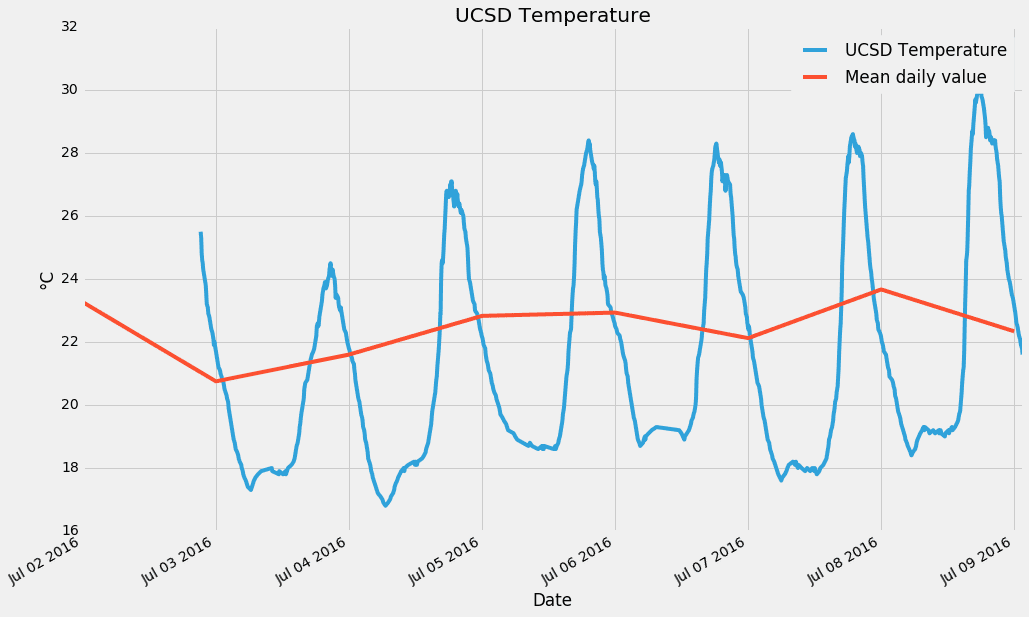 本教程中生成的一张图表。
TL;DR:直接使用这个 Jupyter Notebook 来可视化你的数据。
依赖项
要运行本文提供的 Jupyter notebook,请先确认你的电脑已安装以下应用/库:
- Pandas
- NumPy
- Matplotlib
- SQLAlchemy
- Jupyter
作为 Windows 用户,我觉得安装这些依赖最简单、最快、最省事的方法是使用 WinPython。这个免费的开源便携发行版包含了本 notebook 所需的全部依赖,以及未来进行数据探索时可能会用到的一些常用 Python 库。
为什么用 Jupyter?
虽然不同 Home Assistant 部署的配置、组件和脚本各不相同,但底层数据结构是标准化且定义清晰的。这让我们可以编写与环境无关的 Python 代码。把这些内容放进 Jupyter notebook,可以把代码、图表和步骤说明组织得更易读、更完整。Jupyter 最强大的特点之一,就是你可以边运行边改代码,实时定制输出和可视化结果!
从哪里开始?
本教程基于我们制作的一份带有大量注释的 Jupyter Notebook。要开始,请先打开它:
- 下载教程 Jupyter Notebook(链接会打开预览页,然后点击右上角 download)
- 启动 Jupyter Notebook 应用
- 点击“upload”按钮,将下载的 notebook 添加到 Jupyter
- 调整 notebook 开头的
DB_URL,指向你的 Home Assistant 数据库 - 在顶部菜单中选择:Cell -> Run All
就这么简单!附带代码会带你完成:导入所需库、对本地数据库执行原始 SQL、从 states 表绘制基础数据图,最后还会输出系统中每个实体的变化图,以及过去 20 天的日均值图表。
完成以上步骤后,你会看到如下格式良好的可视化结果:
本教程中生成的一张图表。
下一步做什么?
借助 Jupyter 的强大能力,所有代码都可按需定制:想只展示某个实体的数据?完全可以!想调整图表样式参数?也没问题!
在你学习和探索 IoT 数据的同时,我们也会继续提供更多开箱即用的 Jupyter Notebooks。欢迎随时提问或提出建议。你是否想看到某种特定可视化?是否对某个数据维度特别感兴趣?一起来交流,一起深入数据世界!