

iBeacons: Making 在场 detection work better (part I)
本文由 Home Assistant 贡献者 Greg Dowling 撰写。
2013 年,Apple 推出了 iBeacon:这是一类低功耗蓝牙(LE)设备,会向附近的设备(包括大多数智能手机)广播自己的标识符。乍看之下,你可能很难想象它有什么用。在这篇分为两部分的博客里,我会尽量解释它为什么有用,以及你如何在 Home Assistant 中使用它。
我开始使用 iBeacon 的原因,是为了提升 presence detection(我想大多数人也是这个原因),所以这会是 part 1 的重点。在 part 2 里,我会讲如何用 iBeacon 跟踪那些无法自行上报位置的设备。
使用 beacon 改善 OwnTracks 位置数据
当你在 OwnTracks 中使用标准的 major move 模式时(这个模式更省手机电量),它有时不会在你希望的时候更新。以我自己为例:我经常在回家路上收到一次位置更新,但到家后反而不更新。结果就是 Home Assistant 以为我还在离家 500 米的地方,需要过很久才意识到我已经回家了。这也让“我回家时自动开灯”的自动化效果很差!甚至有几次,我手机在凌晨 2 点更新位置,直接把灯打开了。好在我太太非常有耐心。
好在 OwnTracks 支持 iBeacon,所以我可以用它来让 presence detection 更可靠。只要 OwnTracks 看到它识别的 beacon,就会发送一次更新。这意味着:如果你把一个 beacon 放在前门,你回家后几秒内 OwnTracks 就能看到它,并发送“已检测到该 iBeacon”的更新。
开始之前
要做到这一点,你首先需要在 Home Assistant 里配置好 MQTT 和 OwnTracks,并确认 HA 已经可以跟踪你的手机。
接下来你需要做两件事:
- A) 告诉 Home Assistant beacon 在哪里
- B) 告诉 OwnTracks 识别这个 beacon
A. 告诉 Home Assistant beacon 在哪里
你可以通过创建一个包含 beacon 经纬度的区域,来告诉 Home Assistant 这个固定位置在哪里。你还需要给该区域命名,这个名字稍后在 OwnTracks 里也会用到。下面这个示例区域表示我家车道的位置。
configuration.yaml 示例条目
radius 不会被 beacon 逻辑使用,但会被 GPS 定位逻辑使用。稍后我会再讲这一点。现在你可以先填 50 或 100。
创建好 zone 后,你需要重启 HA。下一步是:
B. 告诉 OwnTracks 跟踪你的 beacon
- 打开手机上的 OwnTracks 应用
- 点按屏幕底部的
Regions菜单 - 点按右上角的
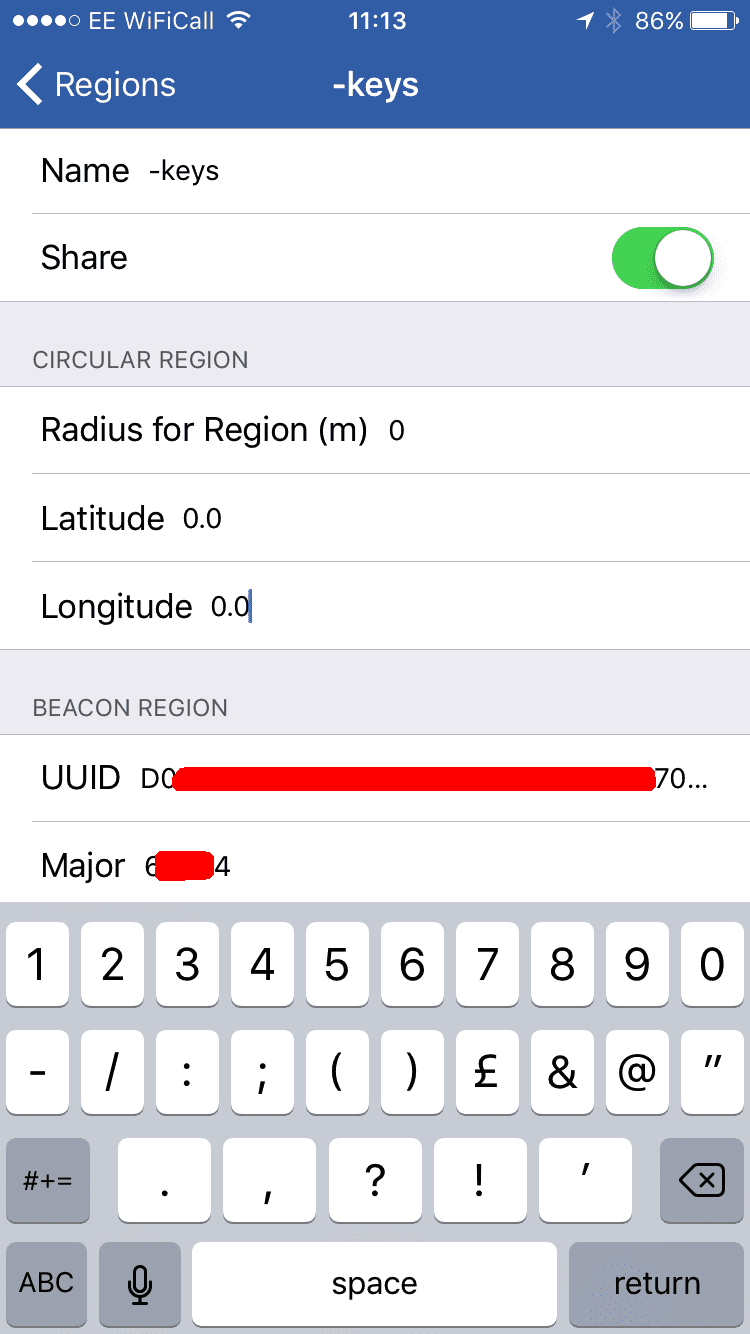
+按钮 - 给 beacon 起个名字,例如
-drive(名称以-开头,原因见下文) - 将 Share 设置为
On - 跳过
Circular Region部分 - 输入你的 beacon 的
UUID。这个值可能印在 beacon 本体上,也可以从 iBeacon 配套管理 app 里复制。它通常很长,能复制就尽量复制。 - 输入 iBeacon 的
Minor和Major数值,或者都保留为 0(这样会匹配该UUID下的所有 beacon)
添加 iBeacon 后,你应该能在 OwnTracks 的 region 页面看到它。如果手机能接收到该 beacon 的广播包,OwnTracks 会把对应 Region 标成红色。
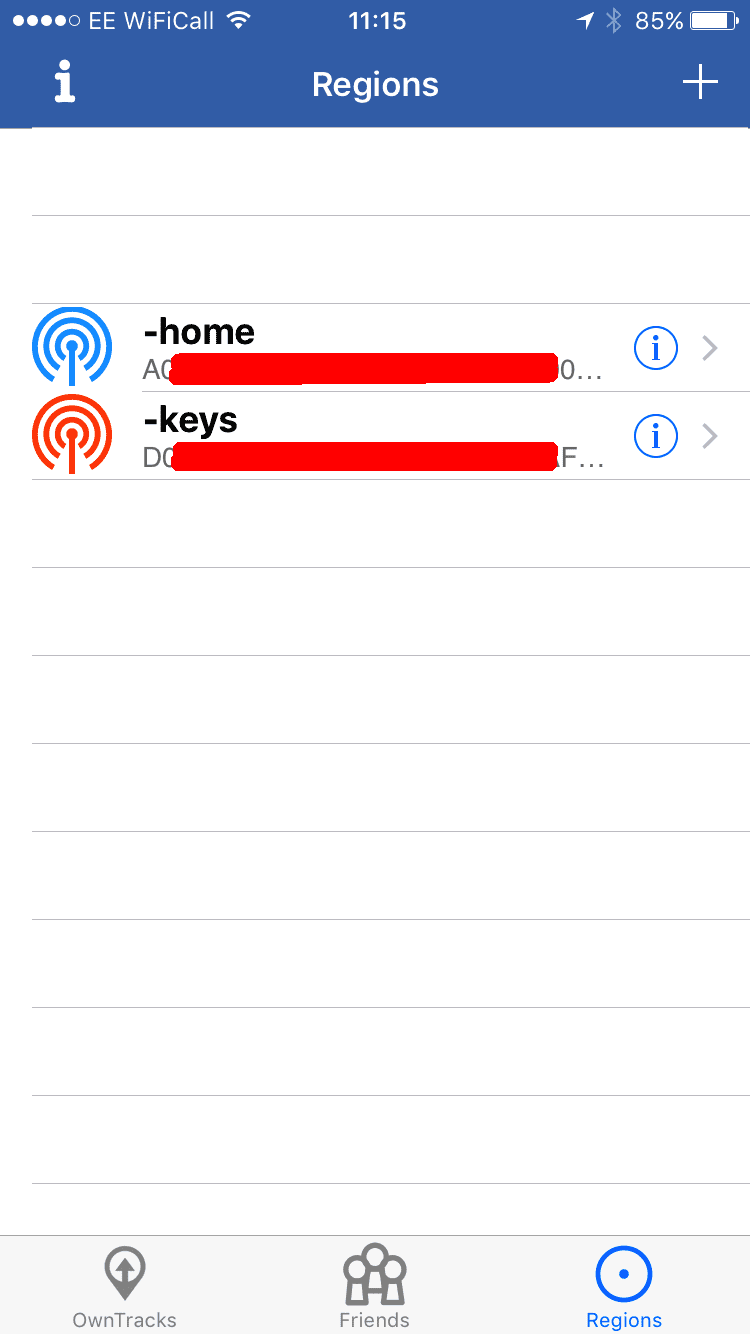
当 OwnTracks 看到 beacon(并把 region 变红)时,它也会向 HA 发送一条 MQTT 消息,表示你已经进入该区域。
按上面的配置,当你的手机看到 beacon 时,device.phone 的位置会被设置为 Drive(GPS 位置设置为 XXX,YYY)。
按这些步骤做完后,你就能提高手机跟踪的可靠性,并及时把更新发给 HA。我在自己家这样配置后,步行回家时灯会在我走到门口前亮起;开车回家时,通常到家几秒内就会亮灯,快到我还没走到前门。
我也很高兴地说,现在不会再在凌晨 2 点收到一次“到家”事件把灯误打开了。希望我已经说服你:iBeacon 值得一试!
混合使用 beacon 与 GPS 定位
你很可能会用 beacon 来提升“进入现有 GPS 区域”的可靠性。默认情况下,beacon 或 GPS 位置都可以触发你进入某个 zone。HA 也有一套逻辑来让两者协同工作(当你在 iBeacon Zone 内时,会忽略 GPS 更新)。
不过,beacon 还可以用于 GPS 效果不佳的场景。
比如两个区域挨得太近,甚至上下重叠。 举个例子:我太太在隔壁上班。因为 GPS 精度不够,我没法准确判断她是在家还是在办公室。但用两个 beacon 就可以做到。
要实现这种 presence detection,你需要把 Home Assistant 中某个 zone 设为 passive,也就是关闭这个 zone 的 GPS 进入判断。这很重要,否则 HA 会在数据不足的情况下尝试在两个很近的 zone 之间做判断,效果通常不好。
被动 zone 只能通过 iBeacon 进入,因此 GPS 更新总会落到另一个 zone。
我的做法是把 Home zone 设为普通区域,把 Office zone 设为 passive。这样 Home zone 仍可像平常一样通过 GPS 或 beacon 进入。
configuration.yaml 示例条目
你也可以用这个技巧尝试判断一个人在哪个房间。即便客厅和卧室是上下楼关系,也可能区分出来(当然,beacon 信号会穿过墙壁和楼板)。
要达到理想效果,你大概率需要调试 beacon 的发射功率,让信号覆盖范围更贴合你要跟踪的位置。如果你成功做到了,欢迎告诉我(我家是开放式格局,所以这个方法对我不太适用)。
结论
Presence tracking 听起来很简单,但它是家庭自动化里非常关键、也非常容易踩坑的一环。真正做起来你会发现,要把 presence detection 做准并不容易。对我来说,iBeacon 显著提升了位置判断的可靠性和及时性,也希望这篇文章能鼓励你试试看。
提示
关于 OwnTracks 和 beacon 的配置,你可以在 here 了解更多。
关于在 Home Assistant 中使用 beacon 的配置说明,见 here。
连接与断连
在 OwnTracks 里,region 名称如果以 - 开头,会被当作一个提示:不要因为丢失单个数据包就断开连接。这有助于保持与 beacon 的持续连接。
不过,即使启用了这个特性,我也发现仍然可能断连(而且不同 beacon 厂商和型号差异明显,我会在 part 2 展开说)。所以在 HA 里最好预先考虑到“误触发进入/离开事件”的可能性。你可以通过提高 beacon 的广播频率、增强发射功率来改善这个问题(但两者都会更快耗电)。这些参数通常可以在 iBeacon 厂商提供的 app 中调整。你也可以选择一些高功率 beacon(对我来说效果不错)。
在自动化里,你可以使用 for: 来避免短暂断连时触发,也可以用带延时的脚本。part 2 里我会给出示例。
在同一个 Zone 中使用多个 beacon
iBeacon 包含一个 UUID(同一厂商的 beacon 往往相同),以及 minor 和 major 编号。如果你把两个 beacon 设置成完全相同的参数,OwnTracks 会认为它们位于同一位置。
这意味着你可以在家里布置多个 beacon;只要连上其中任意一个,OwnTracks 和 HA 都会把它判定为 home。这样能减少断连影响。
你也可以用同一个 UUID,但让 major / minor 不同;再把 OwnTracks 中该 region 的 major / minor 设为 0,这样也能达到相同效果。
也别忘了看 part II,我会在那里介绍如何用 iBeacon 跟踪任意物品。