

Multi-房间 audio with Snapcast, Mopidy, and Home Assistant
你是否想在家里的每个房间听音乐,并且由一个音源统一控制?那多房间音频就是你要找的方案。
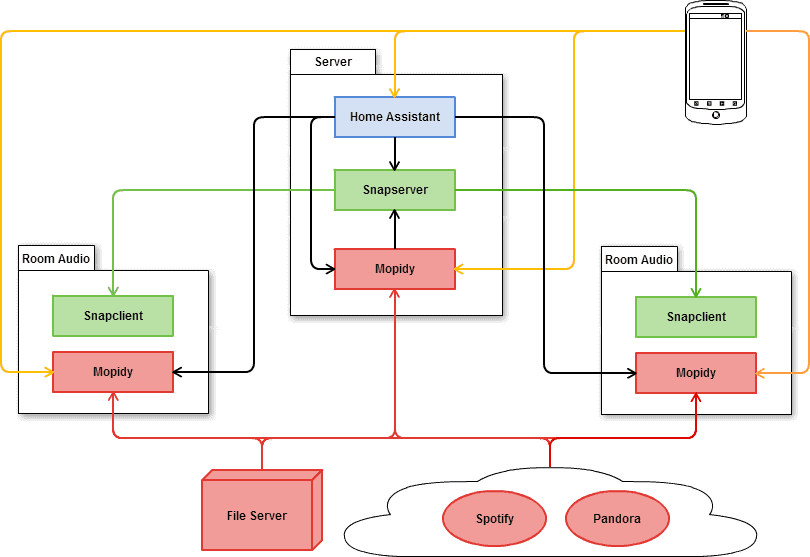
多房间音频可以通过在每个房间放置一台连接扬声器的电脑来实现。每台电脑上运行用于播放和控制音频的服务。采用这种 DIY 方案时,电脑和扬声器类型都可以自由选择。你可以使用连接有源音箱的桌面电脑、接入电视和功放的 HTPC、带功放或 DAC 的树莓派,甚至 Android 设备。
除了 Home Assistant 外,你还需要两个关键软件包。第一个是 Mopidy,这是一个音乐服务器,可以播放本地文件,也可以连接 Spotify 这类流媒体音乐服务。第二个是 Snapcast,它可以让网络中的音频流保持同步播放。两者都可以集成到 Home Assistant 中。每个房间的音频设备会运行一个 Snapcast 客户端实例,并可选运行一个 Mopidy 实例。你的服务器则运行一个专门用于 Snapcast 的 Mopidy 实例以及 Snapcast 服务器。
最后,你还需要一个播放器来控制 Mopidy。任何兼容 MPD 的播放器都可以使用,另外也有多个 Mopidy-only web-based options。在 Android 上,Remotedy 尤其好用,因为你可以在一个界面里访问多个 Mopidy 实例。
Home Assistant 会提供每个房间设备的状态和音量控制。如果你想在所有房间(所有客户端)播放音乐,就访问服务器上的 Mopidy 实例。如果你只想在某个房间播放,就访问该房间对应的 Mopidy 实例。如果你使用 Mopidy 的网页界面,还可以通过 weblink 组件把各实例链接加入 Home Assistant。
准备工作
配置 Mopidy
Mopidy 可以通过多个配置文件运行,每个配置文件都在前一个文件的基础上扩展。当你需要运行多个功能不同的实例时,这种方式非常有用。
核心.conf
这个基础配置会被所有实例共享:
local.conf
在有本地媒体文件的电脑上,增加本地配置:
snapcast.conf
最后,与 Snapcast 连接的 Mopidy 实例需要特殊配置。如果你的电脑上还运行了第二个 Mopidy 实例,请使用不同端口以避免冲突。音频输出会发送到一个命名管道,Snapcast 会从这里读取。请注意,你可能需要根据系统和音频源调整音频输出参数。
运行 Mopidy
运行某个房间专用实例:
运行带本地媒体的房间专用实例:
运行连接 Snapcast 的专用实例(含本地媒体):
运行 Snapcast
在运行 Snapcast 配置版 Mopidy 的同一台服务器上启动 snapserver。
在负责播放音频的电脑上启动 snapclient。
配置 Snapcast
Snapcast 有很多配置项,但与 Home Assistant 相关性最高的是客户端名称。你可以在 snapserver 的配置文件中设置,默认路径是 ~/.config/Snapcast/settings.json。请只在 snapserver 未运行时编辑该文件。修改其中 JSON 的 name 值后,客户端就会在 Home Assistant 里以这个名称显示。
配置 Home Assistant
使用 mpd 和 snapcast 组件。你也可以选择使用 [weblink],以便快速访问 Mopidy 的网页界面。