

Set up encryption using Let's Encrypt
这篇博客文章中的说明已过时。请查看新说明。
将 Home Assistant 实例暴露到外网一直都不容易。你需要在路由器上设置端口转发,并且通常还要添加动态 DNS 服务,以应对运营商变更你的公网 IP。完成这些后,你就可以在任意地点使用 Home Assistant,但这里有一个重大隐患:没有加密。
本教程将带你一步步为 IP 设置动态 DNS,并通过 DuckDNS 和 Let's Encrypt 免费建立受信任的加密连接。
更新于 2016-06-18
Requirements
本教程中 DuckDNS 部分没有特殊要求,但运行 Let's Encrypt 客户端目前需要满足以下条件。
- 可直接连接互联网,或具备路由器管理权限以设置端口转发
- 一台运行类 Unix 系统并包含 Python 2.6 或 2.7 的设备(也可使用 Docker)
- Root 权限,用于写入默认配置、日志和库目录,并绑定 80 端口

DuckDNS
第一步是设置 DuckDNS。这是一个免费的动态 DNS 服务,你可以用它申请一个指向家庭网络的 DuckDNS.org 子域名。动态 DNS 服务的工作方式是让家里的计算机每 5 分钟向 DuckDNS.org 报告一次当前 IP,这样 DuckDNS 就能确保你的域名始终指向正确地址。
在本示例中,我们假设域名是 hass-example.duckdns.org。
首先需要申请并设置域名。访问 DuckDNS,使用任意受支持的登录方式登录后添加域名。然后查看它们的安装说明来完成 DuckDNS 安装。如果你使用的是树莓派,请在 "Operating Systems" 分类中查看 "Pi"。
Let's Encrypt
Let's Encrypt 是一个免费、自动化、开放的证书颁发机构(CA)。我们将使用它获取证书,以加密与 Home Assistant 的连接。
如果通过域名验证挑战,Let's Encrypt 会为你签发一个免费的 90 天证书。域名验证是通过让 Let's Encrypt 能够访问你域名下的特定数据来完成的(官方解释更详细)。
假设你的家庭网络位于路由器后方,首先要做的是将路由器端口转发到运行 Let's Encrypt 的计算机。对于 Let's Encrypt 设置,我们需要将外部端口 80 转发到内部端口 80(HTTP 连接)。你可以在路由器管理界面中完成此设置(按路由器型号提供端口转发说明的网站)。每次向 Let's Encrypt 申请新证书时都必须启用该端口转发,通常每三个月一次。如果你平时没有应用监听 80 端口,一般可以长期保持该端口开放,这样续期会更方便。
现在你已经可以安装并运行向 Let's Encrypt 申请证书的客户端。下面示例将使用跨平台脚本安装并运行 Let's Encrypt 的 certbot 客户端。如果你的操作系统有 certbot 软件包,建议优先安装软件包,而不是使用跨平台脚本。更多信息请阅读 docs。此外,还有其他客户端可提供更多自定义选项,可查看 Let's Encrypt 的客户端选项页面。
如果你使用 Docker,请运行以下命令生成所需密钥:
无论使用哪种方法,证书都会生成并放在目录 /etc/letsencrypt/live/hass-example.duckdns.org 中。由于有效期只有 90 天,你需要每 90 天重复一次。可以使用一条专门命令来简化证书续期:

Home Assistant
在更新 Home Assistant 配置之前,我们需要把端口 443(HTTPS 连接)转发到运行 Home Assistant 的计算机上的端口 8123。和之前设置端口 80 一样,在路由器配置中完成即可。
最后一步是让 Home Assistant 使用已生成的证书。在此之前,请确保运行 Home Assistant 的用户对证书所在文件夹有读取权限。
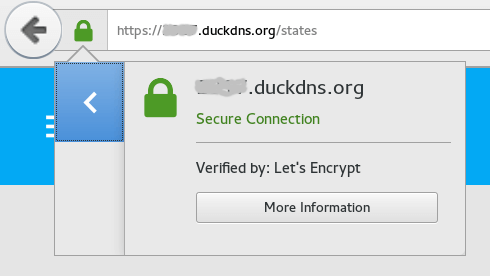
现在你可以访问 https://hass-example.duckdns.org,享受加密连接了!
特别感谢 Fabian Affolter 在本文中提供的帮助和反馈。