

Activating Tasker tasks from Home Assistant using command line 开关
 在这篇教程中,我会说明如何通过 Home Assistant 的命令行开关触发 Tasker 任务。我们会设置一个开关,当你切换它时,你的 Android 设备会说出 "On" 或 "Off"。
你也可以改用自动化组件来实现,比如当你把家切换到睡眠模式时,让 Android 设备自动打开 Google Play Books 或 Kindle 应用并调暗灯光,不过这篇教程重点讲的是开关方式。
AutoRemote URL
首先,你需要在 Android 设备上安装 Tasker 和 AutoRemote,然后启动 AutoRemote。你会在二维码上方看到一个 URL,用浏览器打开后会看到一个类似下面的页面。
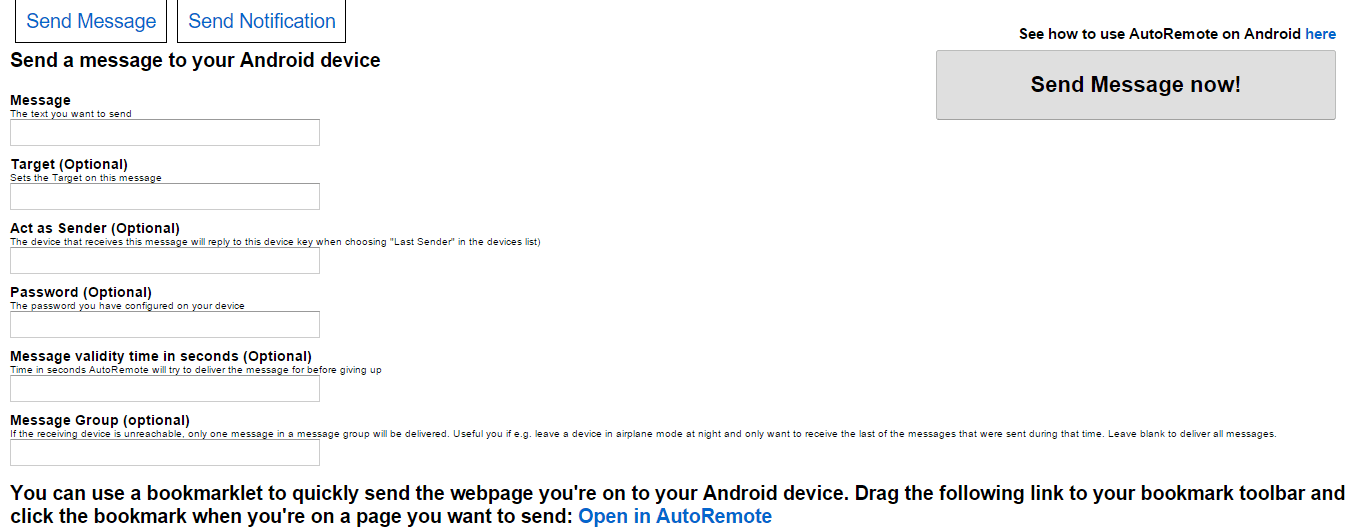
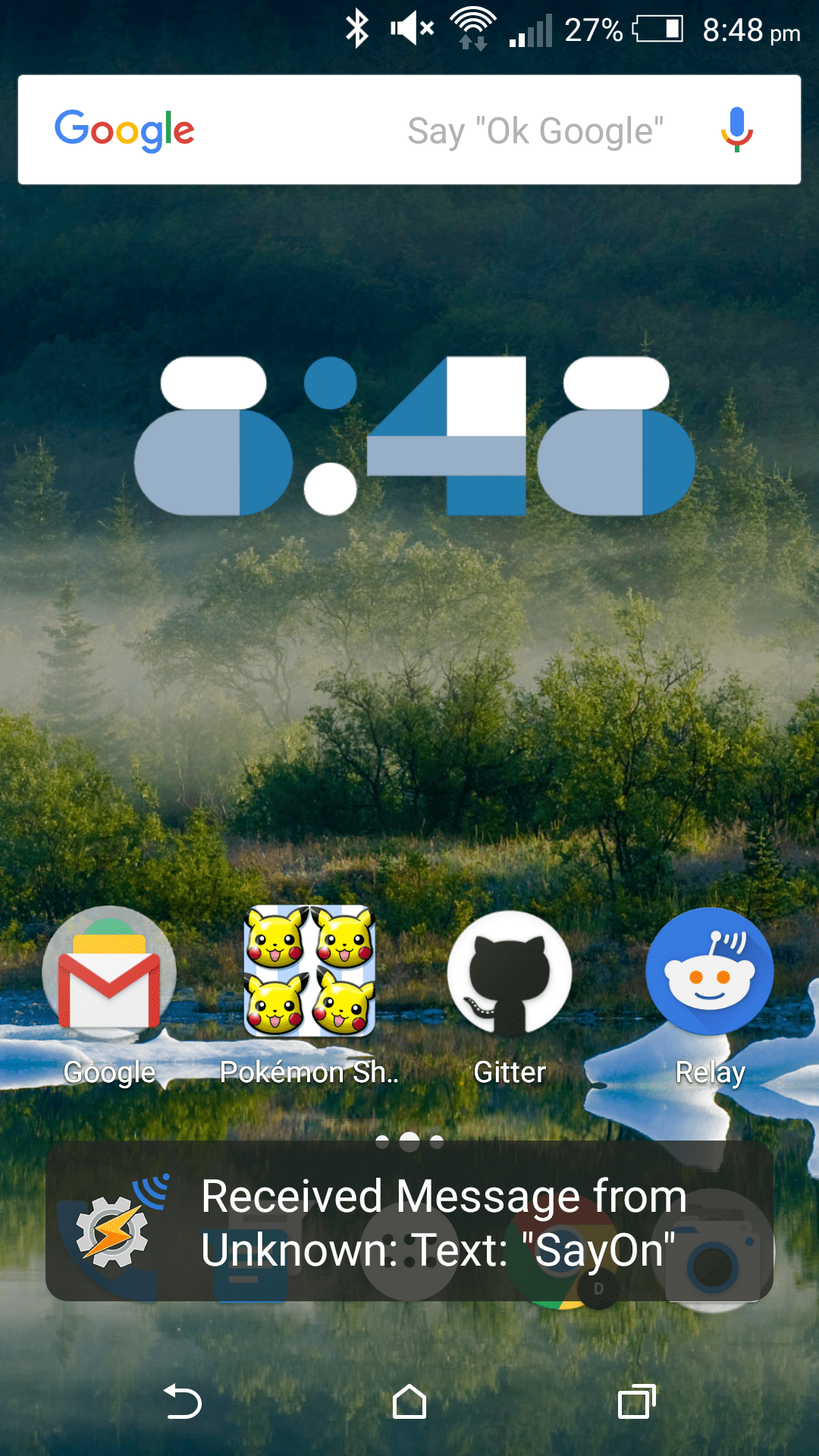
现在在 Message 输入框中填入 SayOn,右侧会出现一个包含 URL 的框,这就是我们稍后在 Python 脚本中要用到的内容,先保存下来。再重复一次这一步,但把 SayOn 改成 SayOff。接着选择 Send message now! 按钮来测试命令是否能发送到 Android 设备;如果成功,你会在屏幕底部看到类似下面的 toast 消息。
Tasker 设置
打开 Tasker,确认你在 PROFILES 标签页,然后选择加号图标创建一个新的 profile。依次选择 Event -> Plugin -> AutoRemote -> AutoRemote,再选择铅笔图标来配置 AutoRemote 事件。选择 Message Filter 并输入 SayOn,然后返回,直到系统提示你选择任务。选择 New task,下一个字段保持为空,再选择勾选图标。
接下来配置任务:选择加号图标添加动作。选择 Alert -> Say 添加 Say 动作。在文本框中输入 On,然后返回测试任务。确认媒体音量已开启后选择播放图标,你应该会听到设备说出 "On"。
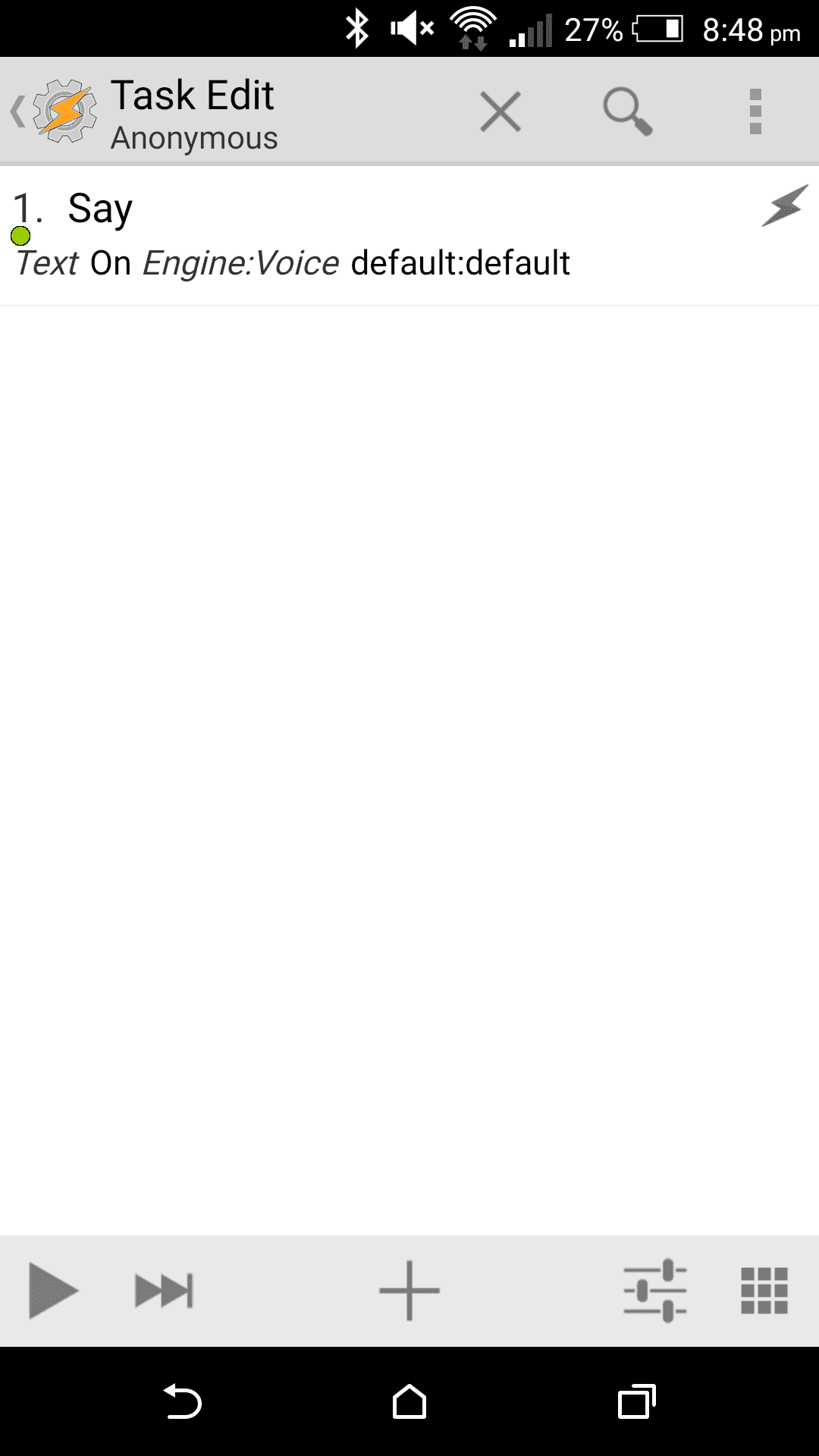
现在你可以回到 Tasker 主界面再创建一个 profile,这次把 SayOn 改成 SayOff,并把 On 改成 Off。完成后回到主界面,选择顶部菜单按钮,然后依次选择 Exit 和 Save first,确保所有内容都正确保存。
Python 脚本
现在来设置脚本:新建一个 Python 脚本,命名为 On.py,然后输入以下代码:
填入你的 "On" URL 并保存。再创建另一个脚本,这次命名为 Off.py,并填入你的 "Off" URL。
Home Assistant 配置
在 Home Assistant 配置中添加一个命令行开关:
现在启动 Home Assistant,当你切换刚创建的开关时,Android 设备就会回应 "On" 或 "Off"。:-)