Using MQTT with Home Assistant
{::options coderay_line_numbers="table" /}
 最近 Home Assistant 新增了 MQTT 支持。MQTT component 可以让你实现很多功能。最常见的用法是和你的设备通信。但只要支持 MQTT,Home Assistant 并不关心数据来源,也不局限于真实硬件。这意味着数据无论来自人、网络服务,还是设备,都可以使用。
一个很好的例子是本博客中的 Laundry automation 文章。
这篇文章会简要介绍一些在 Home Assistant 中使用 MQTT 的其他方式。
手动使用
作为人工交互 Home Assistant 传感器,最简单但不算酷的方法就是手动执行命令。我们来创建一个“心情”传感器。为简化演示,Home Assistant 和 MQTT broker 都运行在同一台主机上。需要添加到 configuration.yaml 的配置片段分为两部分:一部分用于 broker,另一部分用于传感器。
mqtt:
  broker: 127.0.0.1

sensor:
  - platform: mqtt
    name: "Fabian's Mood"
    state_topic: "home-assistant/fabian/mood"
重启 Home Assistant 后,“心情”传感器就会出现在前端。有关 MQTT 本身和传感器配置的更多细节,请参考 MQTT component 或 MQTT sensor 文档。
现在我们可以设置心情了。这里使用 mosquitto 自带的命令行工具 mosquitto_pub 来发送 MQTT 消息。
mosquitto_pub -h 127.0.0.1 -t "home-assistant/fabian/mood" -m "bad"
 心情传感器
心情传感器
这是一个很差的示例。实际使用中不要这样做,因为你无法绘制历史数据图表。更好的做法是使用数值。
Python MQTT 绑定
上一节确实有点无聊,我知道。桌上有电脑时,没人想手工发 MQTT 消息。如果你买彩票,这一节很适合你;如果不买也可以继续看,因为彩票只是示例 :-)。
这个示例使用 Paho MQTT Python binding,因为运行 Home Assistant 的主机上通常可以直接使用它。如果你想在另一台机器上运行这个示例,请先确认已安装该绑定(pip3 install paho-mqtt)。
第一步是在 configuration.yaml 中新增一个 MQTT 传感器。这个传感器命名为“Lottery”,计量单位为“No.”。
  - platform: mqtt
    name: "Lottery"
    state_topic: "home-assistant/lottery/number"
    unit_of_measurement: "No."
别忘了重启 Home Assistant 以使配置生效。
要“选号”,我们需要 1 到 49 的数字,并在 Home Assistant 前端显示随机结果。下面这段 Python 脚本是另一个从命令行发送 MQTT 消息的简单示例,这次通过循环持续发送。更多信息和示例请查看 Paho MQTT 文档。
#!/usr/bin/python3
#
import time
import random
import paho.mqtt.client as mqtt
import paho.mqtt.publish as publish

broker = '127.0.0.1'
state_topic = 'home-assistant/lottery/number'
delay = 5

# Send a single message to set the mood
publish.single('home-assistant/fabian/mood', 'good', hostname=broker)

# Send messages in a loop
client = mqtt.Client("ha-client")
client.connect(broker)
client.loop_start()

while True:
    client.publish(state_topic, random.randrange(0, 50, 1))
    time.sleep(delay)
每 5 秒会向 broker 发送一条新数字消息,随后由 Home Assistant 接收。顺便说一句,我现在心情好多了。
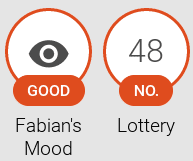 彩票传感器
彩票传感器
只需几行 Python 和一个 MQTT broker,你就可以创建自己的“智能设备”,或者把你想到的任意信息发送给 Home Assistant。当然这不限于 Python。只要有可用的 MQTT 库,这个设备就可以和 Home Assistant 配合使用。
Arduino
如果你想从可发送 MQTT 消息的真实硬件入手,Arduino 平台是一个低成本选择。本节使用 Arduino UNO、以太网扩展板和一个光敏电阻。光敏电阻连接到模拟引脚 0(A0),输出范围为 0 到 1024。
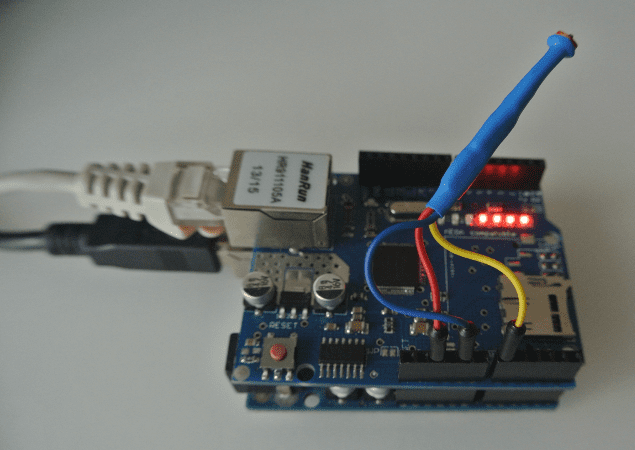 带以太网扩展板和光敏电阻的 Arduino UNO
你需要先在 Arduino IDE 中安装可用的 MQTT client。下面这段 sketch 可以作为起点。请按需修改 IP 地址、MAC 地址和引脚,然后将 sketch 上传到你的 Arduino。
/*
  This sketch is based on the basic MQTT example by
  http://knolleary.github.io/pubsubclient/
*/

#include <SPI.h>
#include <Ethernet.h>
#include <PubSubClient.h>

#define DEBUG 1 // Debug output to serial console

// Device settings
IPAddress deviceIp(192, 168, 0, 43);
byte deviceMac[] = { 0xAB, 0xCD, 0xFE, 0xFE, 0xFE, 0xFE };
char* deviceId  = "sensor01"; // Name of the sensor
char* stateTopic = "home-assistant/sensor01/brightness"; // MQTT topic where values are published
int sensorPin = A0; // Pin to which the sensor is connected to
char buf[4]; // Buffer to store the sensor value
int updateInterval = 1000; // Interval in milliseconds

// MQTT server settings
IPAddress mqttServer(192, 168, 0, 12);
int mqttPort = 1883;

EthernetClient ethClient;
PubSubClient client(ethClient);

void reconnect() {
  while (!client.connected()) {
#if DEBUG
    Serial.print("Attempting MQTT connection...");
#endif
    if (client.connect(deviceId)) {
#if DEBUG
      Serial.println("connected");
#endif
    } else {
#if DEBUG
      Serial.print("failed, rc=");
      Serial.print(client.state());
      Serial.println(" try again in 5 seconds");
#endif
      delay(5000);
    }
  }
}

void setup() {
  Serial.begin(57600);
  client.setServer(mqttServer, mqttPort);
  Ethernet.begin(deviceMac, deviceIp);
  delay(1500);
}

void loop() {
  if (!client.connected()) {
    reconnect();
  }
  client.loop();

  int sensorValue = analogRead(sensorPin);
#if DEBUG
  Serial.print("Sensor value: ");
  Serial.println(sensorValue);
#endif
  client.publish(stateTopic, itoa(sensorValue, buf, 10));
  delay(updateInterval);
}
Arduino 会每秒发送一次传感器值。要在 Home Assistant 中使用这些数据,请在 configuration.yaml 中再添加一个 MQTT 传感器。
  - platform: mqtt
    name: "Brightness"
    state_topic: "home-assistant/sensor01/brightness"
    unit_of_measurement: "cd"
重启 Home Assistant 后,就可以看到来自 Arduino 的数值。
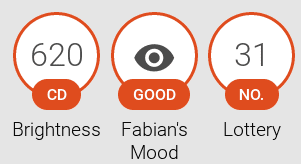 亮度传感器
亮度传感器
希望这篇文章能给你一些关于 Home Assistant 与 MQTT 结合使用的灵感。如果你正在做包含 Home Assistant 的有趣项目,欢迎告诉我们。

