世界上最私密的语音助手
本教程将指导您把旧的固定电话改造成世界上最私密的语音助手。拿起听筒,您就可以和智能家居对话、发出命令并获得回复。
所需材料
- 已安装 Home Assistant Operating System 的 Home Assistant 2023.5 或更高版本。如果您尚未安装 Home Assistant,请参考安装页面
- 一部带有 RJ11 接口的模拟电话
- 一个模拟电话适配器
Grandstream HT801
- 包含 5 V 电源适配器和一根以太网线
- 一根用于连接电话与 Grandstream 的 RJ11 电话线
- 云端助手流水线 或手动配置的本地助手流水线
设置 Grandstream
- 将电话上的 RJ11 线连接到 Grandstream 上的绿色接口。
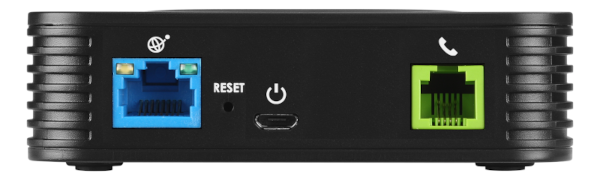
- 将 Grandstream 接入您的网络:
- 将以太网线插入蓝色接口,并连接到路由器。
- 启动 Grandstream。
- 接通电源。
- 启动完成后,电源和以太网的两个 LED 会常亮蓝色,电话 LED 不会亮起。
- 确认 Grandstream 的 IP 地址。
- 如果您的电话有星号 * 键,可以让电话直接播报自己的 IP 地址:
- 按下 ***(连续按三次星号键),然后等待听到 Enter the menu option。
- 按下 02,电话就会播报自己的 IP 地址。
- 如果您的电话没有星号 * 键,请登录路由器查找该 IP 地址。
- 如果您的电话有星号 * 键,可以让电话直接播报自己的 IP 地址:
- 在浏览器中输入该 IP 地址,并登录 Grandstream 的 Device Configuration 管理页面。
- 默认凭据如下:
- Username:
admin - Password:
admin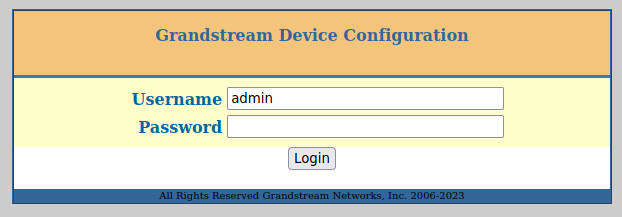
- Username:
- 默认凭据如下:
- 打开 FXS Port 选项卡,并在 Offhook Auto-Dial 字段中按以下格式输入 Home Assistant 的 IP 地址:
- *47192*168*1*100*5060

- 注意:请将 192*168*1*100* 替换为您的 Home Assistant 实例 IP 地址。
- 在页面底部选择 Apply。

- Offhook Auto-Dial 表示您一拿起电话,它就会直接呼叫 Home Assistant,无需手动拨号。
- *47192*168*1*100*5060
在 Home Assistant 中设置电话
- 在 Home Assistant 中,前往 设置 > 设备与服务 > 添加集成,然后添加 Voice over IP 集成。
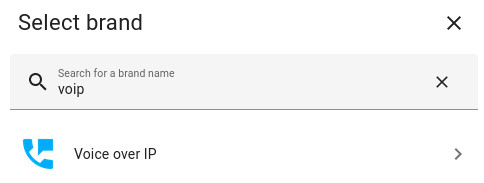
- 当您看到该集成后,拿起电话。
- 现在您应该会听到这样一段语音:This is your smart home speaking. Your phone is connected, but you must configure it within Home Assistant.
- 此时,该集成中应该已经出现一个设备和若干实体。
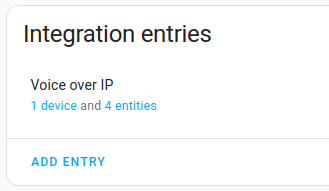
- 如果听不到语音,请尝试这些故障排除步骤。
- 允许呼叫。
- 默认情况下,新设备的来电会被阻止,因为语音命令可能会控制门锁、车库门等敏感设备。
- 在 Voice over IP 集成中,选择 设备 链接。
- 要允许这部电话控制您的智能家居,请在 配置 下启用 Allow calls。
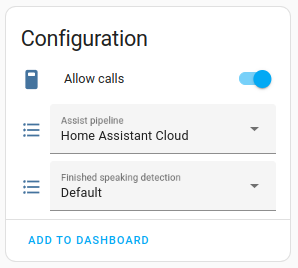
- 恭喜!您已经让模拟电话可以配合 Home Assistant 使用。现在拿起电话,就可以控制设备了。
使用 OpenAI 集成为语音助手添加个性
如果您想复现这个示例,请按以下步骤操作:
注意:此流程需要一个 OpenAI 账户。如果您只是想运行示例,免费试用即可,无需填写信用卡信息。
-
在 Voice over IP 集成中,进入 配置,选择您刚刚创建的 Mario 助手。
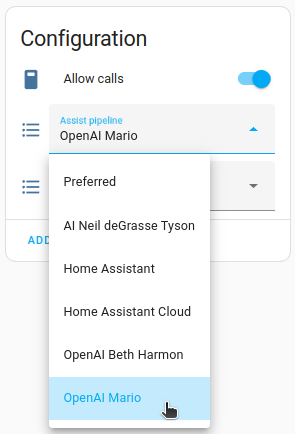
-
完成后,拿起电话,向 Mario 提问即可。
-
您也可以为其他 OpenAI 个性重复此流程。您可以按需添加任意数量的 OpenAI Conversation 集成。
- 如果要添加新个性,您需要创建新的 API 密钥,然后使用该密钥再添加一个新的 OpenAI Conversation 集成。
Grandstream 故障排除
测试呼叫无法工作
如果您无法呼叫 Home Assistant,请检查 Grandstream 设备网页界面中的以下设置。
- 在 FXS Port 选项卡中,检查 Preferred Vocoder 列表。
- 请确保其中一个选项设置为 OPUS:
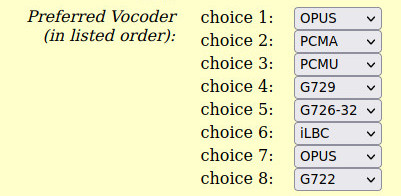
- 请确保其中一个选项设置为 OPUS:
- 在 OPUS Payload type 下,确认值为
123。这是默认值。
- 在页面底部选择 Apply。
- 再次拿起电话,检查是否能听到语音。
Voice over IP 集成不再工作
现象
您曾经可以通过电话控制 Home Assistant,但现在不行了。拿起电话时没有任何声音播放。 调试信息中也没有任何运行记录。
可能的解决方法
- 登录 Grandstream 的 Device Configuration 管理页面。
- 在 Status 页面中,检查您拿起电话后,Hook 状态是否会从 On Hook 变为 In Use。
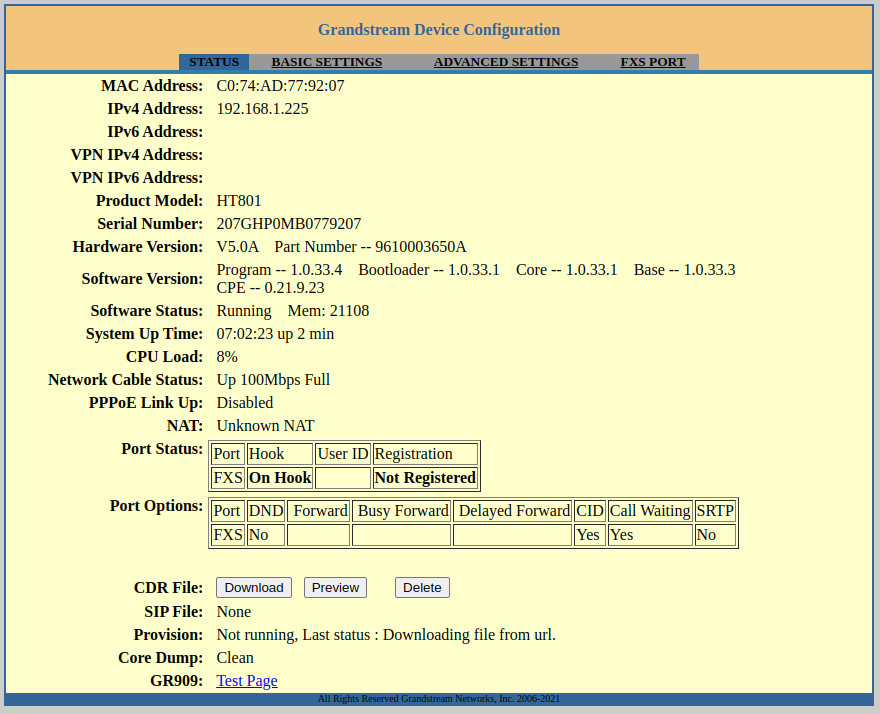
- 这个页面响应比较慢。刷新页面后,请稍等片刻再挂断电话。
- 如果状态没有变化,请重启 Grandstream,然后再次尝试呼叫 Home Assistant。
其他故障排除步骤
如果仍然没有按预期工作:
- 请查看 Assist 的通用故障排除部分
关于模拟电话
任何带有 RJ11 接口的模拟固定电话都可以使用。
视频中 TheFes 使用的电话是 Heemaf type 1955,它曾由荷兰电话公司 PTT 使用。
制作本教程时使用的电话是一台 1953 年的 Autophon AG Tischstation Mod.29 HF-TR。