

Assist 故障排除
本节列出了一些可帮助您排查 Assist 问题的步骤。
查看调试信息
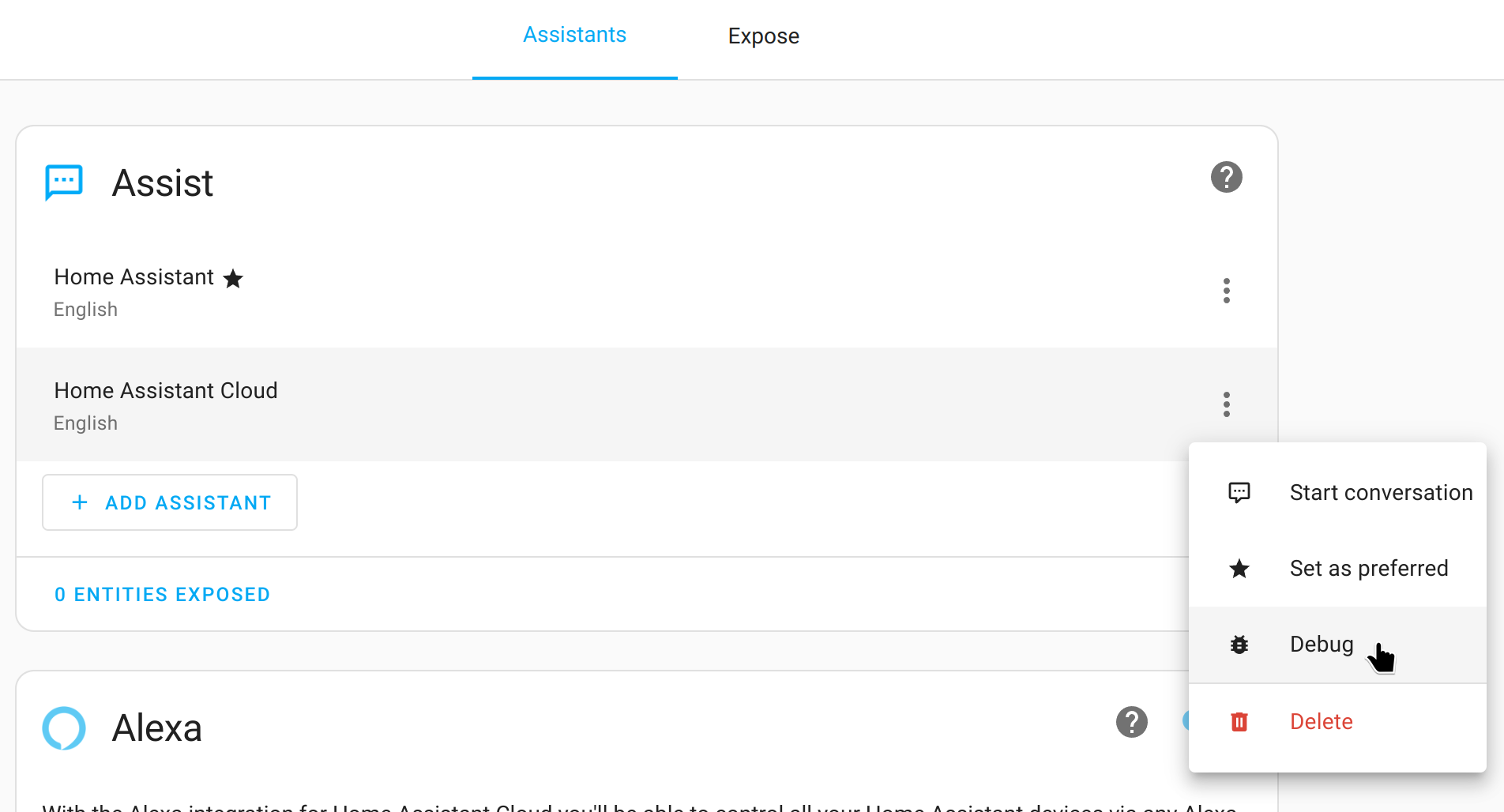
- 前往 设置 > 语音助手。
- 在助手列表中打开您的助手,并在对话框中选择 调试。
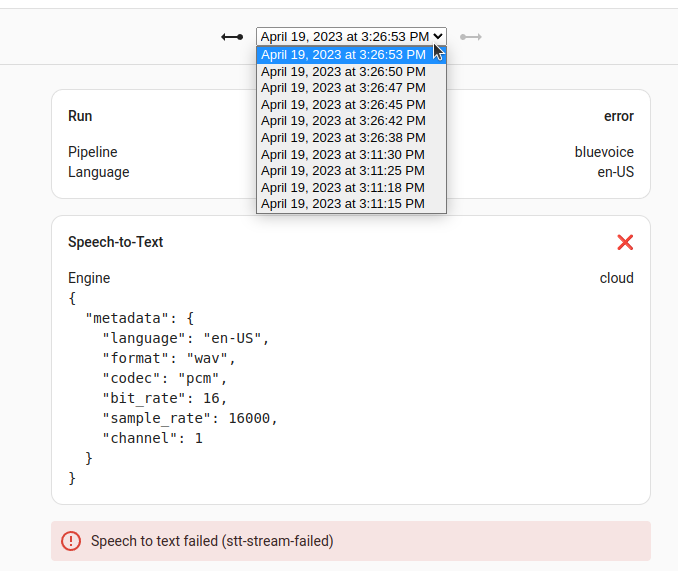
- 在页面顶部的下拉菜单中,选择您想查看的那次运行。
按语言测试句子:不通过语音,也不执行命令
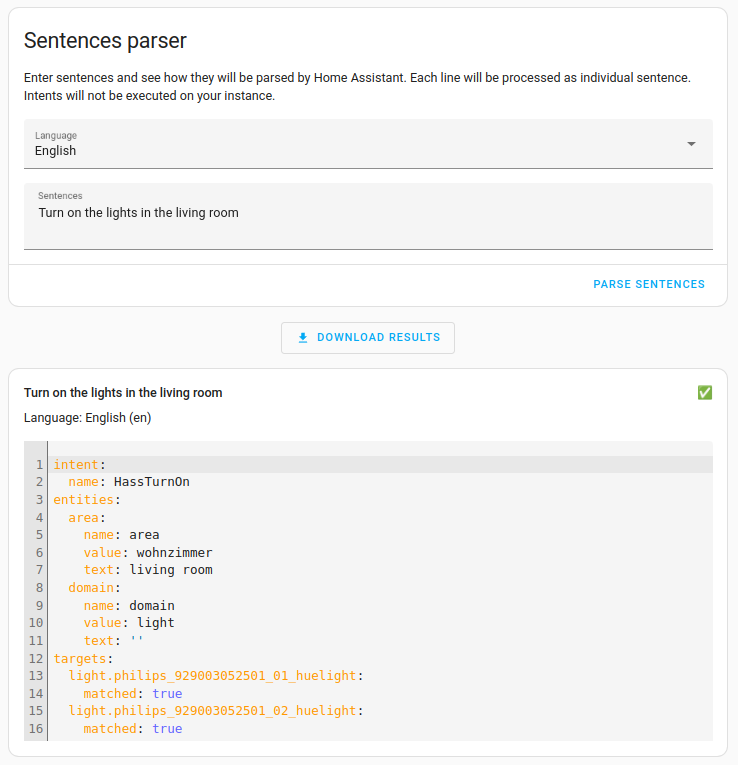
如果您想测试某句话在特定语言下是否可用,但又不想真正执行命令,请使用 开发者工具 中的句子解析器。
- 前往 设置 > 开发者工具 > Assist。
- 在句子解析器中选择语言,并输入您想测试的句子。
- 调试工具会显示以下内容:
- 触发的意图
- 被定位到的实体
- 这些目标实体中哪些成功匹配
按助手测试句子:不通过语音,但会执行命令
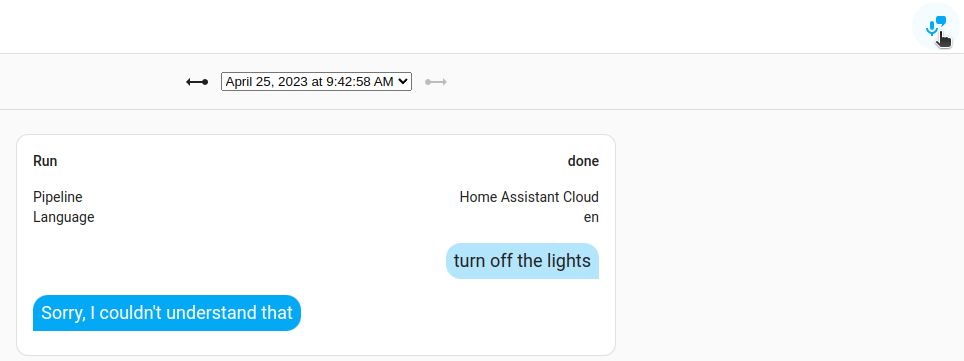
如果您想测试一句话在某个特定助手中是否可用,并且希望实际执行命令,请使用 调试 视图中的句子解析器。
- 打开调试视图。
- 在右上角选择图标。
- 选择您要测试的助手。
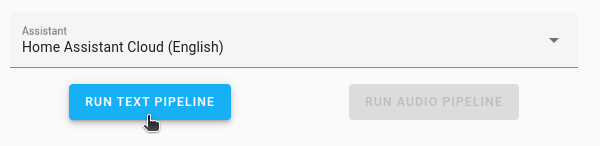
- 选择 运行文本流水线。
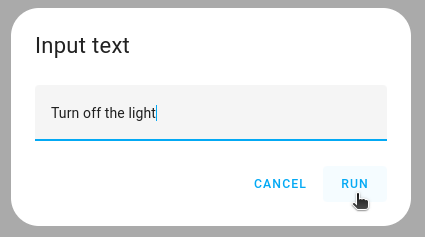
- 输入您想测试的短语,然后选择 运行。
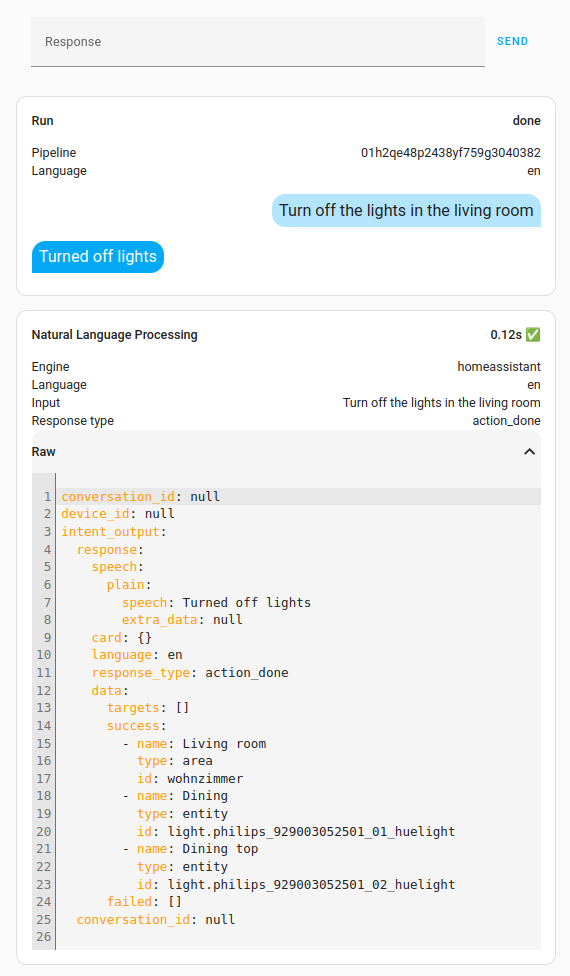
- 检查是否成功。
- 如果短语无法工作,请尝试其他表达方式。例如,如果 关闭厨房的灯 不工作,可以试试:关闭厨房里的灯。
- 检查您的短语是否受支持。
- 请确保您使用的是 Home Assistant 中定义的区域名称。如果您的房间名为 bathroom,那么 打开 bath 的灯 这类说法就不会生效。
我看不到任何助手
如果您在 设置 > 语音助手 下看不到任何助手,说明您没有使用默认配置。下图展示了 Assist 部分应有的样子。
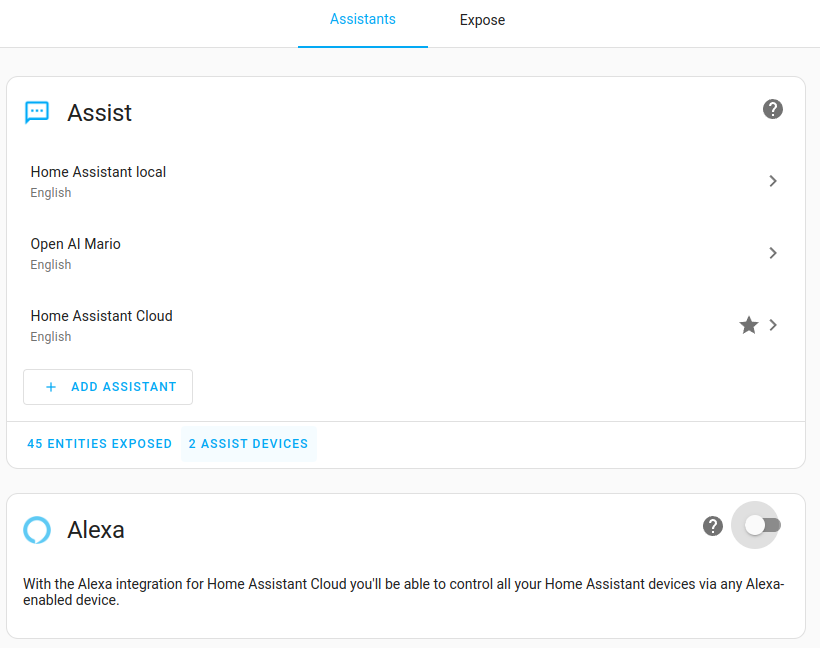
如果完全没有 Assist 这一部分,您需要在 configuration.yaml 文件中添加以下内容:
Assist 无法理解我关于天气预报的问题
下面的示例展示了查询天气时常见的问题。虽然部分步骤与天气实体有关,但其基本原理同样适用于其他实体。
-
请确保您已安装天气服务。
- 默认情况下会安装 Met.no。
-
请确保您已为要查询的位置创建对应的实体。
-
例如,如果您想查询柏林的天气,请添加一个柏林的天气实体。
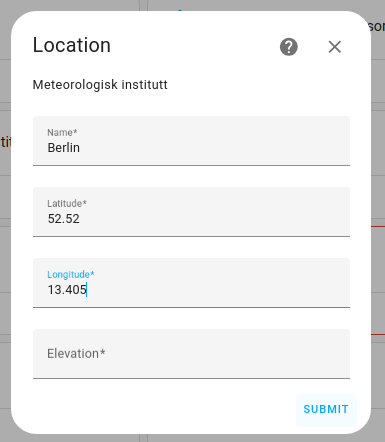
-
-
请确保该实体已暴露给 Assist:
-
前往 设置 > 设备与服务 > 实体,选择该位置对应的天气实体。
-
在打开的详情视图中,选择齿轮
,然后选择 语音助手。 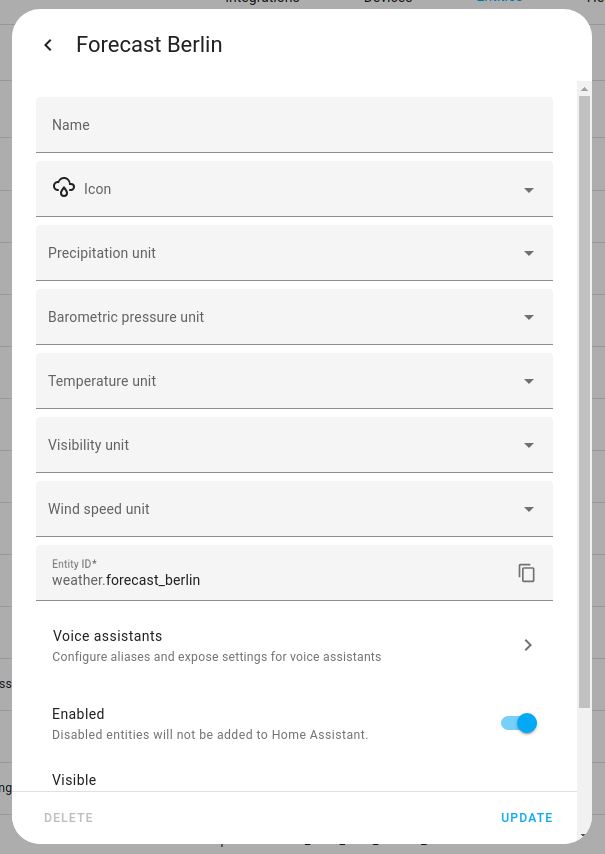
-
确保该实体已暴露给 Assist。
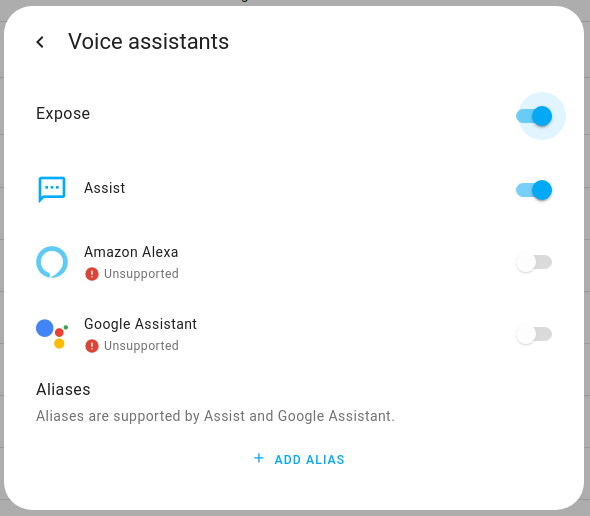
-
-
与 Assist 对话时,请确保使用精确的实体名称。
-
如需查看实体名称,请检查 设置 > 设备与服务 > 实体 下的列表。
-
例如,如果实体名叫 Forecast Berlin,您就必须说“forecast Berlin 的天气怎么样”。
-
如果您只说“Berlin 的天气怎么样”,Assist 就无法识别。
-
如果您想使用 Berlin 而不是 Forecast Berlin,可以为实体创建别名。
- 您可以根据需要创建任意数量的别名。
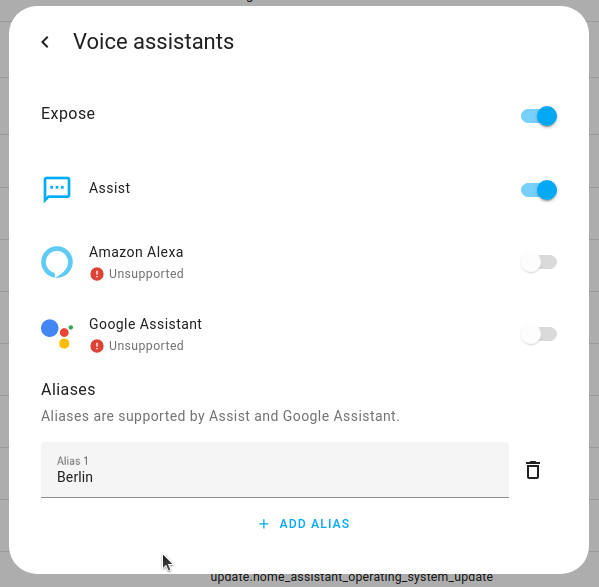
-
-
如果您有多个天气预报实体,却只问“今天天气怎么样”,Assist 总是会返回最先添加的那个地点的数据。目前还无法更改这一行为。
我没有收到语音回复
我的语音助手能听懂并处理命令,但没有语音回复。
语音回复由 Home Assistant 中受支持的文本转语音引擎生成。 随后,语音助手设备会从 Home Assistant 获取音频文件并播放出来。
本地网络设置
要让这个获取过程正常工作,Home Assistant 必须把自己的 URL 告诉设备。 如果您的网络结构较复杂,或者您过去修改过这项设置,传递出去的 URL 可能会不正确。
要修复这个 URL,请按以下步骤操作:
- 在您的用户资料中启用 高级模式。
- 前往 设置 > 系统 > 网络。
- 将本地网络 Home Assistant URL 改为一个本地可访问且指向 Home Assistant 的地址。
- 对大多数用户来说,推荐使用 自动 选项。
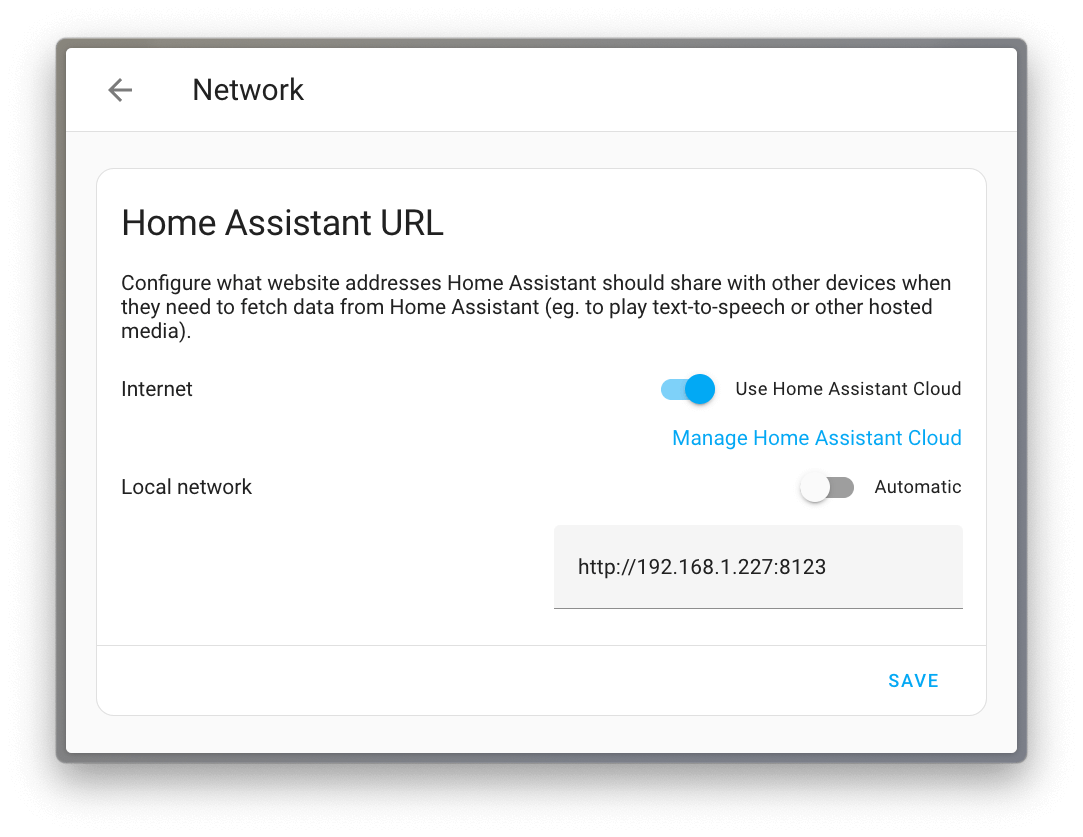
- 对大多数用户来说,推荐使用 自动 选项。
缺少 Media Source
如果您使用 YAML 配置,并且没有启用 default_config:,请确保配置中包含 media_source:。
调整设备的 Assist 音频配置
如果您怀疑背景噪声或扬声器音量有问题,有时可以通过调整语音助手设备(例如 S32-S3-BOX-3)的降噪和增益等设置来改善效果。
调整设备的 Assist 音频配置
-
请确保您已安装 ESPHome 应用(旧称加载项):
- 前往 设置 > 应用 > 安装应用。
- 如果尚未安装 ESPHome,请先安装。
-
启动 ESPHome 应用,然后选择 打开 Web UI。
-
将您的设备接管到 ESPHome 应用中:
- ESPHome 应用启动后,您会看到设备显示为 已发现。
- 选择 接管。
- 出现提示后,输入本地 2.4 GHz Wi-Fi 网络的凭据,然后选择 接管。
-
如果您看到此设备有可用更新的通知,请选择 更新。
-
请确保您可以访问配置文件。
- 如果您不确定该使用哪种方式,可以安装 File editor 应用。
- 在 File Editor 配置中,请确保 Enforce basepath 选项已关闭。
-
编辑通用配置以启用调试模式:
-
打开
config文件夹中的configuration.yaml文件。 -
输入以下内容:
-
-
保存更改并重启 Home Assistant。
-
前往
/share/assist_pipeline。- 对于您发出的每条语音命令,这里都会生成一个子文件夹,其中包含
.wav格式的音频文件。
- 对于您发出的每条语音命令,这里都会生成一个子文件夹,其中包含
-
收听您想分析的音频文件。
-
打开配置文件:
- 在 ESPHome 应用中,选择您的设备,然后选择 编辑。
- 这样您就可以编辑该设备的配置文件。
-
如果要添加用于调整降噪和音量的配置段,请加入以下内容:
-
调整设置:
- 如果音频噪声过大,请提高
noise_suppression_level,最大值为 4。 - 如果音频过小,请提高
auto_gain(最大 31)或volume_multiplier(没有上限,但过高最终会导致失真)。
- 如果音频噪声过大,请提高
-
请注意:收集调试录音会占用磁盘空间。
- 找到合适的配置后,请删除这些音频文件所在的文件夹。
- 然后在
configuration.yaml中删除assist_pipeline条目,并重启 Home Assistant。