

Home Assistant 的 13 美元语音助手
本教程将指导您把 ATOM Echo 变成一个语音助手。拿起这个小巧的设备,就可以和您的智能家居对话、发出命令并获得回复。
前提条件
- 已安装 Home Assistant Operating System 的 Home Assistant 2023.10 或更高版本。如果您尚未安装 Home Assistant,请参考安装页面
- Home Assistant Cloud 或手动配置的 Assist 流水线
- 已为语音助手启用唤醒词
- 您的 2.4 GHz Wi-Fi 网络密码
- 桌面版 Chrome 或其他基于 Chromium 的浏览器,例如 Edge,不支持 Android 或 iOS
- M5Stack ATOM Echo Development Kit
- 用于连接 ATOM Echo 的 USB-C 线缆
在 ATOM Echo 上安装软件
在将此设备用于 Home Assistant 之前,您需要先为它安装一些软件。
-
请确保本页面是在桌面上的 Chromium 浏览器中打开。平板和手机无法完成此操作。
-
选择下方的 Connect 按钮。如果浏览器不支持 Web Serial,您看到的会是警告信息,而不是按钮。
-
适合高级用户:配置文件可在 GitHub 上查看。
-
-
按照以下步骤将 ATOM Echo 连接到电脑:
- 在弹出窗口中查看可用端口。
- 将 USB-C 线连接到 ATOM Echo,并连接到您的电脑。
- 弹出窗口中现在应该会出现一个新条目。选择这个 USB 串口,然后选择 Connect。
- 故障排除:如果没有出现新端口,您的系统可能缺少驱动程序。关闭弹出窗口。
- 在对话框中选择 CH342 驱动程序,安装后再选择 Try again。
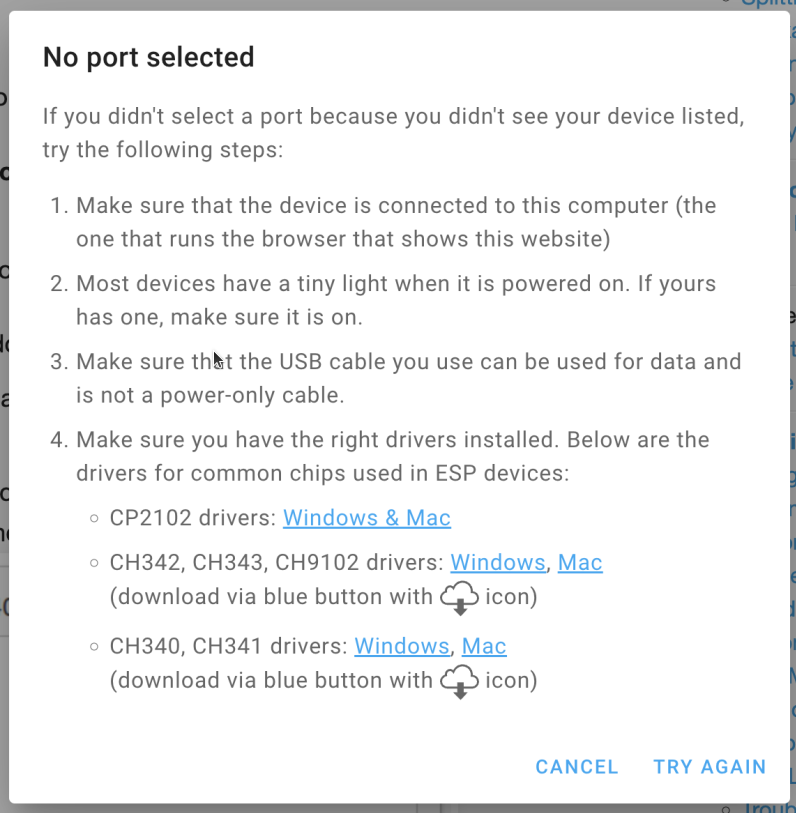
- 在对话框中选择 CH342 驱动程序,安装后再选择 Try again。
-
选择 Install Voice Assistant,然后选择 Install。
- 安装完成后,选择 Next。
- 将 ATOM Echo 添加到您的 Wi-Fi:
- 根据提示从列表中选择您的网络,并输入 2.4 GHz Wi-Fi 凭据。
- 选择 Connect。
- ATOM Echo 加入网络后,选择 Add to Home Assistant。
-
这会打开通向 Home Assistant 的 My 链接。
-
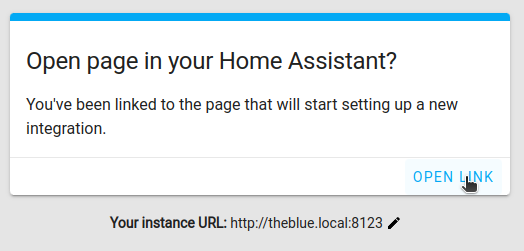
如果您以前没有使用过 My Home Assistant,需要先完成配置。如果您的 Home Assistant URL 不是
http://homeassistant.local:8123,请替换为您自己的实例地址。 -
打开该链接。
-
-
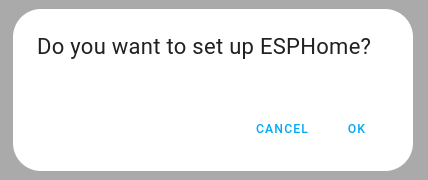
选择 OK。
-
这会启动一个向导,用于自定义您的语音助手。
- 按照向导步骤设置唤醒词并选择声音。
- 完成后,选择 Done。
-
您的 ATOM Echo 现在已通过 Wi-Fi 连接到 Home Assistant。现在,您可以使用 USB 电源把它移动到家里的任意位置。
-
恭喜!您现在已经可以通过语音控制 Home Assistant 了,快来试试吧。
通过 ATOM Echo 控制 Home Assistant
- 说出您配置的唤醒词,例如 “OK, Nabu”。
- 等待 LED 开始蓝色闪烁。
- 说出一条受支持的语音命令。例如,关闭厨房的灯。
- 在您说话时,蓝色 LED 会持续脉动。
- 意图处理完成后,LED 会亮起绿色,Home Assistant 也会确认该操作。
- 请确保您使用的区域名称与 Home Assistant 中定义的完全一致。
- 您也可以提出问题,例如:
- 前门锁上了吗?
- 客厅里有哪些灯是开着的?
- 如果您的命令不受支持,可以使用句子触发器添加自己的命令。
- 如果您觉得 ATOM Echo 开始处理命令的时间过长:
-
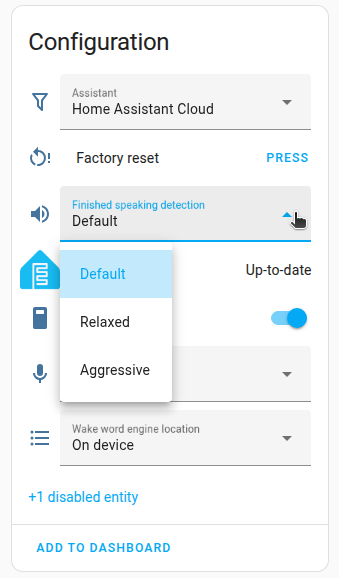
可以调整静音检测设置。
-
前往 设置 > 设备与服务,然后选择 ESPHome 集成。
-
在 M5Stack ATOM Echo 下,选择 1 个设备。在 配置 下修改 Finished speaking detection。
-
这个设置决定了 Assist 需要检测到多长时间的静音,才会认为您已经说完并开始处理命令。
-
故障排除
如果事情没有按预期工作:
- 请查看 Assist 的通用故障排除部分
从 ATOM Echo 中删除 Wi-Fi 凭据
如果您不再使用这个设备,或准备转交给其他人,可以删除设备中保存的 Wi-Fi 凭据。
-
请确保本页面是在桌面上的 Chromium 浏览器中打开。平板和手机无法完成此操作。
-
选择下方的 Connect 按钮。如果浏览器不支持 Web Serial,您看到的会是警告信息,而不是按钮。
-
-
按照以下步骤将 ATOM Echo 连接到电脑:
- 在弹出窗口中查看可用端口。
- 将 USB-C 线连接到 ATOM Echo,并连接到您的电脑。
- 弹出窗口中现在应该会出现一个新条目。选择这个 USB 串口,然后选择 Connect。
-
在对话框中选择 Erase user data。
- 结果:设备中的 Wi-Fi 凭据会被删除。
- 固件会保留在设备上。