ESP32-S3-BOX 语音助手

本教程将指导您把 ESP32-S3-BOX、ESP32-S3-BOX-3(B) 或 ESP32-S3-BOX-Lite 变成 Home Assistant 语音助手。请注意,文中的 ESP32-S3-BOX 也可能泛指这 3 种产品型号。

前提条件

  • 已安装 Home Assistant Operating System 的 Home Assistant 2023.12 或更高版本。如果您尚未安装 Home Assistant,请参考安装页面
  • Home Assistant Cloud 或手动配置的 Assist 流水线
  • 您的 2.4 GHz Wi-Fi 网络密码
  • 桌面版 Chrome 或 Edge 浏览器,不支持 Android 或 iOS
  • 以下 Espressif ESP32-S3-BOX 型号之一:
    • ESP32-S3-BOX-3B
    • ESP32-S3-BOX-3、ESP32-S3-BOX 或 ESP32-S3-BOX-Lite(目前已不再销售)
  • 用于连接 ESP32-S3-BOX 的 USB-C 线缆
  • 本流程假设这是您第一次在设备上安装 ESPHome 固件。如果您以前已经完成过本教程,现在只是想安装最新版软件,请参考更新 S3-BOX 上的软件

在 ESP32-S3-BOX 上安装软件

在将此设备用于 Home Assistant 之前,您需要先为它安装一些软件。

使用 ESP32-S3-BOX-3(B)

1. 这些步骤同时适用于 ESP32-S3-BOX-3 和 ESP32-S3-BOX-3B。请确保本页面是在桌面上的 Chromium 浏览器中打开。平板和手机无法完成安装。

       - 先选择下方的 **Connect** 按钮,查看可用 USB 设备列表。此时先不要连接 ESP32-S3-BOX-3。先看清当前列表,后面更容易识别新出现的 ESP 设备。
       - 如果浏览器不支持 Web Serial,您看到的会是提示消息,而不是按钮。

           <script type="module" src="https://unpkg.com/esp-web-tools@10.2.1/dist/web/install-button.js?module" integrity="sha384-2Ea4WL8tjFb0qQKUqBoX45KlPVoUgL+Z3zUqsD0MHmtJ3faDbfNyZulLg/LfYDUZ" crossorigin="anonymous"></script>
           <esp-web-install-button manifest="https://firmware.esphome.io/wake-word-voice-assistant/esp32-s3-box-3/manifest.json"></esp-web-install-button>

       - **适合高级用户**:配置文件可在 GitHub 上查看:
         - [GitHub 上的 ESP32-S3-BOX-3 配置](https://github.com/esphome/wake-word-voice-assistants/blob/main/esp32-s3-box-3/esp32-s3-box-3.yaml)

    2. 按照以下步骤将 ESP32-S3-BOX-3 连接到电脑:
       - 在弹出窗口中查看可用端口。
       - 将 USB-C 线直接插入主机本体,而不是插在底座上,也不是蓝色部分,然后连接到电脑。
       - **故障排除**:如果浏览器显示的设备列表中没有 ESP32-S3-BOX-3,您需要手动进入 flash 模式:
         - 按住 "boot" 按钮,也就是左侧上方按钮,同时轻按 "reset" 按钮,也就是左侧下方按钮。
         - 几秒钟后,ESP32-S3-BOX-3 应该会出现在浏览器显示的 USB 设备列表中。
         - 按照步骤继续操作直到第 3 步。选择 **Next** 后,在 S3-BOX-3 上再次按一下 "Reset" 按钮。
         - 然后重新选择蓝色的 **Connect** 按钮,选择该 USB 设备,并按提示配置 Wi-Fi。
         - 这时在弹出窗口中应该会出现一个新条目。选择该 USB 串口,然后选择 **Connect**。
    3. 选择 **Install Voice Assistant**,然后选择 **Install**。
         - 安装完成后,选择 **Next**。
         - 将 ESP32-S3-BOX-3 添加到您的 Wi-Fi:
           - 根据提示从列表中选择您的网络,并输入 2.4 GHz Wi-Fi 凭据。
           - 选择 **Connect**。
           - ESP32-S3-BOX-3 加入网络后,选择 **Add to Home Assistant**。
    4. 这会打开通向 Home Assistant 的 **My** 链接。
       - 如果您以前没有使用过 My Home Assistant,需要先完成配置。如果您的 Home Assistant URL 不是 `http://homeassistant.local:8123`,请替换为您自己的实例地址。
       - 打开该链接。
       ![打开 My 链接](/home-assistant/images/assist/esp32-atom-flash-06.png)
    5. 选择 **OK**。

       ![设置 ESPHome](/home-assistant/images/assist/esp32-atom-flash-07.png)
    6. 要添加新发现的设备,请从列表中选择 ESP32-S3-BOX-3。
       - 将 ESP32-S3-BOX-3 分配到一个房间,然后选择 **Finish**。
    7. 您现在应该会看到 **ESPHome** 集成。
       ![发现新的 ESPHome 设备](/home-assistant/images/assist/m5stack-atom-echo-discovered-33.png)

    8. 选择 **ESPHome** 集成。在 **设备** 下,您应该会看到 **ESP32-S3-BOX**。
        ![发现 ESP32-S3-BOX-3](/home-assistant/images/assist/s32-s3-box-3-discovered.png)

        - 您的 ESP32-S3-BOX 已通过 Wi-Fi 连接到 Home Assistant。现在,您可以使用 USB 电源把它移动到家里的任意位置。

使用 ESP32-S3-BOX

1. 请确保本页面是在桌面上的 Chromium 浏览器中打开。平板和手机无法完成安装。

       - 如果浏览器不支持 Web Serial,您看到的会是提示消息,而不是按钮。

           <script type="module" src="https://unpkg.com/esp-web-tools@10.2.1/dist/web/install-button.js?module" integrity="sha384-2Ea4WL8tjFb0qQKUqBoX45KlPVoUgL+Z3zUqsD0MHmtJ3faDbfNyZulLg/LfYDUZ" crossorigin="anonymous"></script>
           <esp-web-install-button manifest="https://firmware.esphome.io/wake-word-voice-assistant/esp32-s3-box/manifest.json"></esp-web-install-button>

       - **适合高级用户**:配置文件可在 GitHub 上查看:
         - [GitHub 上的 ESP32-S3-BOX 配置](https://github.com/esphome/wake-word-voice-assistants/blob/main/esp32-s3-box/esp32-s3-box.yaml)

    2. 按照以下步骤将 ESP32-S3-BOX 连接到电脑:
       - 在弹出窗口中查看可用端口。
       - 将 USB-C 线连接到 ESP32-S3-BOX,并连接到电脑。
    3. 选择 **Install Voice Assistant**,然后选择 **Install**。
         - 安装完成后,选择 **Next**。
         - 将 ESP32-S3-BOX 添加到您的 Wi-Fi:
           - 根据提示从列表中选择您的网络,并输入 2.4 GHz Wi-Fi 凭据。
           - 选择 **Connect**。
           - ESP32-S3-BOX 加入网络后,选择 **Add to Home Assistant**。
    4. 这会打开通向 Home Assistant 的 **My** 链接。
       - 如果您以前没有使用过 My Home Assistant,需要先完成配置。如果您的 Home Assistant URL 不是 `http://homeassistant.local:8123`,请替换为您自己的实例地址。
       - 打开该链接。
       ![打开 My 链接](/home-assistant/images/assist/esp32-atom-flash-06.png)
    5. 选择 **OK**。
       ![设置 ESPHome](/home-assistant/images/assist/esp32-atom-flash-07.png)
    6. 要添加新发现的设备,请从列表中选择 ESP32-S3-BOX。
       - 将 ESP32-S3-BOX 分配到一个房间,然后选择 **Finish**。
    7. 您现在应该会看到 **ESPHome** 集成。
       ![发现新的 ESPHome 设备](/home-assistant/images/assist/m5stack-atom-echo-discovered-33.png)
    8. 选择 **ESPHome** 集成。在 **设备** 下,您应该会看到 **ESP32-S3-BOX**。
        ![发现 ESP32-S3-BOX-3](/home-assistant/images/assist/s32-s3-box-3-discovered.png)

        - 您的 ESP32-S3-BOX 已通过 Wi-Fi 连接到 Home Assistant。现在,您可以使用 USB 电源把它移动到家里的任意位置。

检查唤醒词设置

  1. 确保您的助手已经启用唤醒词,并使用 “OK Nabu”。

  2. 设备 下,选择 ESP32-S3-BOX* 条目的 设备,打开设备页面。

  3. 检查设备设置:

    • 如果您愿意,可以在 ESP32-S3 设备上处理唤醒词,而不是在 Home Assistant 服务器上处理。这里的服务器指的是安装了 Home Assistant 的设备,例如 Home Assistant Green。

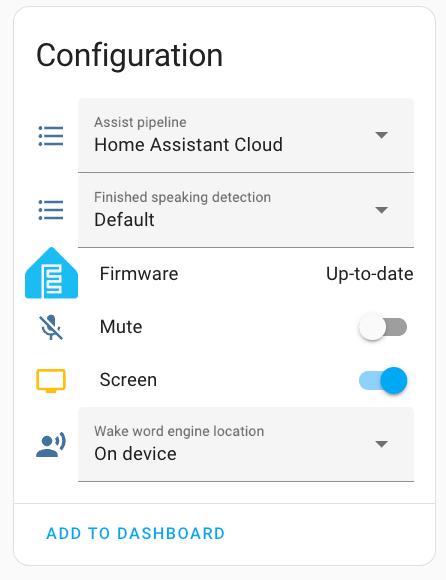
    • Wake word engine location 下,选择 On device,这样唤醒词会在设备本身处理,而不是在 Home Assistant 中处理。

      • 本地处理速度更快。
      • 当前的唤醒词为 Okay Nabu

      ESP32-S3-BOX-3 设备端唤醒词处理

  4. 如果您选择了设备端唤醒词处理,但不想使用 Okay Nabu,可以更改设备端唤醒词。

  5. 恭喜!您现在已经可以通过带显示屏的 ESP32 设备来语音控制 Home Assistant 了,快来试试吧。

控制 Home Assistant

  1. 说出您的唤醒词。本教程中使用的是 “OK Nabu”。
  2. 说出一条受支持的语音命令。例如,打开灯
    • 意图处理完成后,LED 会亮起绿色,Home Assistant 也会确认该操作。
      • 请确保您使用的区域名称与 Home Assistant 中定义的完全一致。
      • 您也可以提出问题,例如:
        • 前门锁上了吗?
        • 客厅里有哪些灯是开着的?
  3. 如果您的命令不受支持,可以使用句子触发器添加自己的命令。

关闭麦克风或屏幕

  1. 如果您暂时不希望 Assist 监听您,可以关闭麦克风。
    • 前往 设置 > 设备与服务,然后选择 ESPHome 集成。

      • ESP32-S3-BOX-3 下,选择 1 个设备
      • 启用 Mute
      • ESP32-S3-BOX-3 的屏幕也会一并关闭。

      用于启用或禁用静音的开关

  2. 如果您只想使用唤醒词,但不想使用屏幕,也可以关闭屏幕。
    • 前往 设置 > 设备与服务,然后选择 ESPHome 集成。

      • ESP32-S3-BOX-3 下,选择 1 个设备
      • 关闭 Screen

      用于启用或禁用屏幕的开关

更新 S3-BOX 上的软件

如需更新 S3-BOX 上的软件,请根据您的实际情况选择以下步骤:

  • 选项 1:您使用的是 Home Assistant 2024.7 或更高版本,并且没有手动修改过 S3-BOX 的 ESPHome 配置
    • 当有更新可用时,您会像收到其他更新一样收到更新通知。
    • 要直接在设备上安装预编译的新固件,请确保 S3-BOX 已连接到网络,然后在 ESP32 S3 BOX...Firmware 下选择 安装
  • 选项 2:您使用的是 Home Assistant 2024.6 或更早版本,并且没有手动修改过 S3-BOX 的 ESPHome 配置
    • 按照在 S3-BOX 上安装软件流程中的前 1 到 3 步操作。
      • 这样会为您的 S3-BOX 安装最新的预编译固件。
  • 选项 3:您手动修改过 S3-BOX 的配置文件
    • 您需要自己编译固件。可以选择以下任一方式:
      • 在 Home Assistant 中使用 ESPHome 仪表盘应用。这是最简单的方法,但通常也是最慢的,而且在旧系统或内存、CPU 资源有限的系统上可能失败。
      • 按照 ESPHome 文档中的说明,使用桌面级系统来编译和安装固件。初始设置更复杂,但整个过程明显更快,也更可靠。