

自定义 S3-BOX-3
使用您自己的插图自定义 S3-BOX-3
本教程将向您展示如何把 Espressif ESP32-S3-BOX-3 上的 Home Assistant 状态插图替换为您自己的图片。
您既可以准备自己的插图,也可以从社区仓库导入一些现成作品。
ESP32-S3-BOX-3 语音助手状态插图
ESP32-S3-BOX-3 语音助手使用 6 张插图来表示状态:
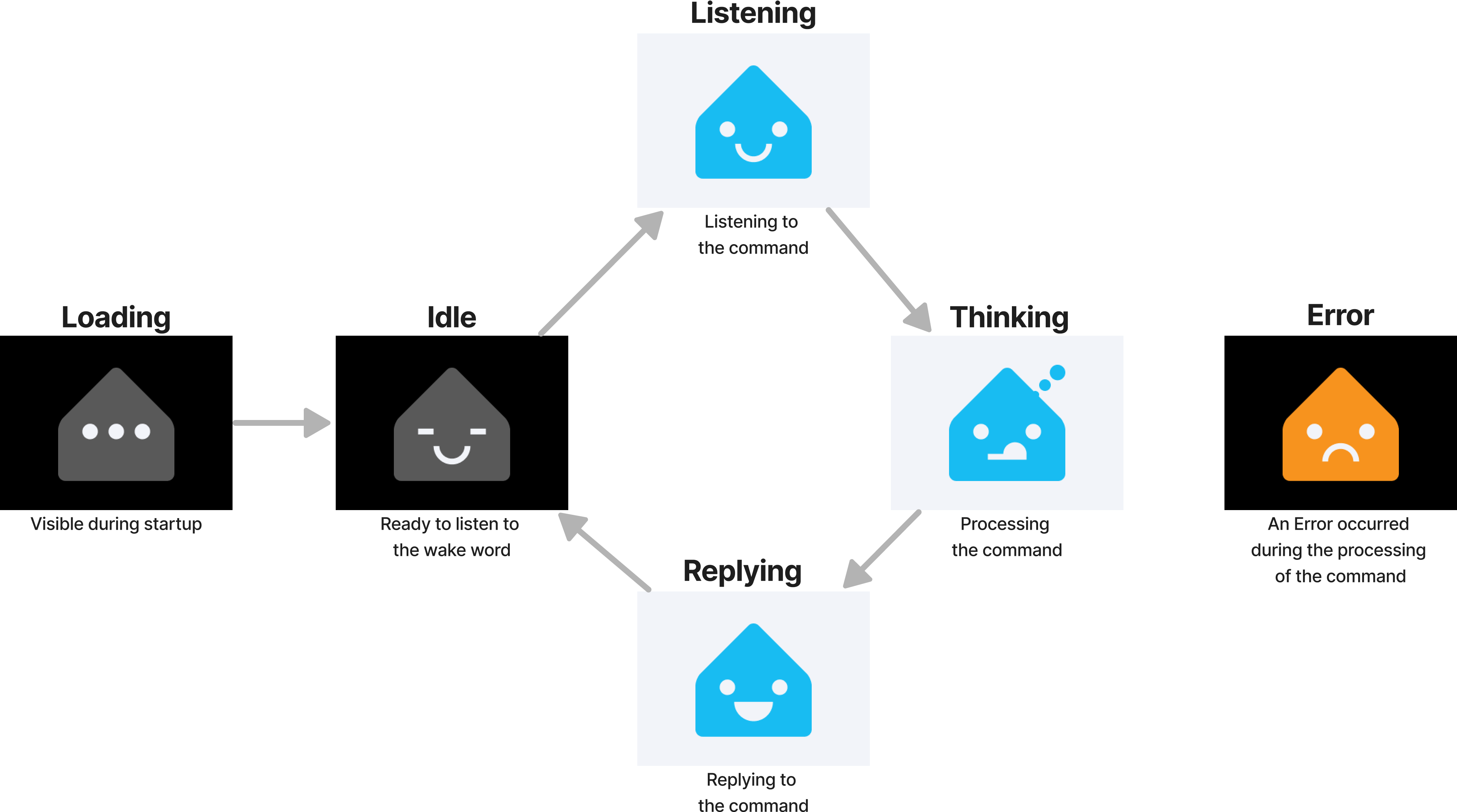 ESP32-S3-BOX-3 的状态包括:loading、idle、listening、thinking、replying 和 error。
图中显示的是默认插图。下面的步骤将向您展示如何修改它们。
前提条件
- 已安装 Home Assistant Operating System 的最新版 Home Assistant
- Home Assistant Cloud 或手动配置的 Assist 流水线
- ESP32-S3-BOX-3。ESP32-S3-BOX-Lite 和 ESP32-S3-BOX 也适用,但目前已不再销售。
- 已成功完成ESP32-S3-BOX-3 语音助手教程
在 ESPHome 应用中接管设备
在导入新插图之前,您需要先安装 ESPHome 应用(旧称加载项),并在该应用中接管设备。
-
确保 ESP32-S3-BOX-3 已经启动并连接到您的 Wi-Fi。
-
前往 设置 > 应用,检查是否已安装 ESPHome 应用。
- 如果尚未安装,请前往 设置 > 应用 > ESPHome 进行安装。
-
启动该应用,然后选择 Open web UI。
-
在 ESPHome 应用的仪表盘中,找到 ESP32-S3-BOX-3 卡片并选择 Adopt。
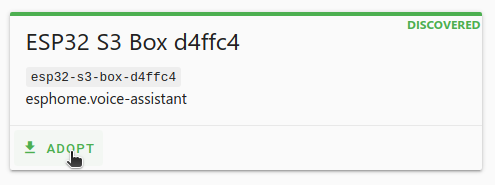
-
如果需要,您可以给它设置一个新名称。然后选择 Adopt。
- 接管 ESPHome 设备后,您就可以自定义现有软件。
- 结果:状态将变为 Online。
-
现在您已经设置好 ESPHome 应用,可以选择以下两种方式之一来添加自定义图片:
选项 1:使用社区仓库中的图片
如果您想换新图片,但不想自己制作,可以使用社区提供的图片。 如果您想使用自己的图片,请跳过本节,直接前往选项 2:使用您自己的图片。
使用社区图片
-
在 ESP32-S3-BOX-3 应用中,选择编辑。
- 结果:编辑器会打开,并显示配置文件。
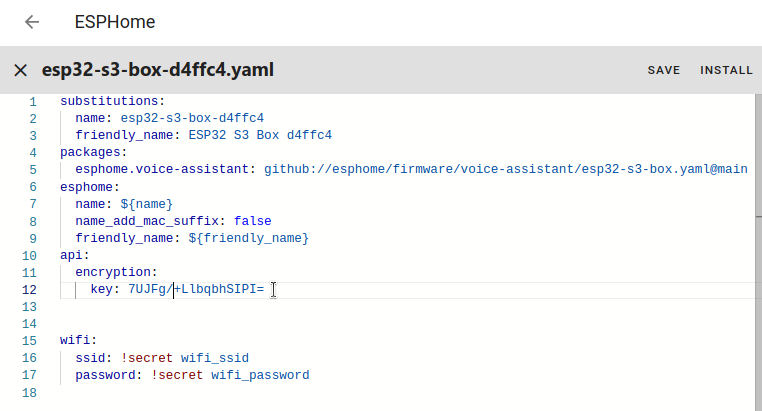
- 结果:编辑器会打开,并显示配置文件。
-
为了给您一些灵感,我们准备了一些示例图片。
- 您可以在这个仓库中查看。
-
在本教程中,我们将使用 Frenck 的部分图片。
-
将以下内容添加到
substitutions块中。
-
-
保存更改,然后选择 安装。
- 根据您的环境不同,安装过程可能需要一段时间。
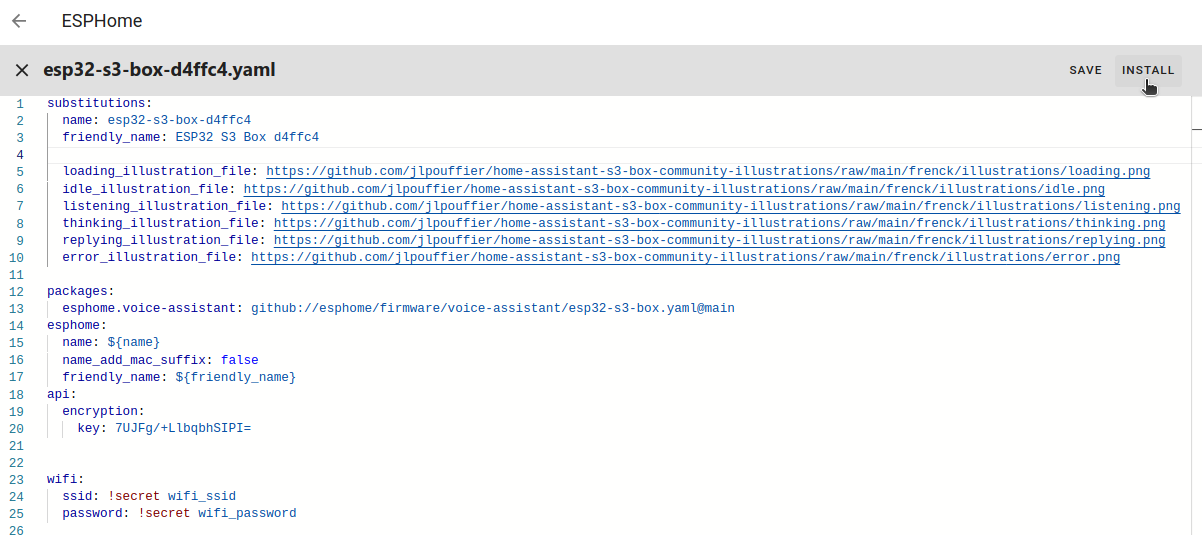
- 根据您的环境不同,安装过程可能需要一段时间。
-
安装完成后,您就可以在 ESP32-S3-BOX-3 上看到新图片。
- 现在说一句命令来测试新设置。例如,OK Nabu,关闭客厅的灯。
选项 2:使用您自己的插图
这部分分为 2 个步骤:
关于图片规格
以下内容可以帮助您在 ESP32-S3-BOX-3 屏幕上获得最佳显示效果。
使用浅色和深色背景
在状态插图总览中,您可以看到默认图片使用了不同的背景颜色。这样做是为了让您在看屏幕时更容易识别状态变化。
在您的图片中,可以使用两种不同的背景颜色:
- loading 和 idle:使用深色背景
- listening、thinking 和 replying:使用浅色背景
- error:可按您的喜好设置
如果您的图片带有透明区域,您可以在配置中定义背景颜色。下面的步骤会介绍如何修改背景。
图片尺寸和文件格式
- 尺寸:屏幕分辨率为 320 x 240 像素。如果您提供的图片不是 4:3 比例,剩余区域会用背景色填充。
- 文件格式:PNG、JPEG 或 SVG
准备您自己的图片
- 根据关于图片规格一节中的说明创建自己的图片。
- 您甚至可以手绘。
- 我们还提供了一个模板。
- 将 6 张图片全部复制到一个文件夹中,例如
voice_assistant_gfx。 - 确保您已经可以访问配置文件。
- 安装 Samba 应用。
- 这样可以一次复制多个文件。
- 将图片文件夹复制到配置目录:
- 打开
config文件夹,然后打开ESPHome文件夹。 - 将您的图片文件夹复制到其中。
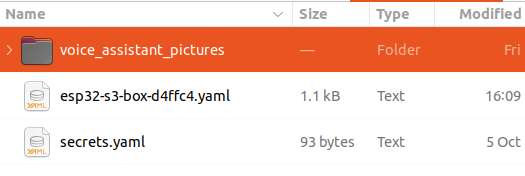
- 打开
将图片添加到配置中
-
在 Home Assistant 中,前往 设置 > 应用 > ESPHome,然后选择 Open Web UI。
-
在 ESP32-S3-BOX-3 应用中,选择编辑。
- 结果:编辑器会打开,并显示配置文件。
- 结果:编辑器会打开,并显示配置文件。
-
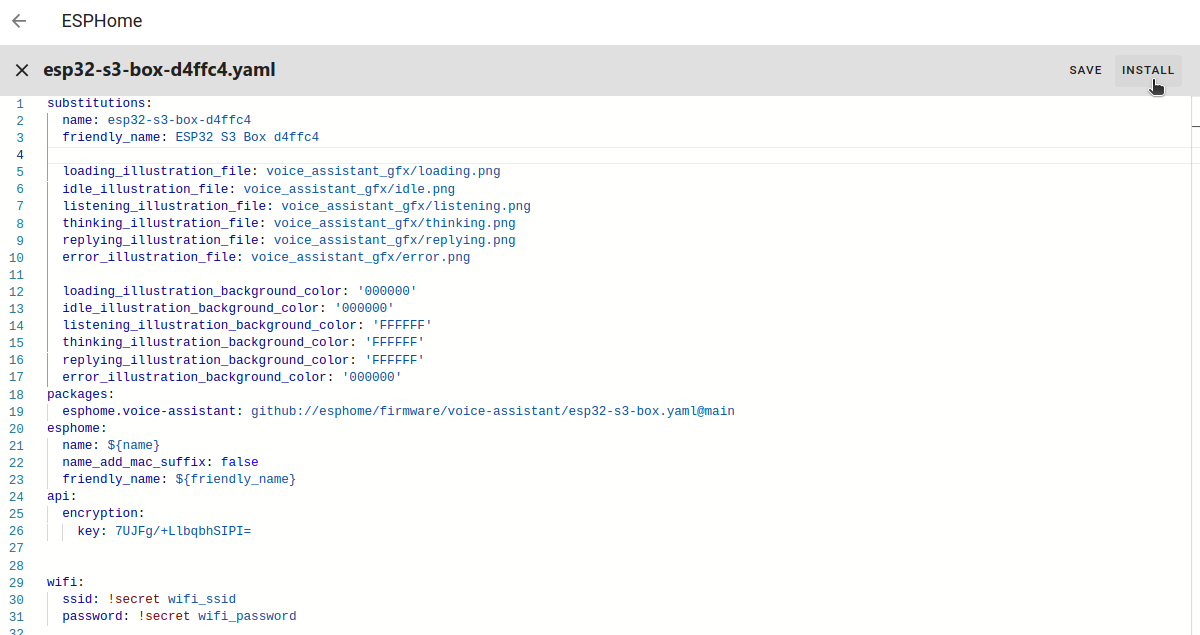
要添加您的图片,请将以下内容添加到
substitutions块中。 -
如果您的图片使用了透明区域,并且您想修改背景色,请将以下内容添加到
substitutions块中:-
000000代表黑色,FFFFFF代表白色,均为十六进制颜色代码。 -
如果您想使用其他颜色,请替换对应的颜色代码。
-
如需查找颜色代码,可以使用 Google 取色器之类的工具。
-
-
保存更改并选择 安装。
-
再次保存更改。
- 根据您的环境不同,安装过程可能需要一段时间。
-
安装完成后,您就可以在 S3-BOX 上看到新图片。
- 现在说一句命令来测试新设置。例如,OK Nabu,打开灯。
绘制您自己的图片
-
我们为您准备了一个模板,方便您绘制自己的状态图片。
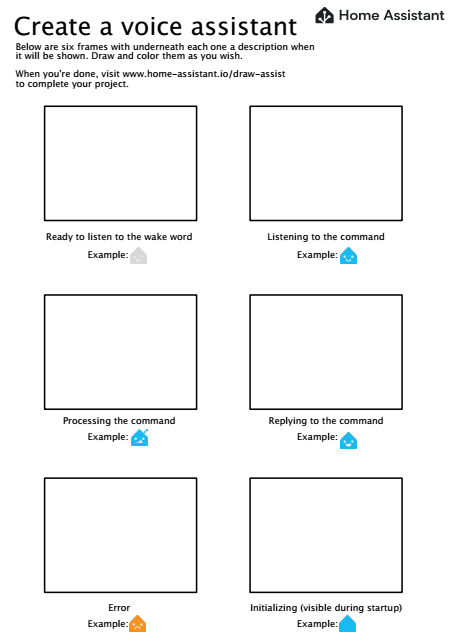
-
下载文件后就可以开始绘制。

-
完成后:
- 分别为每张图片拍照。
- 按照这些步骤将它们放到您的语音助手中。
自定义设备端唤醒词(microWakeWord)
您可以修改 S3-BOX-3 上使用的设备端唤醒词,也就是 microWakeWord。
前提条件
- 已安装 Home Assistant Operating System 的 Home Assistant 2024.2 或更高版本。如果您尚未安装 Home Assistant,请参考安装页面
- 已成功在 S3-BOX-3 上安装 ESPHome
- ESPHome 2024.2 或更高版本
- Home Assistant 服务器至少有 2 GB 可用内存
- 固件在安装到 S3-BOX-3 之前,需要先在服务器上编译。
- 编译过程需要一定内存。
- 您已在 S3-BOX-3 上安装设备端唤醒词
(同样适用于现已停产的 S3-BOX 和 S3-BOX-Lite)
在 S3-BOX-3 上自定义设备端唤醒词
-
如果您还没有这样做,请先在 ESPHome 应用中接管设备。
-
在 Home Assistant 中,前往 设置 > 应用 > ESPHome,然后选择 Open Web UI。
-
在 ESP32-S3-BOX-3 条目上选择编辑。
- 结果:编辑器会打开,并显示配置文件。
- 结果:编辑器会打开,并显示配置文件。
-
要更改唤醒词,请将以下内容添加到
substitutions块中。-
除了
okay_nabu之外,您还可以使用alexa或hey_jarvis。
-
-
保存更改,然后在右上角选择 安装。
- 根据您的环境不同,安装过程可能需要一段时间。
- 例如,在 Home Assistant Green 上大约需要 45 分钟。
-
选择 ESPHome 集成。在 设备 下,您应该会看到 ESP32-S3-BOX。
-
在 ESP32-S3-BOX-3 条目上选择 设备,打开设备页面。
-
在 Wake word engine location 下,选择 On device。
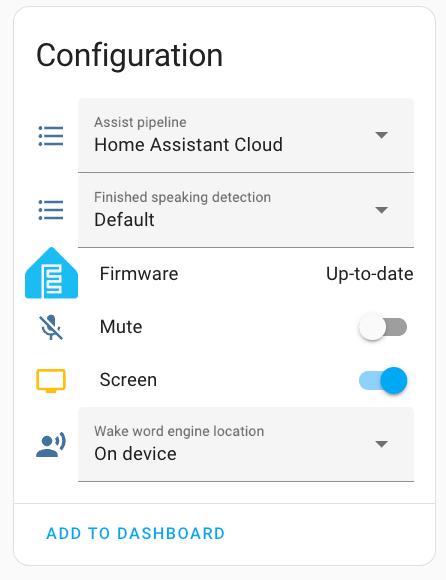
-
-
现在说一句命令来测试新设置。例如,Hey Jarvis,打开灯。