

添加自定义语句以触发自动化
您可以通过扩展现有意图或创建新意图,向意图识别器添加自己的语句。您还可以为现有意图自定义响应。
前提条件
前提条件
您需要一个可正常工作的 Assist 配置。如果尚未完成,请查看 Assist 起始页面来完成您的设置。
添加自定义语句以触发自动化
这是开始使用自定义语句触发自动化的最简单方法。
-
在 设置 > 自动化与场景 页面,点击右下角的 创建自动化。
-
在 触发器 下拉菜单中,选择 语句。
-
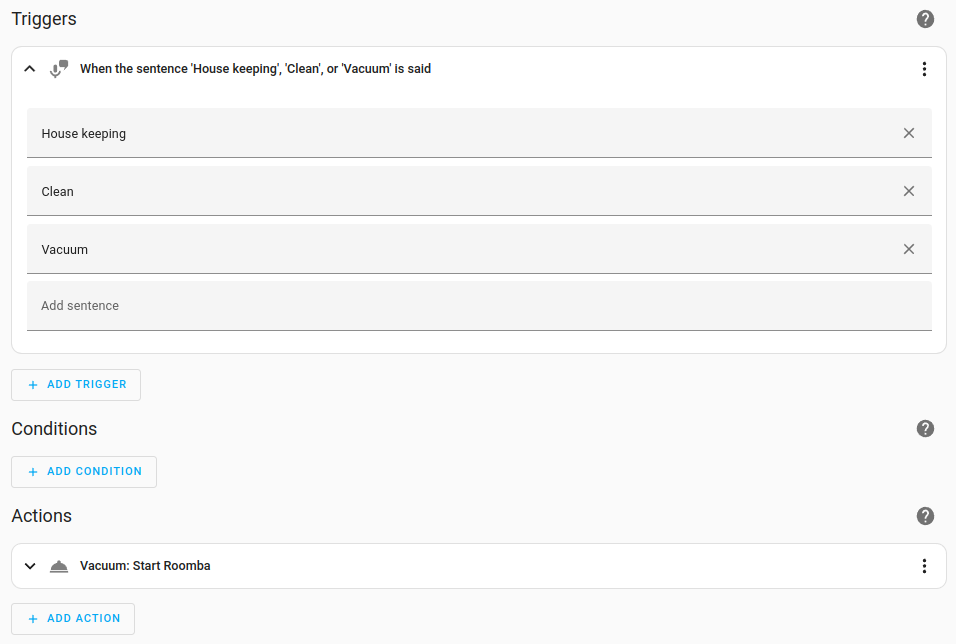
输入一个或多个您想要触发自动化的语句。
- 不要使用标点符号。
- 您可以添加多个语句,它们都会触发该自动化。
-
要添加自定义响应,选择 添加动作。滚动到底部并选择 其他动作。
- 然后,选择 设置对话响应。
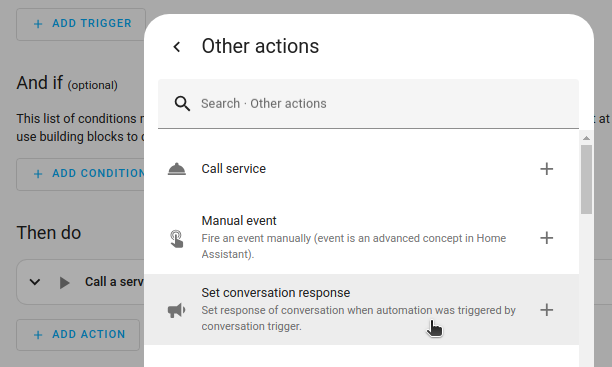
- 然后,选择 设置对话响应。
-
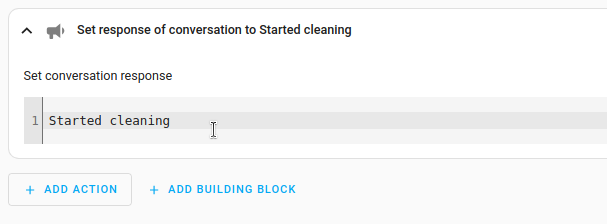
在文本字段中,输入您希望 Assist 说出的响应,然后选择 保存。
-
要测试自动化,请前往 概览,在右上角打开 Assist。
- 输入其中一个语句。
-
如果没有成功,请查看故障排除部分。
- 其中一个原因可能是您要控制的设备尚未向 Assist 公开。
-
拿起您的语音控制设备,说出自定义语句。
- 您的自动化现在应该被触发了。
在配置文件中设置自定义语句
要在配置文件中设置自定义语句,请遵循此教程。