

Android 上的 Assist
Android 手机上的 Assist
你可以通过 Home Assistant Companion App 在 Android 手机和平板上使用 Assist。
前提条件
- Home Assistant Companion App 已安装
- 已设置好一个 Assistant:可以是云端(推荐,性能更好)或本地
- 你想通过 Assist 控制的设备已经暴露给 Assist,并且你已经检查了大部分最佳实践
在 Home Assistant 中启动 Assist
- 在手机上打开 Home Assistant。
- 在右上角选择三点菜单,然后选择 Assist。
- 说出命令。
将 Home Assistant Assist 设置为默认语音助手应用
要在 Android 手机上将 Home Assistant Assist 设置为默认语音助手应用,请按以下步骤操作:
- 在 Android 手机上打开 Home Assistant 应用。
- 前往 设置 > Companion app。
- 选择 Assist for Android。
- 选择 Set as default。
- 在打开的系统设置中,选择 Default digital 语音助手 app。
- 在某些 Android 版本中,这一项可能叫作 Voice Assistant 或 Assist app。
- 选择 Home Assistant。
- 返回 Home Assistant 应用。现在你应该会看到 Assist 已成为默认语音助手。
- 使用启动语音助手的手势来启动 Assist。具体手势会因 Android 版本不同而不同:
- 从左下角向上滑动。
- 长按电源键。
- 按住主页按钮(底部的方形按钮)。
- 你现在也可以从锁定屏幕启动 Assist。
要免提激活 Assist,请启用唤醒词检测。
关于 Android 上的唤醒词检测
唤醒词检测允许你通过说出像 "Hey Jarvis" 或 "Hey Nabu" 这样的唤醒词来免提激活 Assist。你的 Android 设备会使用 microWakeWord 在本地处理唤醒词,这意味着你的音频会保持私密,在检测到唤醒词之前不会发送到 Home Assistant。
唤醒词检测会持续监听音频以识别唤醒词,这会明显影响电池续航。建议在不需要时关闭唤醒词检测,或者从 Home Assistant 远程控制它,只在需要时开启。
Android 上的唤醒词检测比 "Ok Google" 更耗电,因为 Google Assistant 在受支持设备上可以使用专用的低功耗硬件进行唤醒词检测。遗憾的是,Google 并未向第三方应用开发者开放这类专用硬件,因此像 Home Assistant 这样的应用只能依赖标准音频处理,而这需要让 CPU 始终保持运行,从而更耗电。这一平台限制意味着第三方语音助手无法达到 Google 内置语音助手那样的电池效率。
唤醒词检测完全在你的 Android 设备上运行,这意味着即使没有有效的互联网连接,它也能工作(不过执行命令仍然需要连接到你的 Home Assistant 实例)。当多个设备同时检测到同一个唤醒词时(例如另一台 Android 手机或 Voice Preview Edition),只有最先捕获到唤醒词的设备会保持 Assist 会话开启,其他设备会自动取消自己的会话。
在 Android 上启用唤醒词检测
:::note Android 上的唤醒词检测仍处于实验阶段。
如果应用变得无响应或无法正常打开,请取消将 Home Assistant 设为默认数字语音助手,以关闭唤醒词检测:
- 在 Android 手机上,前往 设置 > Apps > Default apps > Digital 语音助手 app,然后选择其他语音助手或 None。
- 如果遇到问题,请在 GitHub 上提交 issue,以便团队排查。 :::
要在 Android 设备上启用唤醒词检测,请按以下步骤操作:
前提条件
- Home Assistant Companion App 版本 2026.2.3 或更高版本
- 已将 Assist 设置为默认语音助手应用
- Home Assistant Cloud 或手动配置的本地 Assist 管线
启用唤醒词检测
- 在 Android 手机上打开 Home Assistant 应用。
- 前往 设置 > Companion app。
- 打开 Assist for Android。
- 启用 Wake word detection。
- 从可用选项中选择一个唤醒词:
- Hey Nabu
- Hey Jarvis
- Hey Mycroft 结果:启用后,即使设备已锁定或应用在后台,唤醒词检测也能工作。
- 要在 Android 上使用 Assist,请说出你选择的唤醒词,等待开始聆听的提示音后,再说出命令。
从 Home Assistant 控制唤醒词检测
你可以从 Home Assistant 远程开启或关闭唤醒词检测。这对于只在你在家时,或只在特定时间启用唤醒词检测以节省电量的自动化很有用。
使用 command_wake_word_detection 命令并配合 turn_on 或 turn_off 来控制唤醒词检测。关于如何向配套应用发送命令的详细信息,请参阅通知命令文档。
在多个 Home Assistant 服务器之间使用 Assist
一旦 Assist 被设置为你手机上的默认数字语音助手,你就可以在多个服务器之间使用它。例如,当你还维护着别人家中的 Home Assistant 实例时,这会很有用。
-
确保你已在这些 Home Assistant 服务器上设置好语音助手。
-
确保这些服务器已经添加到配套应用中。
- 在 Android 手机上,前往 设置 > Companion app 并选择 Add server。
- 从列表中选择额外的服务器。
-
使用启动语音助手的手势来启动 Assist。具体手势会因版本不同而不同。
- 从左下角向上滑动。
- 长按电源键。
- 按住主页按钮(底部的方形按钮)。
-
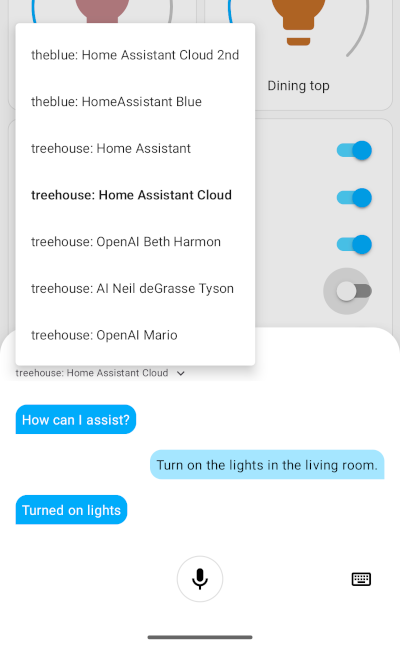
打开语音助手下拉菜单。
-
选择你想要对话的实例中的语音助手。
- 说出你的命令。
通过快捷方式使用 Assist
- 在手机上打开 Widgets 面板。
- 从列表中选择 Home Assistant。
- 长按 Assist 图标并将其拖到主屏幕上。
- 选择服务器和语音助手。
- 如果你希望能够使用语音控制,请启用 Start listening 开关。
- 对于你想连接的每个服务器重复此过程,例如当你需要支持别人家的系统时。
Wear OS 上的 Assist
通过 Android 的 Home Assistant Companion App 和 “Assist” 磁贴,你也可以在 Wear OS 上使用 Assist。
在 Wear OS 上设置 Assist
根据你的 Wear OS 版本不同,设置 Assist 的方式可能会有所不同。
-
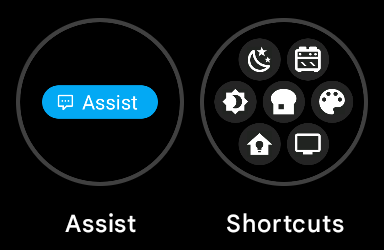
在手表上安装配套应用并连接到 Home Assistant 后,Assist 会自动出现在 Apps screen 中。

-
若要添加 Assist 磁贴,请在 Wear OS 应用中前往 Tiles 区域,选择 Add tile > Assist。
将 Assist 添加到表盘
-
在手机上打开 Watch 应用并选择 Watch faces。
-
请确保你选择的表盘支持 complication(小型快捷图标)。
-
点击 Edit。
-
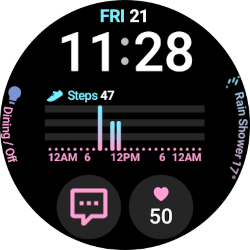
在 Complications 部分,选择其中一个槽位并选择 Assist。
- 如果你是刚刚添加 Home Assistant 应用,Assist 可能暂时还不会显示。
- 重启手表后,在 Complications 下应能看到一组 Home Assistant 图标。
-
保存更改。现在你应该会在表盘上看到 Assist complication。
在 Wear OS 上使用 Assist
-
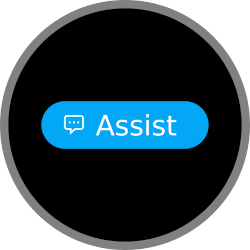
在手表上打开 Assist。
- 例如,向左滑动直到看到 Assist 按钮。
-
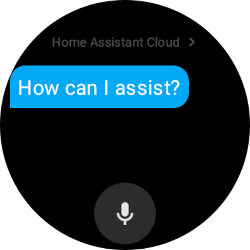
点击 Assist 后,等待显示 How can I assist?,并等待麦克风开始脉动。
-
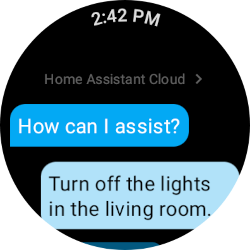
说出你的命令。
-
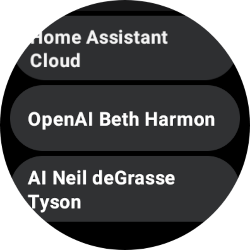
如需更换语音助手,点击当前语音助手(上图中为 Home Assistant Cloud)。
- 从列表中选择语音助手。
在 Wear OS 手表上将 Home Assistant Assist 设置为默认语音助手应用
本流程基于 Wear OS 4.0 编写。具体步骤可能会因手表型号和软件版本而有所不同。
要将 Home Assistant Assist 设为默认语音助手应用,请按以下步骤操作:
- 在手表上,前往 Apps screen 并选择齿轮图标
。 - 前往 Apps > Choose default apps > Digital 语音助手 app。
- 从列表中选择 Home Assistant。
- 返回上一级后,在 Default app 下现在应显示 HA: Assist。
- 在某些手表上,你现在可以通过按下表冠键来启动 Assist。
- 如果不起作用,你也可以手动将 Assist 分配给某个按钮。
- 现在使用对应按键并说出命令。
为 Assist 分配按钮
根据你的手表型号,你可以将 Assist 分配给某个按钮,这样就能通过长按或双击直接启动它。
-
在手表上,前往 设置 > Advances features > Customize keys。
-
分配一个按键:
-
若要使用双击,点击 Home key > Double press。在应用列表中选择 HA: Assist。
-
在 Galaxy watch 上,如果 Assist 已设为默认,你可以使用长按。点击 Home key,然后点击 press and hold。选择 Assistant。
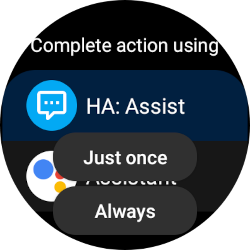
- 接着长按 Home 键,并在选择列表中选择 HA: Assist。
- 选择 Always。
-
-
现在使用对应按键并说出命令。